
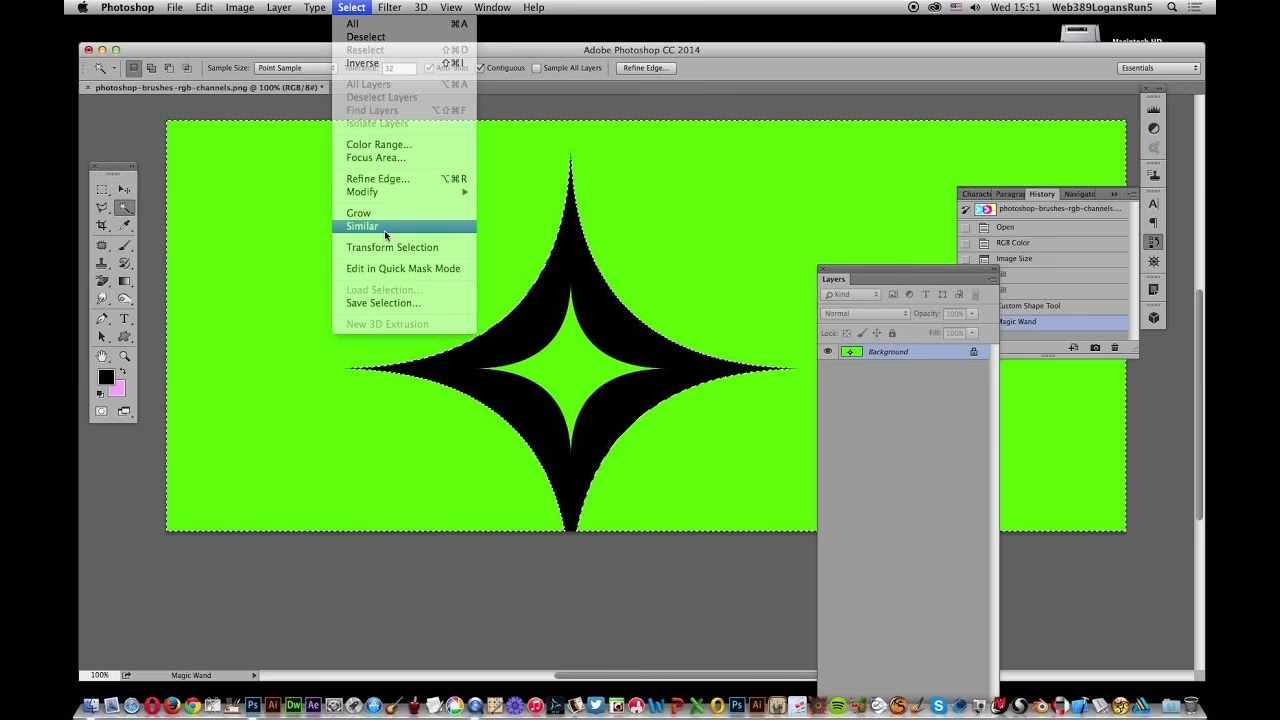

At fjerne en bestemt farve fra et billede for at gøre det område gennemsigtigt er en fundamental teknik inden for billedredigering. Det er en proces, der ofte bruges til formål som at erstatte baggrunde (klassisk med green screen eller blue screen), isolere objekter, skabe logoer med gennemsigtige områder eller lave kreative kompositioner, hvor elementer fra forskellige billeder skal flettes sammen sømløst. Forestil dig at have et produktfoto på en farvet baggrund, som du ønsker at placere på din hjemmeside med en helt ny baggrund, eller måske vil du klippe dig selv ud af en feriebilledet for at indsætte dig i et sjovt meme. Mulighederne er næsten uendelige, når du mestrer denne teknik.
Processen indebærer typisk at vælge den farve, du ønsker at fjerne, og derefter slette eller maskere de valgte pixels. Resultatet skal gemmes i et filformat, der understøtter gennemsigtighed for at bevare det 'tomme' område. Uden et gennemsigtigt område ville den fjernede farve blot blive erstattet af hvid eller en anden standardbaggrundsfarve, hvilket ofte ikke er det ønskede resultat. At opnå en ren og glat udskæring kræver ofte mere end blot et enkelt klik; det kan involvere justering af valg, blødgøring af kanter og oprydning af uønskede rester.

Hvorfor Fjerne Farver for Gennemsigtighed?
Behovet for at fjerne en farve og skabe gennemsigtighed opstår i mange scenarier:
- Chroma Keying (Green/Blue Screen): Dette er nok den mest kendte anvendelse. Ved video- og billedproduktion optages motivet foran en ensartet farvet baggrund (oftest grøn eller blå), som derefter fjernes digitalt og erstattes med en anden baggrund.
- Produktfotografi: Webshops og kataloger kræver ofte, at produkter er isoleret på en hvid eller gennemsigtig baggrund for et rent og professionelt udseende.
- Logoer og Grafik: Et logo skal næsten altid have en gennemsigtig baggrund, så det kan placeres over enhver baggrund på en hjemmeside, et dokument eller et design uden en omkransende farvet boks.
- Fotokomposition og Manipulation: At klippe elementer ud af ét billede (ved at fjerne deres baggrundsfarve) for at indsætte dem i et andet billede.
- Fjernelse af Vandmærker eller Uønskede Elementer: Selvom det ikke altid er en farve, kan teknikkerne til farveudvælgelse nogle gange bruges til at isolere og fjerne andre ensartede elementer.
Uanset formålet er det vigtigt at forstå, hvordan man præcist vælger og fjerner farven for at opnå et professionelt og fejlfrit resultat. En dårlig udskæring kan efterlade farvede kanter (color spill) eller ujævne, hakkede kanter, der ødelægger illusionen.
Værktøjer til Opgaven
Der findes et væld af software og onlineværktøjer, der kan hjælpe dig med at fjerne en farve og skabe gennemsigtighed. Valget af værktøj afhænger ofte af din erfaring, budget og kompleksiteten af billedet.
- Professionel Software: Programmer som Adobe Photoshop og Affinity Photo tilbyder de mest avancerede værktøjer til præcis farveudvælgelse, maskering og kantforfining. De er ideelle til komplekse billeder med varierende lys og farverester.
- Gratis Software:GIMP (GNU Image Manipulation Program) er et kraftfuldt, gratis og open source alternativ, der tilbyder mange af de samme funktioner som professionel software. Paint.NET er et andet godt gratis valg for Windows-brugere, selvom det er mindre funktionsrigt end GIMP.
- Online Værktøjer: Der findes mange webbaserede værktøjer, der specialiserer sig i baggrundsfjernelse, herunder værktøjer der specifikt kan fjerne en bestemt farve. Disse er ofte hurtige og nemme at bruge, men tilbyder mindre kontrol over detaljerne. Eksempler kan være Remove.bg (selvom det primært fjerner *enhver* baggrund, kan nogle have farve-specifikke funktioner) eller andre online fotoeditorer.
- Mobile Apps: Mange fotoeditor-apps til smartphones tilbyder også værktøjer til at fjerne baggrunde eller specifikke farver.
For de bedste resultater, især med green screen, anbefales professionel eller avanceret gratis software, da de giver den nødvendige kontrol til at håndtere f.eks. gennemsigtigt hår eller farvede reflekser fra baggrunden på motivet.
Trin-for-Trin Proces (Generel Guide)
Selvom de præcise menupunkter og værktøjsnavne varierer fra program til program, følger processen for at fjerne en farve og gøre den gennemsigtig typisk disse trin:
Trin 1: Åbn Billedet
Start med at åbne det billede, du vil redigere, i dit valgte billedredigeringsprogram. Sørg for, at billedet er i en kvalitet, der passer til dit endelige formål.
Trin 2: Vælg Farven
Dette er det mest kritiske trin. Du skal vælge den farve, du vil fjerne. De mest almindelige værktøjer til dette er:
- Tryllestav (Magic Wand): Dette værktøj vælger sammenhængende pixels af en lignende farve. Du klikker på den farve, du vil fjerne, og værktøjet vælger alle tilstødende pixels inden for en bestemt 'tolerance'. Toleranceindstillingen bestemmer, hvor bredt farveområdet skal være – en højere tolerance vælger flere farvenuancer, en lavere vælger færre.
- Farveområde (Color Range): Dette værktøj (findes ofte i professionel software som Photoshop) er mere avanceret. Det lader dig vælge et farveområde baseret på farveprøver fra billedet og justere valget ved hjælp af skydere for 'Fuzziness' (svarende til tolerance) og 'Range'. Det er ofte bedre til at håndtere variationer i farven, f.eks. pletter af lys og skygge på en green screen.
- Vælg efter Farve (Select by Color): Findes i programmer som GIMP. Ligner Tryllestaven, men kan vælge alle pixels af den valgte farve i hele billedet, uanset om de er sammenhængende eller ej.
Vælg det værktøj, der passer bedst til dit billede. Hvis baggrundsfarven er meget ensartet, kan Tryllestaven være hurtig. Hvis der er variationer, er Farveområde eller Vælg efter Farve ofte bedre.
Trin 3: Juster Valget
Efter din indledende farveudvælgelse vil du sandsynligvis skulle justere den. Ofte er valget ikke perfekt:
- Ikke Alt Er Valgt: Nogle områder af baggrunden er måske ikke blevet fanget. Brug værktøjet igen, mens du holder Skift-tasten nede (for at tilføje til det eksisterende valg), eller brug markeringsværktøjer (Lasso, Markeringsramme) til manuelt at tilføje områder.
- For Meget Er Valgt: Dele af dit motiv kan fejlagtigt være valgt, fordi de har farver, der ligner baggrunden. Brug markeringsværktøjerne, mens du holder Alt/Option-tasten nede (for at fjerne fra det eksisterende valg), eller brug en maske (se næste punkt) for at bevare disse områder.
- Røde Kanter (Color Spill): Især ved green screen kan der være en grøn eller blå farvetone, der reflekteres på kanterne af dit motiv. Nogle avancerede værktøjer har 'Defringe' eller 'Color Decontaminate' funktioner til at håndtere dette. Alternativt kan man manuelt rense kanterne efter fjernelsen.
Mange programmer tillader dig at forfiner valget. Kig efter muligheder som 'Select and Mask' (Photoshop) eller lignende i andre programmer. Disse giver dig mulighed for at blødgøre kanterne (Feather), justere kontrasten på kanten og 'Shift Edge' (trække kanten lidt ind eller ud) for at få en renere udskæring.
Trin 4: Gør Valget Gennemsigtigt (Slet eller Maskér)
Når du er tilfreds med dit valg af baggrundsfarven, skal du gøre det gennemsigtigt. Der er typisk to metoder:
- Slet (Delete): Med baggrundsfarven valgt, trykker du simpelthen på Delete-tasten. Dette fjerner de valgte pixels og afslører gennemsigtighed (hvis laget understøtter det). Før du sletter, skal du sikre dig, at laget ikke er låst (f.eks. som en 'Baggrundslag'). Du skal muligvis dobbeltklikke på laget i lagpanelet for at omdanne det til et almindeligt lag.
- Maskering (Masking): En mere fleksibel og ikke-destruktiv metode. Med valget aktivt, opretter du en lagmaske (Layer Mask). Typisk vil valget blive til det synlige område, og resten skjules. Du skal muligvis invertere masken (f.eks. Ctrl/Cmd+I), så det er baggrunden, der skjules (bliver sort på masken), og dit motiv forbliver synligt (hvidt på masken). Fordelen ved maskering er, at du altid kan gå tilbage og redigere masken med en pensel for at tilføje eller fjerne områder fra gennemsigtighed, uden permanent at slette pixels.
Maskering anbefales generelt, da det giver dig mulighed for at finjustere resultatet senere.
Trin 5: Gem Billedet i et Gennemsigtigt Format
Dette trin er afgørende. Hvis du gemmer billedet i et format, der ikke understøtter gennemsigtighed, vil det gennemsigtige område blive erstattet af en standardfarve (oftest hvid). Formater, der understøtter gennemsigtighed, inkluderer:
- PNG (.png): Det mest almindelige og anbefalede format til billeder med gennemsigtighed på web og i grafik. Understøtter fuld alfa-kanal gennemsigtighed (varierende grader af gennemsigtighed).
- GIF (.gif): Understøtter også gennemsigtighed, men kun binær gennemsigtighed (enten helt gennemsigtig eller helt uigennemsigtig) og en begrænset farvepalet (256 farver). God til enkle grafikker og animationer, men ikke til fotos med mange farver.
Formater som JPEG (.jpg eller .jpeg) understøtter IKKE gennemsigtighed. Hvis du gemmer i JPEG, vil dit gennemsigtige område blive fyldt med en farve.
Når du gemmer, skal du vælge 'Gem som' eller 'Eksporter' og vælge formatet PNG. Vær opmærksom på gemmeindstillingerne – sørg for, at 'Gennemsigtighed' eller 'Alfa-kanal' er aktiveret.
Udfordringer og Løsninger
At fjerne en farve er ikke altid lige ligetil. Her er nogle almindelige udfordringer og hvordan man tackler dem:
- Varierende Baggrundsfarve: Hvis baggrunden ikke er helt ensartet i farve eller lysstyrke, kan Tryllestaven have svært ved at vælge det hele. Brug Farveområde, vælg flere farveprøver fra baggrunden, og juster 'Fuzziness' for at inkludere flere nuancer.
- Farver, der Ligner Motivet: Hvis dit motiv har farver, der ligner baggrundsfarven, risikerer du at slette dele af motivet. Dette er, hvor præcis justering af valget (Trin 3) og brug af maskering (Trin 4) er afgørende. Du bliver nødt til manuelt at 'male' på masken for at bevare de dele af motivet, der fejlagtigt blev valgt.
- Bløde Kanter (Hår, Pels): At bevare fine detaljer som hårstrå kan være meget svært. Avanceret software har ofte specifikke værktøjer til kantforfining, der kan hjælpe med dette. Nogle gange kræver det manuelt arbejde med en fin pensel på masken.
- Color Spill/Farvede Kanter: Den baggrundsfarve kan reflekteres på kanterne af dit motiv. Nogle programmer har indbyggede funktioner til at fjerne dette. Ellers kan man forsigtigt justere farvetonen på kanten af motivet eller 'krympe' masken en smule indad.
- Lav Opløsning: Billeder med lav opløsning giver mindre præcision og kan resultere i hakkede kanter. Start altid med den højest mulige opløsning.
Øvelse gør mester. Det kan tage tid at lære at mestre udvælgelses- og maskeringsværktøjerne for at opnå et rent resultat.
Sammenligning af Værktøjer (Eksempel)
| Værktøj/Software | Kompleksitet | Præcision | Pris | Ideel til |
|---|---|---|---|---|
| Adobe Photoshop / Affinity Photo | Høj | Meget Høj | Abonnement / Engangskøb | Komplekse billeder, green screen, professionel brug |
| GIMP | Mellem | Høj | Gratis | Avanceret redigering på budget, fleksibel |
| Paint.NET | Lav-Mellem | Mellem | Gratis | Simpel redigering, grundlæggende fjernelse |
| Online Værktøjer (Simple) | Lav | Lav-Mellem | Gratis / Abonnement | Hurtig fjernelse af ensartet baggrund, simple billeder |
Denne tabel giver et hurtigt overblik over, hvilken type værktøj der kan passe bedst til dine behov. For seriøs billedredigering og de bedste resultater anbefales desktop-software som Photoshop, Affinity Photo eller GIMP.
Ofte Stillede Spørgsmål (FAQ)
Q: Hvilket filformat skal jeg gemme i for at bevare gennemsigtighed?
A: Du skal gemme i et format, der understøtter en alfa-kanal, som f.eks. PNG. GIF understøtter også gennemsigtighed, men med begrænsninger på farver og type af gennemsigtighed.
Q: Hvorfor bliver mit gennemsigtige område hvidt, når jeg gemmer?
A: Dette sker, hvis du gemmer billedet i et format, der ikke understøtter gennemsigtighed, som f.eks. JPEG. Gem altid som PNG, når du har et gennemsigtigt område.
Q: Min udskæring ser hakket eller ujævn ud. Hvad gør jeg?
A: Dette kan skyldes lav opløsning, eller at du ikke har forfinet kanten af dit valg. Brug funktioner som 'Feather' (blødgøring) eller 'Select and Mask' / 'Refine Edge' til at glatte kanten. Hvis du bruger maskering, kan du forsigtigt male på masken med en blød pensel.
Q: Kan jeg fjerne mere end én farve?
A: Ja. Du kan gentage processen for hver farve, du vil fjerne. Hvis farverne er tæt på hinanden, kan du muligvis vælge et bredere farveområde i ét trin.
Q: Hvordan fjerner jeg farvereflekser (color spill) fra mit motiv?
A: Nogle avancerede programmer har automatiske funktioner til dette ('Defringe', 'Color Decontaminate'). Ellers kan det kræve manuel farvekorrektion på kanten af dit motiv eller en forsigtig justering af lagmasken for at trække kanten lidt indad.
Afsluttende Tanker
At mestre kunsten at fjerne en farve for at skabe gennemsigtighed åbner op for en verden af kreative muligheder inden for billedredigering. Uanset om du arbejder med green screen, produktbilleder eller kunstneriske kompositioner, er forståelsen af udvælgelsesværktøjer, maskering og de korrekte filformater afgørende for et professionelt resultat. Husk, at baggrundens kvalitet (ensartethed i farve og lys) har stor indflydelse på, hvor let processen er. En velbelyst, ensartet green screen er langt nemmere at arbejde med end en krøllet, ujævnt belyst klud.
Start med simple billeder for at gøre dig fortrolig med værktøjerne, og arbejd dig gradvist op til mere komplekse motiver med fine detaljer som hår. Vær ikke bange for at eksperimentere med forskellige indstillinger for tolerance, fuzziness og kantforfining. Med øvelse vil du hurtigt blive dygtig til at isolere dine motiver fejlfrit og integrere dem i nye baggrunde eller designs med professionel gennemsigtighed. God fornøjelse med redigeringen!
Hvis du vil læse andre artikler, der ligner Fjern Farve og Gør Billede Gennemsigtigt, kan du besøge kategorien Fotografi.