


Enhver fotograf stræber efter det perfekte billede. Men selv de bedste optagelser kan have småfejl – en distraherende plet, et mærke på huden eller et uønsket objekt i baggrunden. Heldigvis tilbyder Adobe Photoshop en række kraftfulde værktøjer, der kan hjælpe dig med at rette disse ufuldkommenheder og give dine billeder et poleret, professionelt udseende.
At fjerne pletter og mærker handler grundlæggende om at erstatte de uønskede områder med indhold fra de omkringliggende, 'rene' dele af billedet. Photoshop har udviklet forskellige metoder til at gøre dette, fra manuelle kloningsværktøjer til intelligente, indholdsbevidste funktioner og endda AI-drevne løsninger i de nyeste versioner af Elements.
Hvorfor fjerne pletter og mærker?
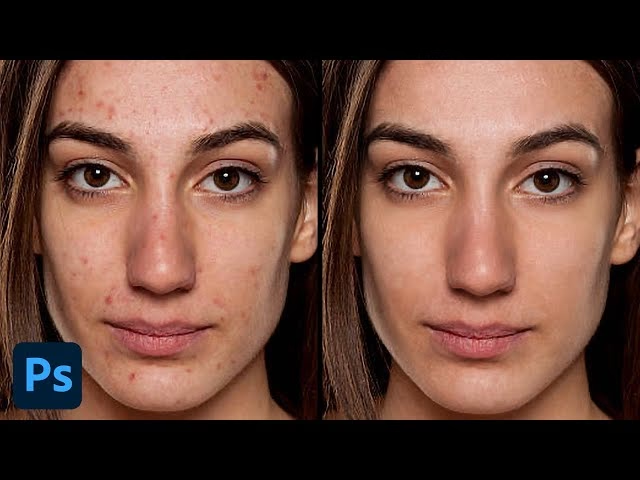
Formålet med at fjerne pletter og mærker er at eliminere distraktioner og forbedre billedets samlede æstetik. En lille plet på en ellers perfekt himmel, en hudfejl i et portræt eller et stykke skrald på jorden i et landskabsfoto kan trække opmærksomheden væk fra billedets hovedmotiv. Ved at fjerne disse elementer sikrer du, at beskuerens øje fokuserer på det, der er vigtigt.
De Klassiske Værktøjer i Photoshop
Standardversionen af Photoshop (Adobe Photoshop CC) indeholder flere velkendte værktøjer til retouchering. Disse værktøjer har været grundpiller i billedredigering i årevis og tilbyder forskellige grader af kontrol og automatisering:
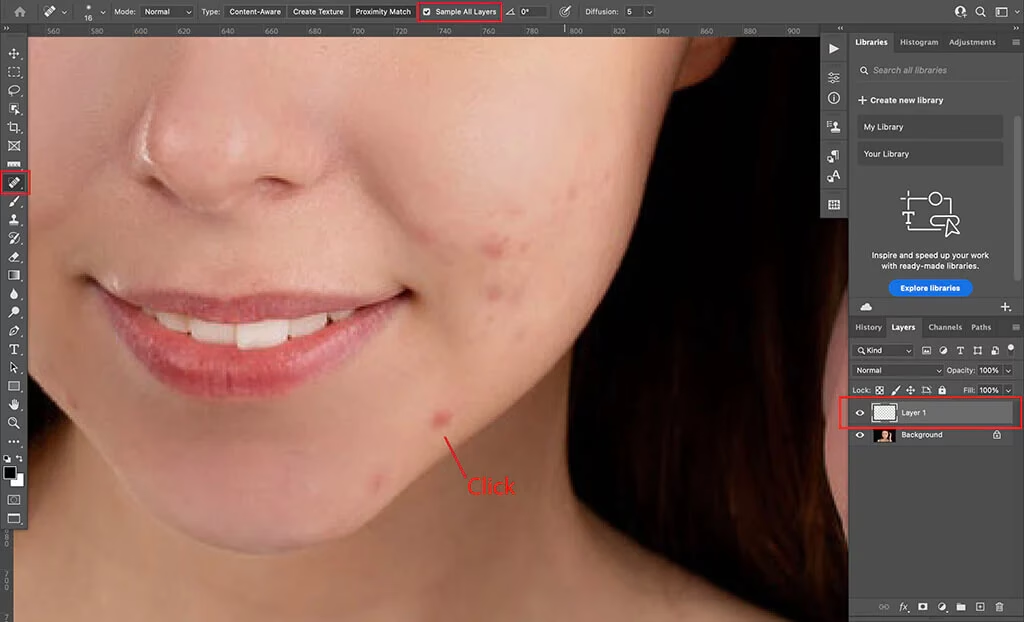
- Genoprettelsespen (Punkt): Dette er et af de nemmeste værktøjer til at fjerne små, isolerede pletter, såsom støv på sensoren eller små hudfejl. Du skal blot klikke på pletten, og Photoshop analyserer området omkring den og erstatter automatisk pletten med passende tekstur, lysstyrke og skygge fra omgivelserne. Det fungerer bedst på områder med ensartet tekstur.
- Genoprettelsespen: I modsætning til punkt-versionen kræver dette værktøj, at du manuelt definerer et 'prøvepunkt' (sample point) ved at holde Alt-tasten nede og klikke på et rent område tæt på pletten. Derefter maler du over pletten. Photoshop kopierer teksturen fra prøvepunktet, men blander farve og lysstyrke fra området omkring pletten. Dette giver mere kontrol, især nær kanter eller på områder med varierende farver/lysstyrke.
- Lapkeværktøj: Dette værktøj er ideelt til at fjerne større eller uregelmæssigt formede pletter eller endda mindre objekter. Du tegner en markering omkring det område, du vil fjerne, og trækker derefter markeringen til et rent område, der skal bruges som erstatning. Photoshop blander derefter indholdet fra det nye område ind i det oprindelige markerede område, idet der tages hensyn til omgivende farver og teksturer. Det er den metode, der ofte menes med "vælg og træk" til større områder.
- Kloningsværktøj: Kloningsværktøjet er det mest manuelle af retoucheringværktøjerne. Ligesom Genoprettelsespennen kræver det, at du definerer et prøvepunkt (Alt+klik). Når du maler med værktøjet, kopierer det simpelthen pixel for pixel fra prøvepunktet til det område, du maler over. Der sker ingen automatisk blanding af farve eller lysstyrke. Dette værktøj er bedst til præcist at kopiere mønstre eller teksturer, eller når du har fuld kontrol over, hvilke pixels der bruges, men det kræver øvelse at bruge usynligt.
- Indholdsbevidst udfyldning: Dette er en meget kraftfuld funktion, der kan bruges til at fjerne større objekter eller udfylde store områder. Du markerer det område, der skal fjernes, og vælger derefter Rediger > Udfyld (eller Skift+F5) og vælger 'Indholdsbevidst' (Content-Aware) som indhold. Photoshop analyserer indholdet i billedet uden for markeringen og forsøger intelligent at udfylde det markerede område baseret på omgivelserne. Dette kan give imponerende resultater, især på ensartede baggrunde som himmel, sand eller græs.
Den vague beskrivelse i den givne information om at "vælge området" og "vælge og trække for at udglatte ufuldkommenheder" kan referere til flere af disse værktøjers funktionalitet, især Lapkeværktøj eller måske en kombination af markering og brug af Genoprettelsespennen eller Indholdsbevidst udfyldning.
Det Nye AI-Drevne Fjern Værktøj i Photoshop Elements
Den medfølgende information fremhæver et nyt, spændende værktøj tilgængeligt i Photoshop Elements 2025 og nyere versioner: det AI-drevne værktøj kaldet 'Fjern værktøjet'.
Dette værktøj revolutionerer fjernelsen af uønskede elementer ved at udnytte kunstig intelligens (AI). I stedet for at skulle definere prøvepunkter eller trække markeringer til rene områder, skal du blot markere det objekt eller den plet, du ønsker at fjerne, med en penselstrøg. AI'en analyserer øjeblikkeligt billedet og fylder intelligent det markerede område med baggrund, der sømløst smelter ind. Dette sker automatisk og bevarer billedets kvalitet, dybde og detaljer, selv på komplekse baggrunde.
Det gør processen betydeligt hurtigere og mere intuitiv, især for brugere, der er nye inden for billedredigering. Du finder dette værktøj i Photoshop Elements 2025+ i 'Hurtig' (Quick) og 'Avanceret' (Advanced) visningerne under 'Værktøjer' (Tools). I venstre panel er det typisk det tredjesidste ikon i Hurtig visningen og under kategorien 'Forbedr' (Enhance tools) som den anden mulighed i Avanceret visningen.
Trin-for-Trin: Fjernelse af Pletter
Uanset hvilket værktøj du bruger, er den grundlæggende proces ofte den samme:
- Dupliker dit lag: Start altid med at duplikere baggrundslaget (Ctrl+J eller Cmd+J). Dette er en del af princippet om ikke-destruktiv redigering, som betyder, at du arbejder på en kopi og bevarer originalbilledet intakt. Hvis noget går galt, kan du nemt slette det duplikerede lag og starte forfra.
- Vælg det rette værktøj: Vælg det værktøj, der passer bedst til den plet eller det objekt, du vil fjerne. Til små pletter på ensartet baggrund er Genoprettelsespen (Punkt) ofte det hurtigste valg. Til større områder eller objekter kan Lapkeværktøj, Indholdsbevidst udfyldning eller det nye Fjern værktøj (i Elements) være mere effektive. Til præcis kontrol eller arbejde tæt på detaljer kan Genoprettelsespennen eller Kloningsværktøjet være nødvendigt.
- Anvend værktøjet: Afhængigt af værktøjet skal du enten klikke på pletten (Genoprettelsespen Punkt), definere et prøvepunkt og male (Genoprettelsespen, Kloningsværktøj), lave en markering og trække (Lapkeværktøj), lave en markering og køre Indholdsbevidst udfyldning, eller pensle over området (Fjern værktøjet i Elements).
- Finjuster: Ofte kræver det flere forsøg eller brug af forskellige værktøjer for at fjerne en plet helt usynligt. Zoom ind for at se detaljerne og zoom ud for at se, hvordan rettelsen ser ud i billedets helhed.
Tips til de Bedste Resultater
- Arbejd på et nyt, tomt lag: For endnu bedre ikke-destruktiv redigering, især med Genoprettelsespennen, Kloningsværktøjet og Fjern værktøjet, kan du oprette et nyt, tomt lag over billedlaget. Sæt værktøjets 'Sample' (Prøve) indstilling til 'Current & Below' (Aktuelt & Nedenfor) eller 'All Layers' (Alle Lag). Dette gemmer dine rettelser på et separat lag, hvilket gør det nemt at redigere, justere dækkeevne eller slette rettelsen helt uden at påvirke pixels på billedlaget.
- Tilpas penselstørrelsen: Sørg for, at din penselstørrelse passer til størrelsen på den plet, du fjerner. En pensel, der er lidt større end pletten, fungerer ofte bedst med Genoprettelsespennen (Punkt).
- Zoom ind og ud: Zoom ind for præcist at placere dit værktøj og vurdere resultatet på tæt hold. Zoom ud for at se, om rettelsen er usynlig i billedets samlede kontekst.
- Brug flere værktøjer: Vær ikke bange for at skifte mellem værktøjerne. Nogle gange fungerer en kombination af Lapkeværktøjet til et større område og Genoprettelsespennen til små resterende pletter bedst.
- Vælg et godt prøvepunkt (hvis nødvendigt): Når du bruger Genoprettelsespennen eller Kloningsværktøjet, er valget af et rent, repræsentativt prøvepunkt afgørende for et naturligt resultat. Vælg et område med lignende tekstur og lysforhold som det, du forsøger at erstatte.
Sammenligning af Værktøjer
| Værktøj | Bedst til | Metode | Photoshop CC | Elements 2025+ |
|---|---|---|---|---|
| Genoprettelsespen (Punkt) | Små, isolerede pletter | Klik på pletten | Ja | Ja |
| Genoprettelsespen | Større pletter, nær kanter, hudretouchering | Vælg prøvepunkt (Alt+klik), mal over plet | Ja | Ja |
| Lapkeværktøj | Større/uregelmæssige områder, mindre objekter | Marker område, træk markering til rent område | Ja | Ja |
| Kloningsværktøj | Præcis kopiering, mønstre, fjernelse med fuld kontrol | Vælg prøvepunkt (Alt+klik), mal over område | Ja | Ja |
| Indholdsbevidst udfyldning | Store objekter, udfylde store huller | Marker område, Rediger > Udfyld > Indholdsbevidst | Ja | Ja |
| Fjern værktøjet (AI) | Objekter, pletter, nem fjernelse (AI-drevet) | Pensel hen over objektet/området | Nej | Ja |
Ofte Stillede Spørgsmål
Hvad er det nemmeste værktøj til at fjerne små pletter?
For små, enkle pletter er Genoprettelsespen (Punkt) ofte det hurtigste og nemmeste værktøj i standard Photoshop. I Photoshop Elements 2025+ er det nye Fjern værktøj også utroligt nemt; du maler bare over pletten.
Hvilket værktøj skal jeg bruge til at fjerne store områder eller objekter?
Til større områder eller objekter er Lapkeværktøj eller Indholdsbevidst udfyldning gode valg i standard Photoshop. I Photoshop Elements 2025+ er Fjern værktøjet specielt designet til nemt at fjerne objekter af forskellig størrelse ved hjælp af AI.
Hvorfor anbefales det at arbejde på et nyt lag?
At arbejde på et nyt, tomt lag (eller duplikere baggrundslaget) muliggør ikke-destruktiv redigering. Det betyder, at dine rettelser gemmes separat fra det originale billedindhold. Du kan nemt slette, skjule eller redigere dine rettelser uden permanent at ændre originalbilledet nedenunder. Dette giver større fleksibilitet og sikkerhed under redigeringsprocessen.
Kan jeg fjerne personer eller store genstande fra et billede?
Ja, det er muligt at fjerne større elementer som personer eller genstande ved hjælp af værktøjer som Lapkeværktøj, Indholdsbevidst udfyldning eller det AI-drevne Fjern værktøj i Elements. Resultatet afhænger meget af baggrundens kompleksitet; ensartede baggrunde er nemmere at arbejde med end meget detaljerede eller mønstrede baggrunde.
Er det nye AI-drevne Fjern værktøj tilgængeligt i standard Photoshop CC?
Baseret på den information, der er givet, er det specifikke AI-drevne Fjern værktøj nævnt som en funktion i Photoshop Elements 2025+. Standard Photoshop CC har dog sine egne AI-drevne funktioner, såsom de forbedrede Indholdsbevidst udfyldningsmuligheder, der konstant udvikles.
Konklusion
At fjerne pletter, mærker og uønskede objekter er en fundamental del af billedredigering, der kan forbedre dine fotos markant. Photoshop tilbyder en række værktøjer – fra de klassiske og alsidige som Genoprettelsespennen og Lapkeværktøjet til de mere automatiserede og AI-baserede funktioner som Indholdsbevidst udfyldning og det nye Fjern værktøj i Elements. Ved at forstå, hvordan hvert værktøj fungerer, og hvornår du skal bruge det, kan du effektivt rense dine billeder og præsentere dem bedst muligt. Øvelse gør mester, så eksperimenter med de forskellige metoder for at finde den, der passer bedst til dine behov og den specifikke opgave.
Hvis du vil læse andre artikler, der ligner Fjern Pletter og Mærker i Photoshop, kan du besøge kategorien Fotografi.