
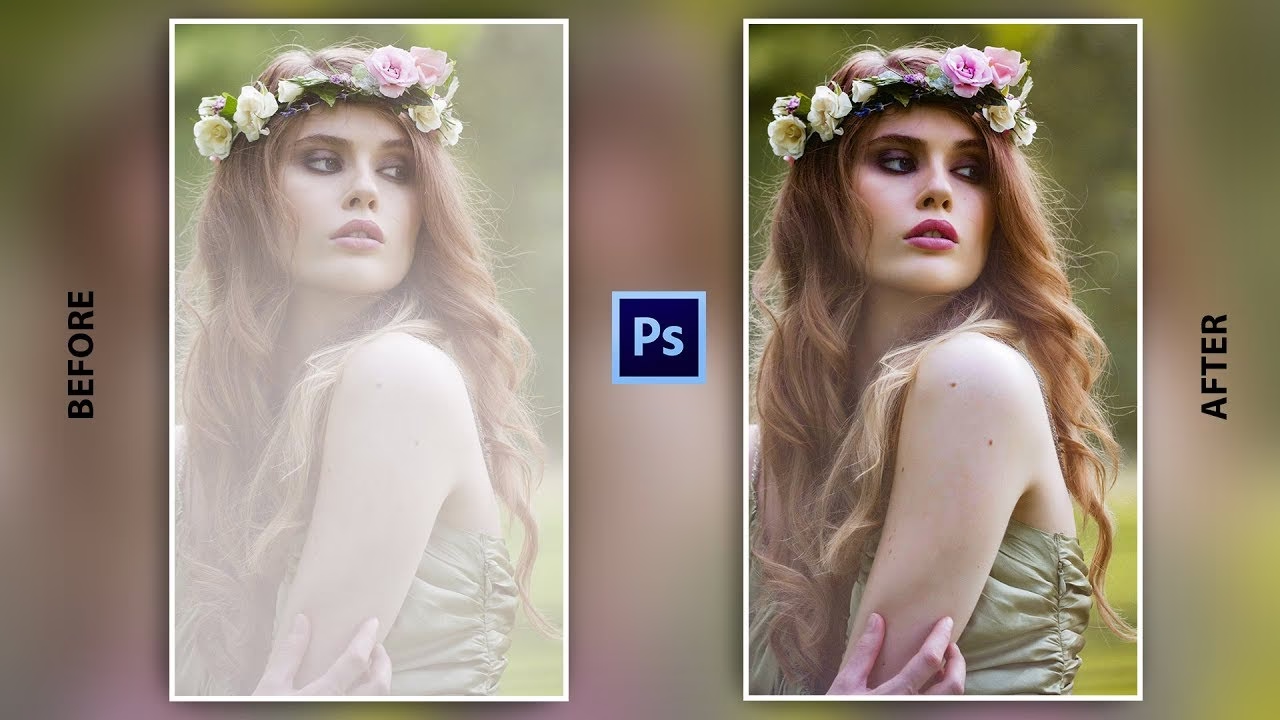

Det sker for alle fotografer, uanset erfaring. Du tager et billede, måske af en gruppe venner eller familie, og på kameraets lille skærm ser det perfekt ud. Ingen blinkede, alle smiler. Du takker og fortsætter din dag. Men senere, når du overfører billederne til din computer, opdager du det – billedet er ikke så skarpt, som du havde forventet. Det føles måske lidt sløret eller 'tåget', ikke helt den krystalklare hukommelse, du ønskede at gemme.
Heldigvis er alt ikke tabt! Hvis du har adgang til Photoshop eller Photoshop Elements, kan du ofte rette op på en smule sløring eller uklarhed med blot få enkle trin. Disse metoder kan hjælpe med at bringe detaljer frem, der ellers var skjult, og give dine billeder det 'pop', de fortjener.
Forbedr Slørede Billeder med Photoshop
Selvom du måske tænker på 'tåge' i billeder som noget specifikt, kan en generel mangel på skarphed ofte give et 'tåget' eller uklart indtryk. Den gode nyhed er, at Photoshop har kraftfulde værktøjer til at bekæmpe netop dette. En af de mest effektive metoder til at forbedre detaljer og skarphed i et billede, der mangler klarhed, er at bruge filteret kaldet "Unsharp Mask".
Sådan gør du, trin for trin:
Først og fremmest skal du åbne dit billede i Photoshop.
Naviger derefter til menuen Filter øverst i programmet.
Inde under Filter finder du en kategori kaldet Sharpen (Skarphed). Vælg her Unsharp Mask.
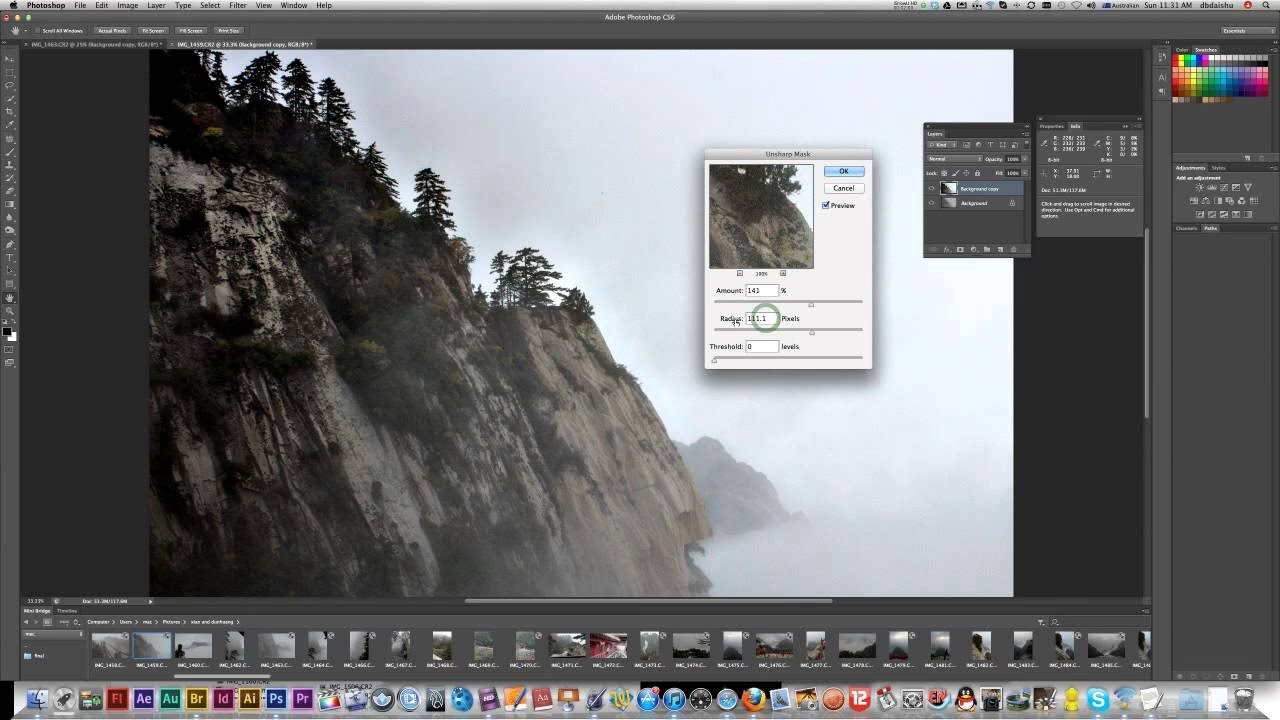
Dette åbner en dialogboks med forskellige indstillinger. For at starte, kan du prøve følgende indstillinger, som ofte giver gode resultater på billeder, der mangler skarphed:
- Amount (Mængde): Sæt denne til 150%. Denne indstilling styrer, hvor intens skarphedseffekten er. En højere værdi øger kontrasten langs kanterne i billedet, hvilket får det til at se skarpere ud.
- Radius: Sæt denne til 10 pixels. Radius bestemmer tykkelsen af den kant, som skarpheden anvendes på. En større radius kan gøre billedet overskarpt og give uønskede glorier, mens en mindre radius påvirker finere detaljer. Værdien 10 er ofte et godt udgangspunkt for at påvirke både finere og lidt grovere detaljer.
- Threshold (Tærskel): Sæt denne til 10 niveauer. Threshold bestemmer, hvor stor en forskel i lysstyrke der skal være mellem nabopixels, før skarphedsfilteret anvendes. Ved at sætte en tærskel undgår du at forstærke støj i ensartede områder (som en blå himmel eller en glat hudoverflade) og fokuserer i stedet skarpheden på områder med tydelige kanter og detaljer. Værdien 10 betyder, at kun pixels med en lysstyrkeforskel på 10 niveauer eller mere vil blive påvirket.
Når du har indstillet disse værdier, skal du klikke OK for at anvende filteret på dit billede.
Efter at have anvendt "Unsharp Mask" kan billedet se en smule overskarpt eller kunstigt ud. Dette er helt normalt, og det næste trin er afgørende for at finjustere effekten.
Umiddelbart efter at have anvendt "Unsharp Mask" (og før du foretager dig noget andet i Photoshop), skal du gå til menuen Edit (Rediger).
Vælg indstillingen Fade Unsharp Mask (Udton Unsharp Mask). Denne indstilling tillader dig at justere, hvordan filteret blandes med det originale billede.
I den pop-up-menu, der vises, ser du en indstilling kaldet Mode (Blandingstilstand). Standard er normalt "Normal". Skift denne til Luminosity (Lysstyrke).
Ved at ændre blandingstilstanden til "Luminosity" sikrer du, at skarphedseffekten primært påvirker lysstyrken i billedet og ikke farverne. Dette hjælper med at forhindre farveforskydninger eller uønsket farvestøj, som nogle gange kan opstå, når man skærper billeder i "Normal" tilstand. Effekten bliver ofte mere naturlig og behagelig for øjet.
Klik OK i "Fade"-dialogboksen for at afslutte processen.
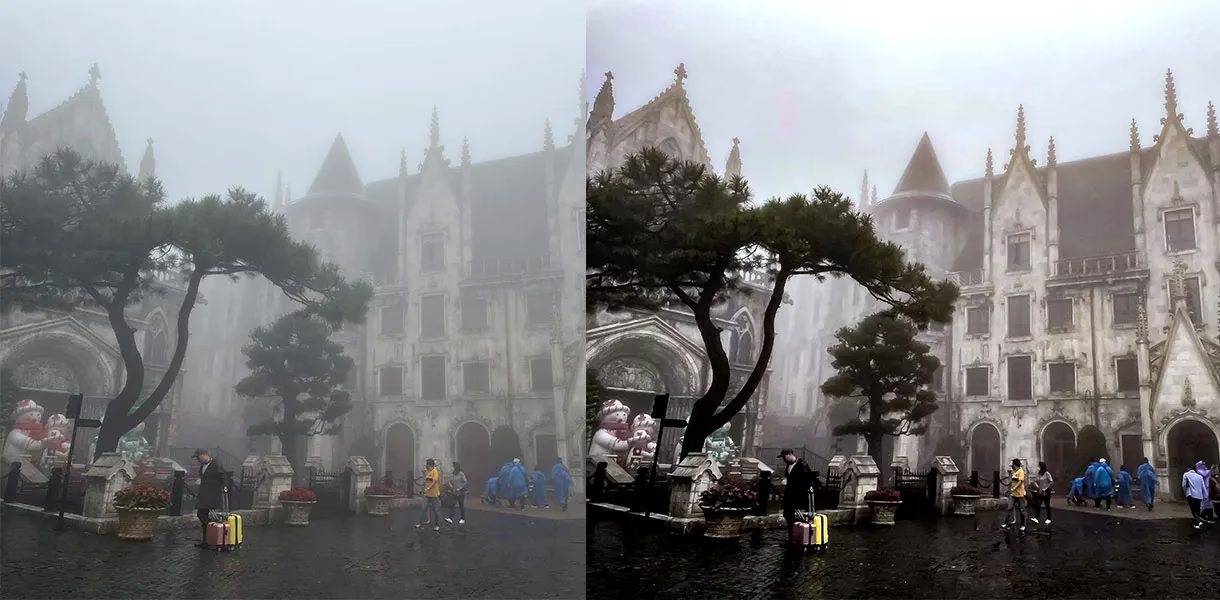
Når du har gennemført disse trin, vil du ofte se en markant forskel i dit billede. Detaljer, der før var slørede, vil nu fremstå skarpere og tydeligere, hvilket giver billedet et mere klart og fokuseret udseende. Denne teknik er utrolig effektiv til at redde billeder, der ellers ville være blevet kasseret på grund af en let sløring.
Fjern Tåge Specifikt i Billeder
Udover at forbedre generel skarphed, som kan give et 'tåget' indtryk, findes der i Photoshop også værktøjer, der mere direkte adresserer atmosfærisk slør eller tåge. Selvom de præcise trin kan variere mellem forskellige Photoshop-versioner, er princippet ofte baseret på at justere specifikke skydere for at forbedre de detaljer, der er skjult af tågen.
Et sådant værktøj kan give dig mulighed for at justere en skyder, der specifikt er designet til at reducere effekten af tåge eller dis i billedet. Ved at trække i denne skyder kan du potentielt trække detaljer frem og forbedre kontrasten i de områder, der er påvirket af tågen. Desværre giver den tilgængelige information ikke yderligere specifikke detaljer om præcist, hvilken skyder der er tale om, eller hvor den befinder sig i Photoshop, udover at den bruges til at 'forbedre detaljerne ud af de tågede områder af billedet'.
Det er værd at bemærke, at der også findes andre værktøjer og softwareløsninger på markedet, der er specialiseret i at fjerne atmosfærisk dis eller tåge fra billeder. For eksempel nævnes et AI-baseret 'dehaze' værktøj fra Fotor som en mulighed for at 'redde dine tågede eller overskyede fotos'. Mens dette er et alternativ, er det vigtigt at huske, at det er et værktøj uden for Photoshop.
Ofte Stillede Spørgsmål
Kan tåge fjernes fra et foto?
Ja, i mange tilfælde kan tåge eller atmosfærisk dis reduceres eller fjernes fra et foto. Ved hjælp af billedredigeringssoftware som Photoshop, der tilbyder værktøjer til at forbedre klarhed, skarphed og kontrast, eller specifikke 'dehaze' funktioner, er det muligt at trække detaljer frem og forbedre udseendet af billeder, der er påvirket af tåge. Resultatet afhænger naturligvis af, hvor tæt tågen var i originalbilledet.
At kunne forbedre dine billeder, når de ikke er helt perfekte, er en værdifuld færdighed. Uanset om det er en let sløring eller et billede påvirket af tåge, kan Photoshop hjælpe dig med at bevare dine minder med den klarhed, de fortjener. Så næste gang et billede ikke er så skarpt som ønsket, husk at alt ikke er tabt. Prøv teknikkerne beskrevet her, og se den fantastiske forskel, det kan gøre!
God fornøjelse med at knipse og beskære dine billeder!
Hvis du vil læse andre artikler, der ligner Fjern Tåge & Slør fra Billeder i Photoshop, kan du besøge kategorien Redigering.