


At støde på uønskede linjer i dine billeder kan være utroligt frustrerende. Det sker ofte, når man scanner gamle dokumenter, fotos eller tegninger. Disse linjer kan skyldes folder i papiret, scanningsfejl, eller endda blæk, der er løbet. Traditionelt har fjernelse af sådanne fejl krævet avanceret og dyr software installeret på en computer, hvilket ikke altid er praktisk eller tilgængeligt for alle. Heldigvis har udviklingen inden for online værktøjer gjort denne opgave langt mere overkommelig og tilgængelig.
Denne artikel vil guide dig gennem processen med at fjerne linjer fra dine billeder ved brug af online platforme. Vi fokuserer på, hvordan disse webbaserede løsninger kan transformere din måde at håndtere digitale dokumenter og billeder på, og gør selv komplekse redigeringsopgaver, som at fjerne linjer, til en nem proces.
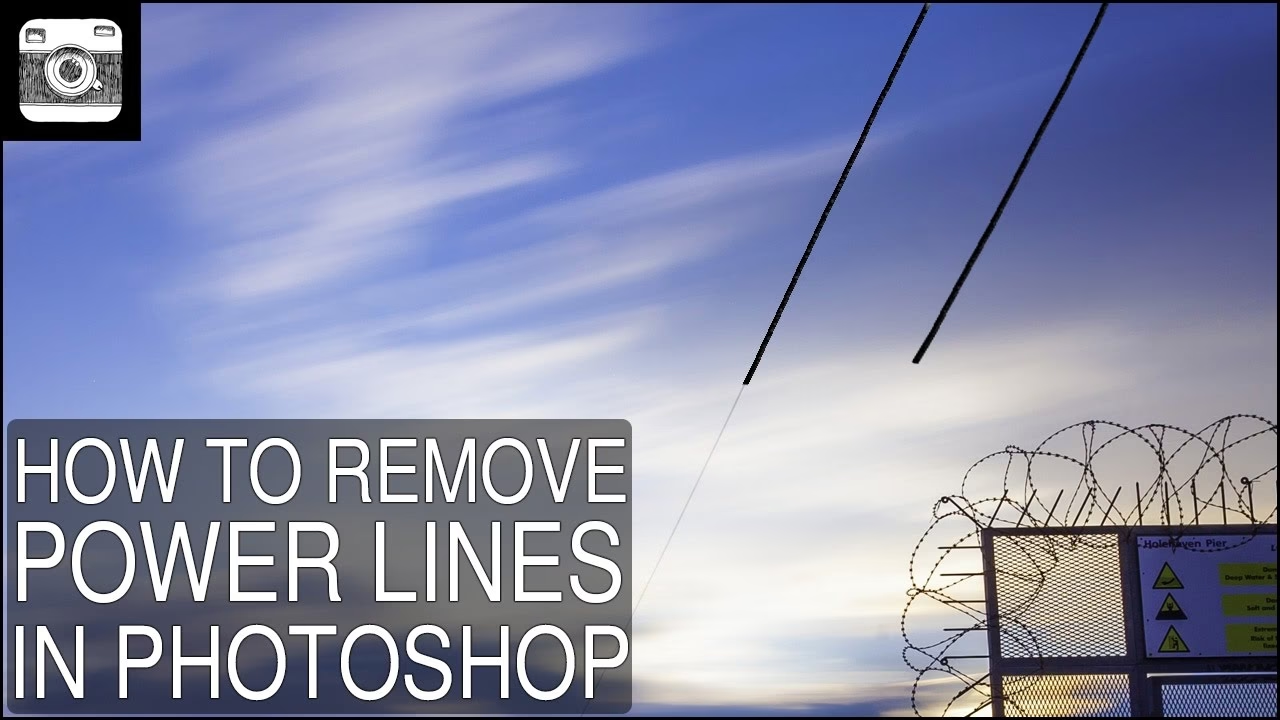
Hvorfor dukker linjer op i billeder?
Før vi dykker ned i, hvordan man fjerner linjer, lad os kort forstå, hvorfor de opstår. De mest almindelige årsager inkluderer:
- Scanningsartefakter: Når et dokument scannes, kan støv eller snavs på scannerens glasplade eller selve dokumentet efterlade sorte eller farvede linjer.
- Papirfolder og krøller: Linjer fra folder eller krøller i det originale papir kan blive meget tydelige efter scanning, især hvis lyset falder uheldigt på dem.
- Borders eller rammer: Nogle gange er de linjer, du vil fjerne, blot uønskede kanter eller rammer, der blev scannet med.
- Blæk eller markeringer: Overstregninger, understregninger eller andre blækbaserede linjer, der ikke er en del af det ønskede indhold.
- Skader på originalen: Rivninger, ridser eller andre fysiske skader på det originale dokument eller foto kan fremstå som linjer.
Uanset årsagen forringer disse linjer billedets eller dokumentets udseende og læsbarhed. For dokumenter kan de endda forstyrre OCR (Optical Character Recognition) og gøre teksten sværere at genkende.
Fordelene ved at bruge online værktøjer
Valget af et online værktøj til billedbehandling og fjernelse af linjer byder på flere markante fordele:
- Tilgængelighed: Du kan få adgang til værktøjet fra enhver enhed med en internetforbindelse – din computer, tablet eller smartphone. Ingen installation nødvendig.
- Brugervenlighed: Mange online editorer er designet til at være intuitive og nemme at bruge, selv for dem uden tidligere erfaring med billedredigering.
- Sparer plads: Du behøver ikke downloade og installere stor software på din enhed.
- Opdateringer: Online tjenester opdateres løbende af udbyderen, så du har altid adgang til de nyeste funktioner og forbedringer uden selv at skulle gøre noget.
- Samarbejde: Nogle platforme tilbyder funktioner, der gør det nemt at dele og samarbejde om billeder og dokumenter.
Sådan fjerner du linjer fra et billede online – En generel vejledning
Processen for at fjerne linjer varierer en smule afhængigt af det specifikke online værktøj, du bruger, men de grundlæggende trin er ofte ens:
Trin 1: Upload dit billede
De fleste online editorer starter med, at du skal uploade det billede, du vil redigere. Dette gøres typisk ved at klikke på en knap mærket 'Upload', 'Tilføj ny', eller ved at trække filen direkte ind i browseren. Du kan ofte uploade fra din computer, cloud-tjenester som Google Drive, Dropbox, eller endda via en URL.
Trin 2: Åbn billedet i editoren
Når billedet er uploadet, skal du åbne det i den online editor. Dette sker ofte automatisk, men du skal måske klikke på filnavnet eller et 'Rediger' ikon.
Trin 3: Find værktøjet til fjernelse af linjer
Se efter værktøjer i editor-menuen, der er designet til at retouchere eller fjerne uønskede elementer. Almindelige værktøjer til dette formål inkluderer:
- Pensel/Viskelæder: Et simpelt værktøj, hvor du "maler" over linjen for at fjerne den. Nogle værktøjer kan intelligent fylde området baseret på de omkringliggende pixels.
- Kloningsværktøj: Dette værktøj lader dig kopiere pixels fra et rent område af billedet og male dem over linjen.
- Spot Healing/Reparationspensel: Værktøjer der analyserer området omkring linjen og automatisk blander pixels for at få linjen til at forsvinde.
- Beskæringsværktøj: Hvis linjen er tæt på kanten, kan du simpelthen beskære den væk.
- Specifikke "Fjern Linje" funktioner: Nogle avancerede dokument-fokuserede editorer kan have automatiske funktioner til at detektere og fjerne linjer fra scanninger.
Vælg det værktøj, der passer bedst til den type linje, du vil fjerne, og den funktionalitet, værktøjet tilbyder.
Trin 4: Fjern linjen(erne)
Brug det valgte værktøj til forsigtigt at arbejde på de uønskede linjer. Zoom ind på billedet for at få større præcision. Med en pensel eller kloningsværktøj skal du muligvis justere størrelsen og hårdheden af penslen. Hvis du bruger et automatisk reparationsværktøj, skal du måske blot klikke eller trække en linje over fejlen.
Det kan kræve lidt øvelse at mestre værktøjet, især hvis linjen løber gennem et komplekst område af billedet. Vær tålmodig og brug fortryd-funktionen, hvis du laver fejl.
Trin 5: Yderligere redigeringer (Valgfrit)
Når linjerne er fjernet, tilbyder mange online editorer yderligere funktioner til at forbedre dit billede eller dokument:
- Tilføj eller rediger tekst
- Indsæt billeder eller logoer
- Tilføj anmærkninger, kommentarer eller sticky notes
- Opret udfyldelige felter (hvis det er et dokument)
- Juster lysstyrke, kontrast eller farver
Disse ekstra trin kan være særligt nyttige, hvis du arbejder med scannede dokumenter, som du ønsker at gøre helt digitale og redigerbare.
Trin 6: Gem eller eksporter dit redigerede billede
Når du er tilfreds med resultatet, skal du gemme dit arbejde. Online værktøjer giver dig typisk mulighed for at gemme filen tilbage til din konto på platformen, downloade den til din enhed (ofte som JPEG, PNG eller PDF), dele den via link eller e-mail, eller endda sende den til underskrift eller fax.
Sørg for at gemme filen i et passende format. Hvis det er et foto, er JPEG eller PNG gode valg. Hvis det er et dokument, er PDF ofte foretrukket, især hvis du har tilføjet udfyldelige felter eller anmærkninger.
Tips til de bedste resultater
- Zoom ind: Arbejd altid på et zoomet billede for at se linjerne tydeligt og anvende værktøjet præcist.
- Små strøg: Brug små, kontrollerede strøg med fjernelsesværktøjet i stedet for ét langt træk. Dette giver bedre kontrol og gør det nemmere at fortryde fejl.
- Vælg det rigtige værktøj: Eksperimenter med de forskellige retoucheringværktøjer, platformen tilbyder, for at se hvilket der fungerer bedst til den specifikke type linje og baggrund.
- Arbejd på en kopi: Selvom online værktøjer ofte gemmer versioner, er det altid en god idé at beholde en kopi af originalen, indtil du er helt tilfreds med den redigerede version.
- Overvej scanningens kvalitet: En højere opløsning på scanningen kan gøre linjerne mindre dominerende og selve fjernelsesprocessen lettere.
Online platforme til dokumenthåndtering og billedredigering
Mange online platforme, der oprindeligt fokuserede på dokumenthåndtering, har udvidet deres funktionalitet til at inkludere robuste billedredigeringsfunktioner, herunder fjernelse af uønskede elementer som linjer. Disse platforme er særligt nyttige, hvis dit primære formål med at fjerne linjer er at forbedre scannede dokumenter.
Ud over simpel redigering tilbyder de ofte funktioner som sikker opbevaring, deling, samarbejde i realtid, krypterede mapper til følsomme filer og avancerede muligheder for elektronisk signatur. Dette integrerede workflow gør dem til en komplet løsning for dem, der arbejder meget med digitale dokumenter, der stammer fra papir.
Ofte Stillede Spørgsmål (FAQ)
Kan jeg fjerne linjer fra alle typer billeder?
Ja, online værktøjer kan bruges på de fleste billedformater, herunder JPEG og PNG. Effektiviteten afhænger dog af billedets kompleksitet og værktøjets funktioner. De er særligt effektive til at fjerne simple linjer fra scannede dokumenter og fotos.
Skal jeg være ekspert i billedredigering for at fjerne linjer online?
Nej. Mange online editorer er designet med brugervenlighed for øje. Selvom avancerede funktioner findes, er de grundlæggende værktøjer til fjernelse af fejl ofte intuitive og kræver kun minimal øvelse.
Er det sikkert at uploade mine billeder til en online platform?
Det afhænger af platformen. Vælg altid velrenommerede tjenester, der tilbyder klar information om datasikkerhed og privatlivspolitikker. Mange platforme bruger kryptering og andre sikkerhedsforanstaltninger for at beskytte dine filer.
Er online værktøjer gratis at bruge?
Nogle online værktøjer tilbyder gratis versioner med begrænset funktionalitet, mens andre kræver et abonnement. De mere omfattende platforme med avancerede funktioner som fjernelse af linjer, fuld dokumentredigering og e-signatur er typisk betalingstjenester, men tilbyder ofte gratis prøveperioder.
Hvor lang tid tager det at fjerne linjer?
Tiden det tager, afhænger af antallet af linjer, deres kompleksitet og din erfaring med værktøjet. Enkle linjer på en ensartet baggrund kan fjernes på få sekunder, mens komplekse linjer på detaljerede områder kan tage længere tid.
Konklusion
Fjernelse af uønskede linjer fra dine billeder eller scannede dokumenter behøver ikke længere at være en besværlig proces, der kræver dyr software. Med de mange online værktøjer, der er tilgængelige i dag, kan du nemt og effektivt rydde op i dine billeder direkte fra din webbrowser. Uanset om du skal fjerne scanningsfejl, folder eller andre artefakter, findes der en online løsning, der kan hjælpe dig med at opnå et rent og professionelt resultat og optimere dit digitale workflow.
Hvis du vil læse andre artikler, der ligner Fjern Uønskede Linjer fra Dine Billeder Online, kan du besøge kategorien Fotografi.