


Når du deler digitale filer – det kan være et smukt fotografi, et vigtigt dokument eller en video – tænker du måske kun på selve indholdet. Men bag kulisserne indeholder disse filer ofte en mængde usynlig information, kendt som metadata. Disse data kan afsløre overraskende meget om dig, din enhed, og hvornår og hvor filen blev skabt. At være opmærksom på og potentielt fjerne disse metadata er et vigtigt skridt for at beskytte dit digitale privatliv, især når du deler filer online via e-mail, sociale medier eller andre platforme.
https://www.youtube.com/watch?v=0gcJCdgAo7VqN5tD
Metadata er, simpelthen forklaret, data om data. Forestil dig et bibliotekskort for hver fil – det beskriver filen i stedet for at være selve filen. I sig selv er metadata ikke nødvendigvis noget dårligt; det kan bruges til at organisere filer, søge og forstå konteksten. Men når filer deles, kan denne indlejrede information give andre et indblik i detaljer, du måske foretrækker at holde private. Mange moderne enheder, lige fra din computer og smartphone til dit digitalkamera, indlejrer automatisk metadata i de filer, de opretter. Softwareprogrammer og filformater har også ofte standarder for, hvilken type metadata der skal inkluderes.
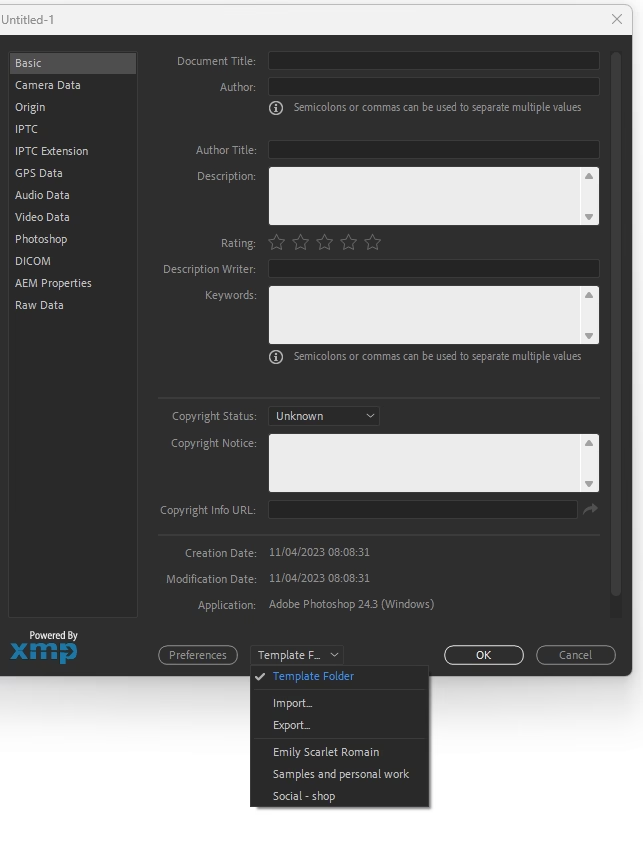
Hvad er metadata, og hvorfor er det vigtigt?
Som nævnt er metadata information, der beskriver en digital fil. Denne information gemmes typisk i selve filen eller i en tilknyttet database. For digitale billeder kaldes en stor del af denne metadata for EXIF-data (Exchangeable image file format), og den kan indeholde en skattekiste af information for den nysgerrige.
Eksempler på almindelige metadata, der kan gemmes i dine filer, inkluderer:
- Dato og tidspunkt for filens oprettelse eller seneste ændring.
- Den geografiske placering (GPS-koordinater), hvor et foto blev taget, eller et dokument blev oprettet (hvis din enhed har lokationstjenester aktiveret).
- Dit navn, din organisations navn, navnet på din computer eller endda din IP-adresse.
- Navne på eventuelle medarbejdere på et dokument og eventuelle kommentarer eller revisionshistorik.
- Detaljer om den enhed, der blev brugt til at oprette filen, f.eks. kameraets mærke og model, objektiv, kameraindstillinger (blænde, lukkertid, ISO), smartphone-model og serviceudbyder, eller type af lyd-/videooptager.
- Software, der blev brugt til at redigere filen.
Meget af denne metadata kan virke harmlømt alene. Faktisk kan du bevidst vælge at inkludere metadata, som f.eks. at indlejre dit navn i et billede for ophavsretlige formål. Problemet opstår, når følsomme eller fortrolige oplysninger kan udledes af metadataen, eller når du deler filer bredt og uforvarende afslører personlige detaljer til et stort publikum. Når en fil med metadata forlader din kontrol, er der ingen måde at vide, hvor denne information ender, og hvem der får adgang til den.
Bedste praksis for håndtering af metadata
At være bevidst om metadata er første skridt. Næste skridt er at implementere nogle enkle metoder for at minimere risikoen for at dele mere information, end du ønsker. Her er nogle bedste praksis:
- Vælg filformater med begrænset metadata: Nogle filformater gemmer mindre metadata end andre. For dokumenter kan en konvertering fra f.eks. Microsoft Word (.docx) til en ren tekstfil (.txt) eller Rich Text Format (.rtf) ofte fjerne meget indlejret information som forfatterhistorik, revisionsspor og kommentarer. For billeder gemmer JPEG-filer omfattende EXIF-data, mens PNG-filer typisk gemmer langt mindre metadata. Overvej at gemme eller eksportere dine filer i formater, der er kendt for at strippe metadata, hvis formålet er ren deling af indholdet.
- Brug metadata-rensningsværktøjer: Der findes specifik software, der er designet til at identificere og fjerne metadata fra forskellige filtyper. Microsoft Office har et indbygget værktøj kaldet Dokumentinspektør, som kan finde og hjælpe dig med at fjerne skjulte metadata i Office-dokumenter. Der findes også tredjepartsapplikationer og onlineværktøjer til rensning af metadata fra billeder, PDF'er og andre filformater.
- Juster enheds- og softwareindstillinger: Gennemgå indstillingerne på dine enheder (smartphone, kamera) og i den software, du bruger til at oprette filer. Du kan ofte deaktivere funktioner, der automatisk indlejrer følsom metadata. Et klassisk eksempel er at slå geografisk sporing fra for dit smartphone-kamera, så dine billeder ikke indeholder præcise GPS-koordinater. I tekstbehandlingsprogrammer kan du ofte fjerne standardinformation som forfatternavn fra nye dokumenter.
- Overvej konsekvenserne før deling: Inden du sender en fil via e-mail, uploader den til en hjemmeside eller poster den på sociale medier, så tænk over, hvilken information metadataen potentielt kan afsløre. Dette er især vigtigt for billeder og videoer på sociale netværk som Facebook, Instagram eller Twitter, da disse platforme (selvom de nogle gange fjerner *nogle* metadata) kan bruge eller vise visse data, og den originale fil med al metadataen kan stadig være tilgængelig under visse omstændigheder.
Fjernelse af metadata på Windows
Windows-operativsystemet giver dig en enkel måde at se og fjerne metadata fra mange filtyper, herunder billeder og dokumenter. Følg disse trin:
- Find den fil, du vil fjerne metadata fra, i Windows Stifinder.
- Højreklik på filen.
- Vælg 'Egenskaber' (Properties) i kontekstmenuen. Dette åbner et nyt vindue med forskellige faner om filen.
- Klik på fanen 'Detaljer' (Details). Her kan du se en lang liste over metadata, der er tilknyttet filen, såsom dato for oprettelse, forfatter, kameramodel, dimensioner osv.
- Nederst i Detaljer-fanen finder du muligheden 'Fjern egenskaber og personlige oplysninger' (Remove Properties and Personal Information). Klik på denne.
- Der åbnes et nyt vindue. Her får du to valgmuligheder:
- 'Opret en kopi med alle mulige egenskaber fjernet' (Create a copy with all possible properties removed): Dette er den sikreste mulighed, da den efterlader den originale fil uændret og opretter en ny renset version.
- 'Fjern følgende egenskaber fra denne fil' (Remove the following properties from this file): Denne mulighed giver dig mulighed for selektivt at vælge, hvilke specifikke metadata-felter du vil fjerne fra den originale fil. Markér de felter, du vil fjerne, og klik 'OK'.
- Vælg din foretrukne metode, gennemgå de egenskaber, der skal fjernes (hvis du valgte den anden mulighed), og klik 'OK'.
For Microsoft Office-dokumenter (Word, Excel, PowerPoint) på Windows, er Dokumentinspektør (Document Inspector) et kraftfuldt indbygget værktøj. Du finder det typisk under menuen 'Filer' (File) -> 'Info' -> 'Kontrollér for problemer' (Check for Issues) -> 'Inspicer dokument' (Inspect Document). Dokumentinspektøren kan finde skjult data som kommentarer, revisionsspor, versioner, dokumentegenskaber (forfatter, firmanavn), sidehoveder og sidefødder og endda skjult tekst. Det giver dig mulighed for at fjerne disse elementer selektivt.
Fjernelse af metadata på Mac
På Mac-operativsystemet varierer metoderne til fjernelse af metadata afhængigt af filtypen og den software, du bruger.
- For Microsoft Office-dokumenter: I programmer som Word, Excel eller PowerPoint på Mac kan du fjerne personlige oplysninger ved at gå til 'Indstillinger' (Preferences) > 'Sikkerhed' (Security) > 'Beskyttelse af personlige oplysninger' (Privacy). Her skal du lede efter en indstilling som 'Fjern personlige oplysninger fra denne fil ved gemning' (Remove personal information from this file on save) og aktivere den.
- For billeder i Preview: Mac's indbyggede Preview-applikation kan vise metadata for billeder, men mulighederne for direkte fjernelse via Preview er begrænsede for mange typer metadata (især EXIF). Du kan se metadata ved at åbne billedet i Preview, gå til menuen 'Værktøjer' (Tools) > 'Vis inspektør' (Show Inspector) eller trykke Cmd + I. I inspektørvinduet kan du klikke på 'Mere info' (More Info) fanen for at se EXIF-data som kameramodel, eksponeringsindstillinger og dato/tid. Selve fjernelsen kræver ofte et andet værktøj.
For mere omfattende fjernelse af metadata på Mac, især for billeder (EXIF), skal du muligvis bruge tredjeparts billedredigeringssoftware eller dedikerede metadata-rensningsværktøjer, der er tilgængelige til Mac OS. Disse programmer giver dig ofte bedre kontrol over, hvilke specifikke EXIF-felter du vil fjerne eller redigere.
Metadata i forskellige filtyper
Det er vigtigt at forstå, at forskellige filtyper indeholder forskellige former for metadata. Nogle af de mest almindelige typer og deres typiske metadata er:
| Filtype | Almindelig metadata | Potentielle risici |
|---|---|---|
| Billeder (JPEG, TIFF) | EXIF data: Dato/tid, GPS-koordinater, kameramodel, objektiv, indstillinger (blænde, lukkertid, ISO), orientering, thumbnail. | Afsløring af præcis placering, tidspunkt for fotografering, type kamera brugt (kan indikere professionel/amatør), redigeringshistorik. |
| Dokumenter (Word, Excel, PowerPoint) | Forfatter, virksomhed, oprettelses-/ændringsdatoer, revisionshistorik, kommentarer, skabeloninformation, printerinformation, skjult tekst. | Afsløring af dokumentets forfatter, hvem der har redigeret det, interne notater, tidligere versioner af teksten, netværkssti. |
| PDF-filer | Forfatter, titel, emne, nøgleord, oprettelses-/ændringsdatoer, software brugt til oprettelse, information om skrifttyper. | Afsløring af forfatter og kontekst for dokumentet, især hvis oprettet fra et andet dokument med metadata. |
| Lydfiler (MP3, WAV) | ID3 tags: Titel, kunstner, album, genre, år, kommentarer. Nogle formater kan inkludere information om optagelsesudstyr eller -sted. | Afsløring af information om optagelsen eller kunstneren, selv for personlige optagelser. |
| Videofiler (MP4, MOV) | Dato/tid, GPS-koordinater, enhedstype, indstillinger (opløsning, billedhastighed), software brugt til redigering, kamerainformation. | Afsløring af placering og tidspunkt for optagelsen, hvilken enhed der blev brugt. |
Som tabellen viser, er metadata ikke begrænset til én type fil. Hver gang du opretter eller gemmer en fil, er der en chance for, at der indlejres information om processen.
Ofte Stillede Spørgsmål om metadata
Her er svar på nogle almindelige spørgsmål vedrørende metadata og dens fjernelse:
Er al metadata dårlig?
Nej, bestemt ikke. Metadata er ofte nyttig for at organisere, søge og forstå dine egne filer. EXIF-data er uundværlig for fotografer, der ønsker at spore deres indstillinger. Problemet opstår, når metadata, der er relevant for dig, deles med andre, som du ikke ønsker skal have adgang til den information.
Kan jeg altid fjerne al metadata?
Det afhænger af filtypen, den software, der blev brugt til at oprette/redigere filen, og de værktøjer, du bruger til fjernelse. Mens mange almindelige metadatafelter nemt kan fjernes, kan visse tekniske data være sværere at slette helt uden specialværktøjer eller konvertering til et meget simpelt format.
Påvirker fjernelse af metadata selve filens indhold eller kvalitet?
I de fleste tilfælde påvirker fjernelse af metadata ikke selve indholdet eller kvaliteten af filen (f.eks. billedets udseende eller dokumentets tekst). Undtagelsen kan være, hvis du fjerner metadata, der er nødvendig for filens struktur eller for specifikke funktioner, men dette er sjældent med almindelig personlig metadata.
Findes der gratis værktøjer til fjernelse af metadata?
Ja, ud over de indbyggede funktioner i operativsystemer som Windows' Egenskaber og Dokumentinspektør, findes der mange gratis tredjepartsapplikationer og onlineværktøjer, der kan hjælpe med at fjerne metadata fra forskellige filtyper, især billeder (EXIF data).
Dette varierer meget mellem platforme. Nogle sociale medier (som Facebook og Twitter) fjerner eller striper en del af metadataen (især GPS-data fra billeder) af hensyn til brugernes privatliv. Andre (som Flickr) er kendt for at bevare eller endda vise EXIF-data. Det er altid bedst at rense dine filer for følsom metadata, før du uploader dem, da du ikke kan stole på, at platformen gør det for dig.
Konklusion
Metadata er en integreret del af digitale filer, der kan indeholde værdifuld, men potentielt følsom, information. At forstå, hvad metadata er, hvor den findes, og hvordan man fjerner den, er en vigtig færdighed i den digitale tidsalder. Ved at følge de nævnte bedste praksis og bruge de indbyggede værktøjer på dit operativsystem eller dedikeret software, kan du significantly reducere risikoen for uønsket deling af personlige oplysninger. Tag kontrol over dine digitale fodspor og del kun det, du reelt ønsker at dele.
Hvis du vil læse andre artikler, der ligner Skjul dine digitale fodspor: Fjern Metadata, kan du besøge kategorien Fotografi.