
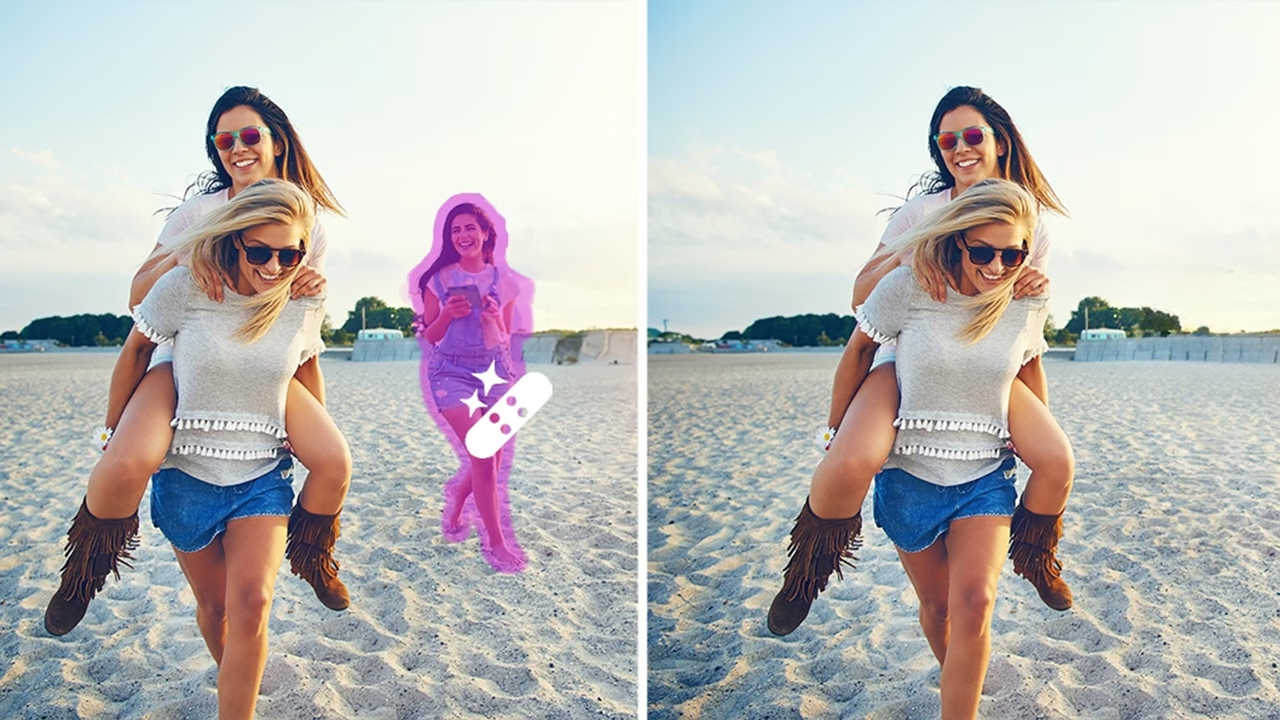

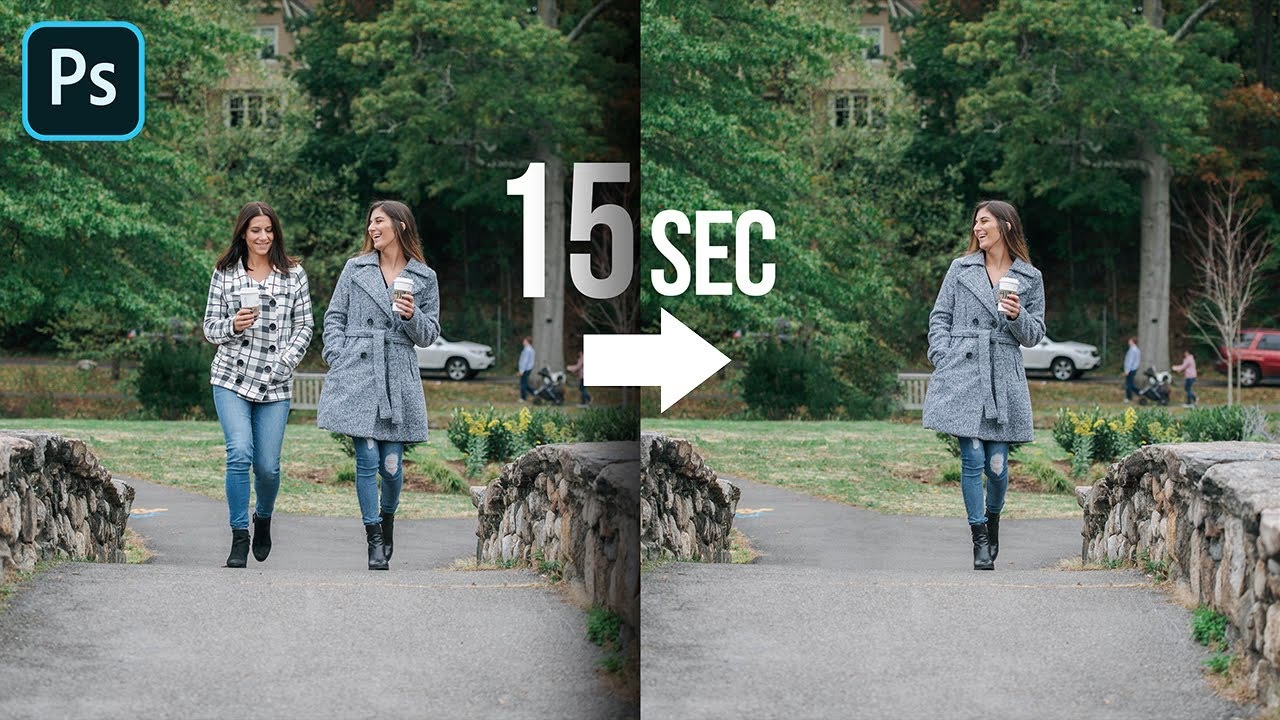
At fange det perfekte øjeblik med dit kamera er ofte kun første skridt i skabelsen af et fantastisk billede. Selvom du har kompositionen, lyset og motivet lige som det skal være, kan uønskede elementer – ofte andre mennesker, der forstyrrer scenen – ødelægge illusionen eller distrahere beskueren fra dit primære fokus. Traditionelt har fjernelse af personer eller objekter været en tidskrævende proces, der krævede præcist manuelt arbejde i programmer som Photoshop. Men med udviklingen af avancerede redigeringsværktøjer, tilbyder Adobe nu mere effektive måder at håndtere dette problem på, især hvis du arbejder med mange billeder fra samme situation.
En af de mest bemærkelsesværdige forbedringer inden for dette område er introduktionen af specifikke redigeringsindstillinger designet til fjernelse af personer. Disse indstillinger, som findes i Adobes økosystem (typisk i programmer som Adobe Camera Raw eller Adobe Lightroom, som deler den samme kraftfulde billedbehandlingsmotor), gør det muligt at opnå ensartede resultater på tværs af flere billeder og spare betydelig redigeringstid.
- Hvad er funktionen til fjernelse af personer?
- Anvendelse af indstillinger til flere billeder samtidigt
- Kopiering og indsættelse af redigeringsindstillinger
- Tips til de bedste resultater
- Alternative metoder i Adobe
-
Ofte Stillede Spørgsmål om Fjernelse af Personer
- Kan jeg fjerne enhver person fra ethvert billede?
- Fungerer denne funktion i alle Adobe-programmer?
- Vil fjernelsen altid se naturlig ud?
- Er det bedre at bruge denne funktion end Photoshop?
- Hvad hvis personen er tæt på kanten af billedet?
- Kan jeg fjerne andre objekter end personer med disse værktøjer?
- Konklusion
Hvad er funktionen til fjernelse af personer?
Mens den præcise implementering og navngivning kan variere lidt mellem forskellige Adobe-applikationer og versioner, henviser funktionen til fjernelse af personer typisk til et intelligent værktøj, der kan identificere og fjerne uønskede personer fra et billede ved at erstatte dem med indhold fra de omkringliggende områder. Dette er ofte baseret på avancerede algoritmer, der analyserer billedets indhold for at udfylde det tomme rum på en realistisk og naturlig måde. Det er en videreudvikling af ældre værktøjer som kloningspensel, reparationspensel eller indholdsbevidst udfyldning (Content-Aware Fill), men potentielt optimeret specifikt til menneskelige former.
Fordele ved at bruge de specifikke indstillinger
Den primære fordel ved at bruge de dedikerede indstillinger til fjernelse af personer – især i forbindelse med Adobes workflow til flere billeder – er effektivitet og konsistens. Når du har fundet de rette indstillinger til at fjerne en person i ét billede, kan disse indstillinger hurtigt overføres til andre billeder, hvor den samme person optræder i en lignende position eller hvor lignende forstyrrelser skal fjernes. Dette er uvurderligt, hvis du for eksempel har taget en serie billeder af et landskab eller en begivenhed, hvor de samme personer gentagne gange går ind og ud af billedet.
Anvendelse af indstillinger til flere billeder samtidigt
Den mest tidsbesparende metode er at anvende redigeringsindstillingerne til flere billeder på én gang. Dette er især nyttigt, når du har taget en serie billeder under lignende forhold, og den samme person eller gruppe af personer skal fjernes fra dem alle. Processen er designet til at være intuitiv:
- Importer dine billeder: Start med at importere de billeder, du vil redigere, ind i din Adobe-applikation (f.eks. Adobe Camera Raw eller Lightroom).
- Vælg billederne: Vælg alle de billeder i dit bibliotek eller din filmstrimmel, som du ønsker at anvende personfjernelsesindstillingerne på. Du kan typisk gøre dette ved at klikke på det første billede, holde Shift nede og klikke på det sidste billede i en sekvens, eller ved at holde Ctrl (Cmd på Mac) nede og klikke på individuelle billeder.
- Åbn redigeringspanelet: Mens billederne er valgt, skal du åbne redigeringspanelet eller modulet, hvor du har adgang til værktøjerne til fjernelse af objekter/personer.
- Anvend fjernelsesværktøjet: Brug det relevante værktøj (det kan hedde noget i retning af 'Fjern pletter', 'Retouchering' eller have et specifikt ikon for fjernelse af objekter). Marker den person eller det område, der skal fjernes, på et af de valgte billeder. Applikationen vil derefter analysere området og forsøge at fjerne elementet.
- Synkronisering af indstillinger: Det magiske sker nu. Når du foretager justeringen på ét af de valgte billeder, vil Adobe-softwaren automatisk synkronisere disse redigeringsindstillinger til alle de andre valgte billeder. Dette betyder, at softwaren forsøger at anvende den samme fjernelsesoperation på de tilsvarende områder i de andre billeder.
- Gennemgå og juster: Selvom synkroniseringen er kraftfuld, er det vigtigt at gennemgå hvert enkelt billede for at sikre, at fjernelsen er lykkedes tilfredsstillende. Nogle gange kan lysforhold, personens position eller baggrunden variere nok til, at der er behov for små manuelle justeringer på individuelle billeder.
Denne metode er utrolig effektiv for at opnå en høj grad af konsistens i din billedserie. Du undgår de små variationer, der kan opstå, hvis du manuelt skulle udføre fjernelsesprocessen på hvert billede individuelt.
Kopiering og indsættelse af redigeringsindstillinger
En anden fleksibel metode, der også fremhæves, er muligheden for at kopiere redigeringsindstillinger fra ét billede og indsætte dem på et eller flere andre billeder. Dette er nyttigt, hvis billederne ikke er en del af en umiddelbar sekvens, eller hvis du kun har brug for at anvende specifikke redigeringer (som fjernelse af personer) fra ét billede til et andet, uden at kopiere alle andre justeringer (f.eks. eksponering, farvebalance osv.).
Trinene for at kopiere og indsætte indstillinger er typisk som følger:
- Rediger et billede: Start med at redigere det første billede og anvend indstillingerne for fjernelse af personer, indtil du er tilfreds med resultatet.
- Kopier indstillingerne: Højreklik på det redigerede billede i filmstrimlen eller biblioteksvisningen, og vælg 'Kopier redigeringsindstillinger' (eller en lignende kommando). I nogle applikationer kan der være en specifik menu til dette formål.
- Vælg indstillinger, der skal kopieres: Et vindue vil sandsynligvis poppe op, hvor du kan vælge præcis hvilke redigeringsindstillinger du vil kopiere. Her er det vigtigt at sikre, at indstillingerne for 'Fjern pletter', 'Heling', 'Kloning' eller 'Objektfjernelse' (afhængigt af softwarens terminologi) er valgt. Du kan fravælge andre indstillinger, hvis du kun vil overføre personfjernelsen.
- Vælg målbillederne: Vælg nu de billeder, som du vil indsætte indstillingerne på. Igen kan du vælge flere billeder samtidigt.
- Indsæt indstillingerne: Højreklik på et af de valgte målbilleder og vælg 'Indsæt redigeringsindstillinger' (eller en lignende kommando).
- Gennemgå: Som med synkronisering er det afgørende at gennemgå hvert billede for at bekræfte, at fjernelsen er udført korrekt og foretage eventuelle nødvendige finjusteringer.
Denne metode giver dig mere fleksibilitet til at vælge præcis hvilke billeder der skal modtage redigeringerne, uafhængigt af om de blev taget i en umiddelbar sekvens.
Tips til de bedste resultater
Selvom Adobes værktøjer til fjernelse af personer er blevet meget avancerede, er de ikke altid perfekte, og resultaterne kan variere afhængigt af billedet. Her er nogle tips til at opnå de bedste resultater:
- Baggrundens kompleksitet: Værktøjerne fungerer bedst på baggrunde, der er relativt ensartede, f.eks. et ensfarvet væg, himmel eller en flad overflade. Meget travle eller komplekse baggrunde (f.eks. blade, mønstre, fine teksturer) kan gøre det sværere for softwaren at skabe en realistisk erstatning.
- Størrelsen på det, der skal fjernes: Fjernelse af små, perifere personer er normalt lettere end at fjerne store personer, der optager en betydelig del af billedet eller er tæt på vigtige motiver.
- Lys og skygger: Vær opmærksom på, hvordan lys og skygger påvirker området, der skal fjernes, og det omkringliggende område. Softwaren skal kunne matche lys og skygge for at resultatet ser naturligt ud.
- Overlappende objekter: Hvis personen overlapper med vigtige elementer i dit billede (f.eks. en del af dit hovedmotiv), kan fjernelsen blive meget vanskeligere og potentielt beskadige de elementer, du ønsker at beholde.
- Manuel finjustering: Vær ikke bange for at bruge manuelle værktøjer (som kloningspenslen) til at rydde op i eventuelle artefakter eller uregelmæssigheder, som den automatiske fjernelse måtte efterlade. Ofte er en kombination af automatiske og manuelle metoder den mest effektive tilgang.
- Arbejd på kopier: Rediger altid på kopier af dine billeder eller brug ikke-destruktive redigeringer for at bevare dine originale filer.
Alternative metoder i Adobe
Ud over de specifikke indstillinger til fjernelse af personer, tilbyder Adobe en række andre værktøjer til fjernelse af uønskede elementer, primært i Adobe Photoshop. Selvom de måske ikke tilbyder den samme batch-effektivitet som de synkroniserede indstillinger i Camera Raw/Lightroom, er de utroligt kraftfulde til mere komplekse eller specifikke fjernelsesopgaver:
| Værktøj i Photoshop | Beskrivelse | Bedst til | Batch-behandling |
|---|---|---|---|
| Kloningspensel (Clone Stamp Tool) | Kopierer pixel fra ét område af billedet og maler dem over et andet område. Kræver manuel udvælgelse af kildeområde. | Reparation af teksturer, mønstre, gentagende elementer. Meget præcis kontrol. | Nej (manuelt pr. billede/område) |
| Reparationspensel (Healing Brush Tool) | Kopierer tekstur, lys og skygge fra et kildeområde, men blander farve og tone fra målområdet. | Fjernelse af pletter, ridser, små objekter, der smelter ind i baggrunden. God til hudretouchering. | Nej (manuelt pr. billede/område) |
| Spot Reparationspensel (Spot Healing Brush Tool) | Ligner Reparationspenslen, men kræver ikke et kildeområde; den bruger pixels fra det umiddelbare omkringliggende område. Kan bruge 'Content-Aware'. | Hurtig fjernelse af små pletter, støv, eller mindre ufuldkommenheder. | Nej (manuelt pr. billede/område) |
| Indholdsbevidst Udfyldning (Content-Aware Fill) | Analyserer det omkringliggende indhold af et markeret område og udfylder automatisk markeringen baseret på denne analyse. | Fjernelse af større objekter eller personer fra simple til moderat komplekse baggrunde. Kan være meget effektiv til store områder. | Delvist (kan anvendes på flere lag/objekter, men kræver manuel markering pr. element) |
Som tabellen viser, er de traditionelle Photoshop-værktøjer primært designet til manuel, præcis redigering af enkelte billeder eller specifikke områder inden for et billede. Adobes nyere tilgang med synkroniserede redigeringsindstillinger i Camera Raw/Lightroom repræsenterer et skift mod mere automatiseret og skalerbar billedbehandling, især når det kommer til gentagne opgaver som fjernelse af de samme elementer på tværs af en serie billeder.
Ofte Stillede Spørgsmål om Fjernelse af Personer
Kan jeg fjerne enhver person fra ethvert billede?
Nej, selvom teknologien er avanceret, er der begrænsninger. Resultatet afhænger meget af baggrunden, personens størrelse, placering og hvor meget de overlapper med andre vigtige elementer. Meget komplekse scener eller store, centrale personer kan være svære eller umulige at fjerne sporløst.
Fungerer denne funktion i alle Adobe-programmer?
De specifikke 'People Removal edit settings' og muligheden for at synkronisere dem på tværs af billeder er primært en funktion, der findes i Adobes workflow-baserede programmer som Adobe Camera Raw (som bruges med Photoshop og Bridge) og Adobe Lightroom Classic/CC. Photoshop har kraftfulde manuelle og semi-automatiske værktøjer (som Content-Aware Fill), men ikke nødvendigvis den samme synkroniseringsfunktion på tværs af flere separate filer på samme måde.
Vil fjernelsen altid se naturlig ud?
Målet er at opnå et naturligt udseende, men det er ikke altid garanteret. Softwaren forsøger at gætte, hvordan baggrunden ville have set ud uden personen. Hvis baggrunden er meget varierende, eller hvis der er komplekse mønstre eller teksturer, kan der opstå gentagelser, sløring eller synlige 'lapper', hvor personen blev fjernet. Gennemgang og manuel finjustering er ofte nødvendig.
Er det bedre at bruge denne funktion end Photoshop?
Det afhænger af opgaven. Hvis du har en serie billeder, hvor den samme person skal fjernes fra den samme relative position, er synkroniseringsfunktionen i Camera Raw/Lightroom sandsynligvis hurtigere og mere effektiv for at sikre ensartethed. Hvis du har et enkelt billede med en kompleks fjernelsesopgave, der kræver præcis kontrol over kildeområder og blanding, kan Photoshops værktøjer være mere velegnede.
Hvad hvis personen er tæt på kanten af billedet?
Fjernelse af elementer tæt på kanten kan være vanskeligere, da softwaren har mindre omgivende information at trække på for at udfylde området. I nogle tilfælde kan det være nødvendigt at beskære billedet lidt for at fjerne eventuelle rester eller artefakter nær kanten.
Kan jeg fjerne andre objekter end personer med disse værktøjer?
Ja, selvom funktionen kaldes 'People Removal edit settings', er de underliggende værktøjer typisk designet til at fjerne enhver uønsket genstand fra et billede. De fungerer lige så godt (eller endda bedre, afhængigt af objektet og baggrunden) til at fjerne ting som skraldespande, skilte, biler eller andre distraherende elementer.
Konklusion
Adobes introduktion af strømlinede redigeringsindstillinger til fjernelse af personer, der kan synkroniseres eller kopieres på tværs af flere billeder, repræsenterer et stort skridt fremad for fotografer, der ønsker at spare tid og opnå ensartede resultater. Selvom manuel redigering i Photoshop stadig har sin plads til komplekse opgaver, tilbyder denne nye workflow en hurtig og effektiv løsning for mange almindelige scenarier, hvor uønskede personer optræder i dine billedserier. Ved at udnytte muligheden for at anvende rettelser til flere billeder samtidigt eller hurtigt kopiere indstillinger, kan du bruge mindre tid på kedeligt redigeringsarbejde og mere tid på at fange og dele de øjeblikke, der virkelig betyder noget.
Hvis du vil læse andre artikler, der ligner Fjern Personer fra Billeder i Adobe Hurtigt, kan du besøge kategorien Fotografi.