
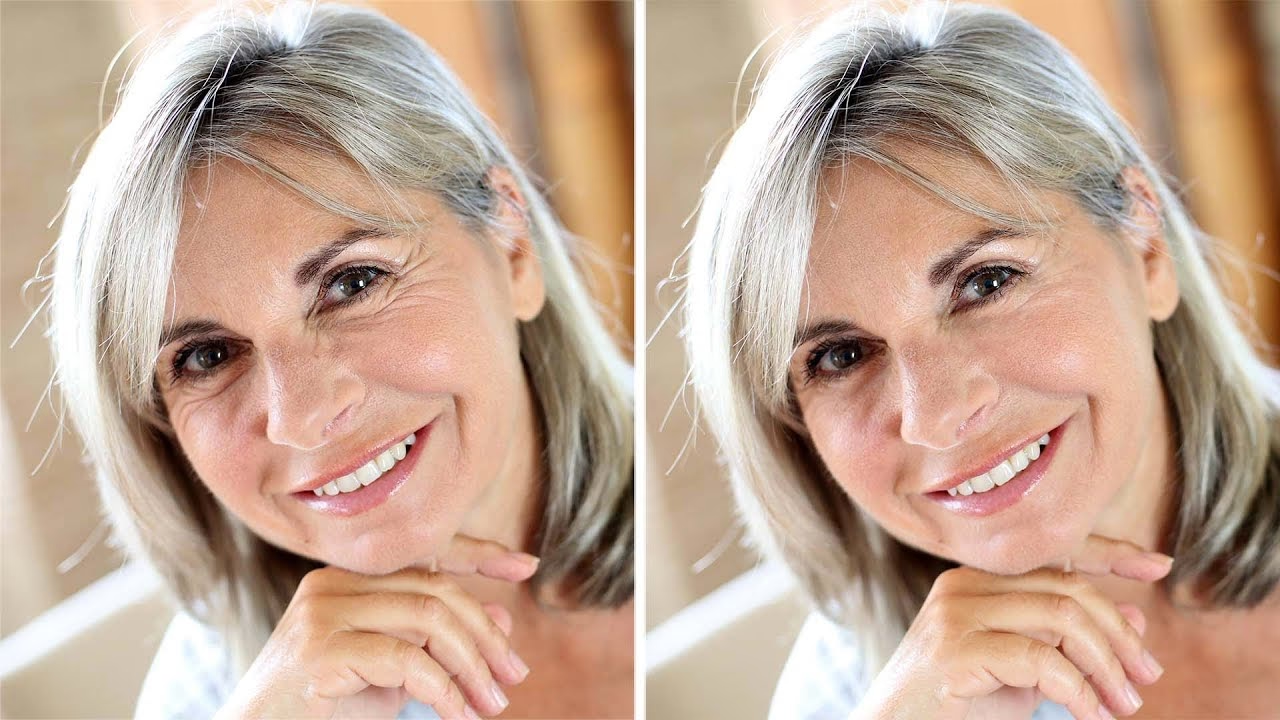

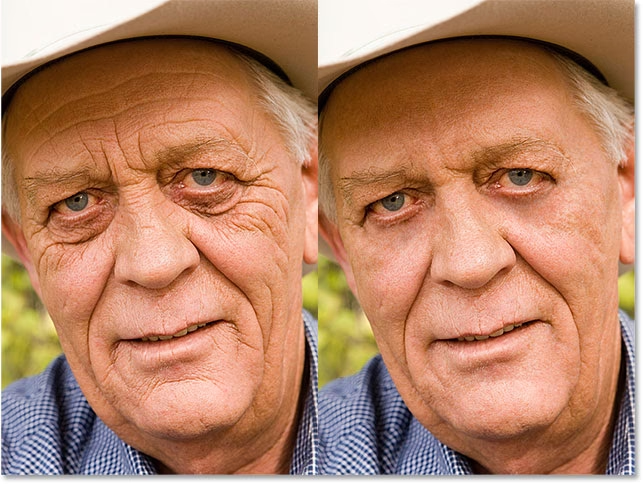
Rynker er en naturlig del af livet og fortæller historier om erfaring og visdom. I portrætfotografi kan rynker bidrage til en persons karakter og dybde. Men nogle gange kan rynker, især under øjnene, fremstå for mørke, for intense eller forstyrrende på grund af belysning, træthed eller andre faktorer. I disse tilfælde ønsker man måske at reducere deres synlighed for at forbedre billedet, snarere end at fjerne dem helt.
At fjerne rynker fuldstændigt kan ofte resultere i et unaturligt, 'plastikagtigt' udseende, der fjerner personens alder og karakter. Målet med god retouchering er derfor ofte at *reducre* rynkerne og blødgøre deres effekt, så de bliver mindre dominerende, men stadig til stede. Denne artikel vil guide dig igennem en effektiv metode i Adobe Photoshop ved brug af en kombination af Healing Brush værktøjet, lagets blandingstilstande og opacitet for at opnå et naturligt og tiltalende resultat. Denne teknik er kompatibel med Photoshop CS6 og nyere versioner, herunder Photoshop CC.
- Forstå Målet: Reducér, Ikke Fjern
- Forberedelse: Tilføj et Nyt, Tomt Lag
- Vælg Healing Brush Værktøjet
- Indstil Healing Brush: 'Sample' og 'Aligned'
- Trin-for-Trin: Healing af Rynkerne
- Sammenlign Før og Efter
- Finjustering: Gør Resultatet Naturligt
- Opsummering af Nøgleindstillinger
- Ofte Stillede Spørgsmål
- Afsluttende tanker
Forstå Målet: Reducér, Ikke Fjern
En af de mest almindelige fejl inden for hudretouchering er at fjerne rynker fuldstændigt. Dette kan få en person på 50, 60 eller 70 år til at ligne en teenager, hvilket sjældent er ønskeligt i et realistisk portræt. Rynker er tegn på livserfaring og visdom. Vores mål er at tæmme de mest distraherende rynker, især dem forårsaget af ugunstig belysning, der skaber dybe skygger, ikke at viske alle spor af alder væk. Ved at reducere rynkernes effekt bevarer vi personens karakter, samtidig med at vi forbedrer billedets æstetik.
Forberedelse: Tilføj et Nyt, Tomt Lag
Det første skridt i enhver form for retouchering, der involverer ændringer i billedet, er at arbejde på et nyt, separat lag. Dette sikrer, at dine ændringer ikke påvirker det originale billedlag, hvilket giver dig mulighed for nemt at justere, slette eller skjule dine rettelser uden at beskadige originalen. Dette er kernen i non-destruktiv billedredigering.
Med dit portræt åbnet i Photoshop, kan du se i Lagpanelet (Layers panel) at billedet ligger på Baggrundslaget (Background layer). For at tilføje et nyt, tomt lag, hold Alt (Win) / Option (Mac) tasten nede på dit tastatur, og klik derefter på ikonet 'Nyt lag' (New Layer) nederst i Lagpanelet. Normalt ville Photoshop bare tilføje et nyt lag med standardnavnet 'Lag 1', men ved at holde Alt/Option nede tvinger du Photoshop til at åbne dialogboksen 'Nyt lag'. Her kan du give laget et beskrivende navn, hvilket gør det nemmere at holde styr på dine rettelser, især hvis du laver flere forskellige justeringer. Navngiv laget 'Reducér Rynker' og klik OK.
Nu vil du se et nyt, tomt lag ved navn 'Reducér Rynker' over dit Baggrundslag. Dette lag er fremhævet, hvilket indikerer, at det er det aktive lag. Alle dine kommende handlinger vil blive udført på dette lag.
Vælg Healing Brush Værktøjet
Selve retoucheringen af rynkerne foretages med Healing Brush værktøjet (Helingspensel). Dette værktøj er utroligt effektivt til at blande tekstur fra ét område af billedet med farve og lysstyrke fra et andet. Det adskiller sig fra Clone Stamp værktøjet ved, at det ikke bare kopierer pixels direkte, men intelligent blander den samplede tekstur ind i målområdets farve og lysstyrke.
Healing Brush værktøjet er ofte skjult bag Spot Healing Brush værktøjet (Punkt-helingspensel) i Værktøjspanelet (Tools panel). Højreklik (Win) / Control-klik (Mac) på Spot Healing Brush ikonet, og vælg derefter 'Healing Brush Tool' fra den menu, der popper frem.
Indstil Healing Brush: 'Sample' og 'Aligned'
Før du begynder at male, skal du justere et par indstillinger i Indstillingslinjen (Options Bar) øverst på skærmen. Disse indstillinger er afgørende for, at værktøjet fungerer korrekt på dit nye, tomme lag.
'Sample' Indstillingen
Som standard er 'Sample' indstillingen for Healing Brush sat til 'Current Layer' (Nuværende lag). Dette betyder, at værktøjet kun vil sample tekstur fra det lag, du aktuelt arbejder på – i dette tilfælde dit tomme 'Reducér Rynker' lag. Hvis du forsøger at sample herfra, vil der ikke ske noget nyttigt, da laget er tomt.
Vi skal fortælle Healing Brush at sample tekstur fra laget *under* det aktive lag, altså billedlaget. Klik på 'Current Layer' i Indstillingslinjen og vælg 'All Layers' (Alle lag) fra rullemenuen. Dette instruerer Photoshop i at sample tekstur fra alle synlige lag under det aktive lag. Der findes også indstillingen 'Current & Below' (Nuværende og under), som i dette specifikke tilfælde (med kun to lag) ville give samme resultat. Men i mere komplekse dokumenter med mange lag er 'All Layers' ofte den mest fleksible indstilling.
'Aligned' Indstillingen
Direkte til venstre for 'Sample' indstillingen finder du 'Aligned' (Justeret). Sørg for, at denne indstilling er frakrydset (unchecked), hvilket den er som standard. Når 'Aligned' er deaktiveret, vil Healing Brush altid sample tekstur fra det *samme* startpunkt, du definerede, uanset hvor du maler. Du kan male flere strøg, og hvert strøg vil bruge teksturen fra det originale samplepunkt. Dette giver dig præcis kontrol over, hvilken tekstur der bruges.
Hvis 'Aligned' er aktiveret (tjekket), vil Photoshop 'linke' samplepunktet til din pensel. Når du bevæger penslen rundt, vil samplepunktet følge med i samme relative afstand. Dette kan nemt føre til, at du utilsigtet sampler uønsket tekstur, hvis du ikke er meget opmærksom. Derfor er det for det meste nemmere og sikrere at arbejde med 'Aligned' deaktiveret.
Trin-for-Trin: Healing af Rynkerne
Selve processen med at bruge Healing Brush er en to-trins proces: Først, sample god tekstur; derefter, mal over problemområdet.
Sample God Tekstur
Det er vigtigt at sample god tekstur fra et område, der ligger tæt på den rynke, du vil rette. Hudens tekstur varierer nemlig på forskellige dele af ansigtet (f.eks. omkring øjnene vs. på kinderne). For at opnå det mest realistiske resultat skal du bruge tekstur, der matcher området omkring rynken.

Hold Alt (Win) / Option (Mac) tasten nede. Din musemarkør vil midlertidigt ændre sig til et lille sigtekors. Placer sigtekorset over et område med glat hud *uden* rynker, som ligger tæt på rynken. Klik med musen for at sample teksturen fra dette punkt. Når du har klikket, slip Alt/Option tasten.
Et vigtigt tip, når du reducerer rynker, især de længere af slagsen, er at starte ved den tynde, smalle ende af rynken – den del, der typisk er den 'yngste'. Arbejd dig derefter gradvist hen imod rynkens begyndelse.
Mal Over Rynken
Efter at have samplet teksturen, vil din markør skifte tilbage til penselikonet. Hvis du bevæger penslen væk fra samplepunktet, vil du se en live-forhåndsvisning af den samplede tekstur inde i penslen. Placer penslen over den 'yngste' ende af rynken. Juster penselstørrelsen, så den er lidt bredere end selve rynken. Dette gøres hurtigt med tastaturgenvejene: venstre klammeparentes `[` gør penslen mindre, og højre klammeparentes `]` gør penslen større.
Klik på rynken og træk musen langs rynkens forløb mod dens udspring, som om du maler over den. Mens du maler, vil du se et lille plustegn (+) over dit oprindelige samplepunkt, som bevæger sig synkront med din pensel. Dette viser dig præcis, hvor teksturen samples fra i realtid. Hold øje med plustegnet for at sikre, at det forbliver over et område med god tekstur.
Det er vigtigt at vide, at Photoshop først blander den nye tekstur med målområdets farve og lysstyrke, *når du slipper museknappen*. Mens du maler, kan det se ud som om, du bare kloner pixels, og resultatet kan se forkert ud. Lad dig ikke afskrække af dette.
Så snart du slipper museknappen, udfører Photoshop sin 'healing' – den blander den samplede tekstur med den originale farve og lysstyrke fra det område, du malede over. Resultatet er forhåbentlig, at rynken forsvinder eller reduceres markant.
Det er en god praksis at sample ny tekstur fra forskellige nærliggende områder, efterhånden som du arbejder dig hen over rynkerne eller fra rynke til rynke. Dette hjælper med at undgå gentagne mønstre i huden, som kan se unaturlige ud. Hold blot Alt/Option nede igen og klik på et nyt område for at sætte et nyt samplepunkt.
For længere rynker er det ofte bedst at arbejde med en serie af kortere strøg i stedet for at forsøge at dække hele rynken på én gang. Start altid ved den tynde ende og arbejd dig indad. Hvis du laver en fejl, kan du nemt fortryde det sidste penselstrøg ved at trykke Ctrl+Z (Win) / Command+Z (Mac).
Fortsæt med at male over de mest fremtrædende rynker under øjnene og andre steder, hvor de virker forstyrrende. Husk at justere penselstørrelsen løbende og sample ny tekstur efter behov.
Sammenlign Før og Efter
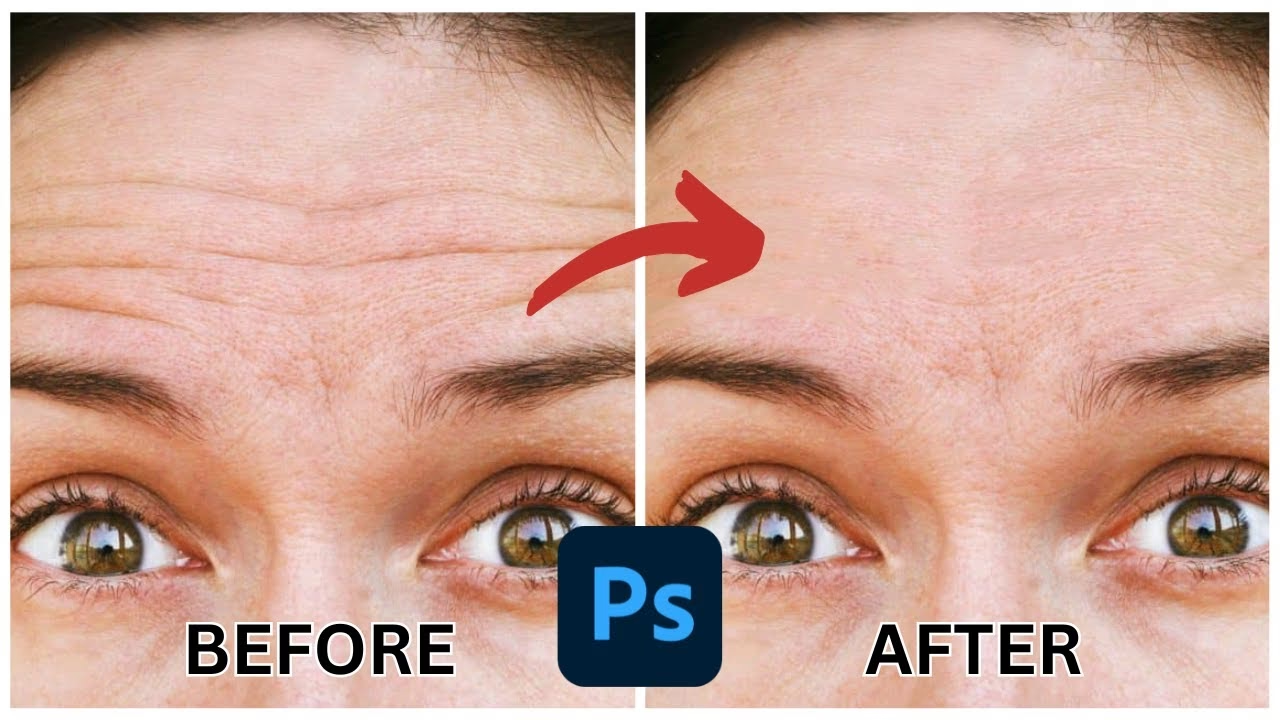
Efterhånden som du arbejder, kan det være nyttigt at se en sammenligning af billedet før og efter din retouchering. Dette hjælper dig med at vurdere, om du er på rette vej, og om du er ved at gå for langt.
Du kan nemt slå dit 'Reducér Rynker' lags synlighed til og fra ved at klikke på øje-ikonet ud for laget i Lagpanelet. Når øje-ikonet er synligt, er laget tændt, og du ser resultatet af din retouchering. Når du klikker på det, så øje-ikonet forsvinder (og der i stedet er en tom firkant), slår du laget fra, og du ser det originale billede uden rettelserne.
Ved at skifte mellem de to visninger kan du se præcis, hvilken effekt din brug af Healing Brush har haft.
Finjustering: Gør Resultatet Naturligt
På dette tidspunkt har du sandsynligvis fjernet mange af rynkerne fuldstændigt ved hjælp af Healing Brush. Men som nævnt, er målet *reduktion*, ikke fjernelse. Nu skal vi blødgøre effekten af vores arbejde for at bringe noget af den naturlige tekstur og rynkedefinition tilbage.
Dette gøres med to simple justeringer i Lagpanelet for dit 'Reducér Rynker' lag:
Skift Lagets Blandingstilstand til 'Lighten'
Blandingstilstande (Blend Modes) bestemmer, hvordan pixels på et lag interagerer med pixels på lagene under det. Ved at ændre blandingstilstanden for dit 'Reducér Rynker' lag fra 'Normal' (standard) til 'Lighten' (Lysere) opnår vi et vigtigt resultat.
Du finder Blandingstilstande i øverste venstre hjørne af Lagpanelet, lige over laglisten. Klik på rullemenuen, der sandsynligvis viser 'Normal', og vælg 'Lighten' fra listen.
Med 'Lighten' blandingstilstanden vil Photoshop kun vise de pixels fra 'Reducér Rynker' laget, der er *lysere* end de tilsvarende pixels på Baggrundslaget. Da rynker ofte fremstår som mørke linjer på grund af skygger, vil de mørkere pixels på dit retoucherede lag blive skjult, mens de lysere områder (den 'helede' hud) forbliver synlige. Dette hjælper med at bevare noget af den originale hudtekstur og de lysere højdepunkter, der måtte have været langs rynkerne, hvilket giver et mere naturligt udseende.
Sænk Lagets Opacitet
Nu hvor vi har brugt 'Lighten' blandingstilstanden til at bevare lysere teksturer, skal vi bringe selve rynkerne – eller i det mindste en blødere version af dem – tilbage. Dette gøres ved at sænke opaciteten (gennemsigtigheden) af dit 'Reducér Rynker' lag.
Opacitetsindstillingen findes lige ved siden af Blandingstilstande i Lagpanelet. Standardværdien er 100% (fuldt uigennemsigtig). Ved at sænke denne værdi, gør du laget mere gennemsigtigt, hvilket lader mere af det originale Baggrundslag (med de uændrede rynker) skinne igennem.
Hvor meget du skal sænke opaciteten afhænger af billedet og det ønskede resultat. Et godt udgangspunkt er typisk en værdi mellem 40% og 60%. Prøv dig frem og find den værdi, der får rynkerne til at fremstå markant blødere og mindre distraherende, men stadig synlige nok til at bevare personens naturlige udseende.
Ved at kombinere Healing Brush på et separat lag med 'Lighten' blandingstilstanden og en reduceret opacitet, har du effektivt reduceret rynkernes synlighed uden at fjerne dem helt. Resultatet er et portræt, der ser forbedret og mere poleret ud, men som stadig føles autentisk og naturligt.
Opsummering af Nøgleindstillinger
Her er en hurtig oversigt over de vigtigste indstillinger for Healing Brush og laget:
| Element | Indstilling | Formål |
|---|---|---|
| Nyt Lag | Non-destruktiv redigering | |
| Værktøj | Healing Brush | Blander tekstur med farve/lysstyrke |
| Healing Brush 'Sample' | All Layers | Sampler fra billedlaget |
| Healing Brush 'Aligned' | Deaktiveret | Kontrol over samplepunkt |
| Lag Blandingstilstand | Lighten | Bevarer lysere pixels, skjuler mørke skygger |
| Lag Opacitet | 40-60% (ca.) | Bring rynker blødt tilbage |
Vær opmærksom på, at brug af en pen-tablet (som en Wacom) kan gøre denne type retouchering hurtigere og mere intuitiv, da du kan kontrollere penselstørrelse og -tryk mere dynamisk. Men det er absolut muligt at opnå fremragende resultater med en almindelig mus ved at bruge tastaturgenvejene for penselstørrelse.
Ofte Stillede Spørgsmål
Hvorfor ikke bare bruge Spot Healing Brush?
Spot Healing Brush er fantastisk til små, isolerede fejl som bumser eller støvpletter, fordi den automatisk finder et nærliggende område at sample fra. Men for større eller mere komplekse områder som rynker, især dem med varierende længde og dybde, giver den almindelige Healing Brush dig mere kontrol. Du vælger selv præcis, hvor du sampler teksturen fra, hvilket er afgørende for at matche hudens struktur korrekt langs rynken.
Kan jeg fjerne rynker helt med denne metode?
Teknisk set fjerner du dem midlertidigt, når du maler med Healing Brush. Men formålet med de efterfølgende trin (Lighten blandingstilstand og sænket opacitet) er netop at *undgå* den fuldstændige fjernelse og i stedet opnå en naturlig reduktion. Hvis du ønsker at fjerne en *meget* lille, specifik rynke helt, kan Spot Healing Brush være mere passende, men for de typiske rynker omkring øjnene er reduktion vejen frem for et realistisk portræt.
Hvilken opacitet skal jeg vælge?
Start omkring 50%. Sænk opaciteten yderligere, hvis du føler, at rynkerne stadig er for skjulte, eller øg den, hvis de stadig virker for fremtrædende. Det er et spørgsmål om personlig præference og afhænger meget af det specifikke billede og personens alder. Målet er at finde en balance, hvor rynkerne er blødgjorte, men stadig til stede.
Virker denne teknik kun på rynker under øjnene?
Nej, denne teknik kan bruges til at reducere rynker overalt i ansigtet, f.eks. på panden, mellem brynene eller omkring munden. Princippet er det samme: sample god tekstur tæt på problemområdet, mal over rynken, og brug derefter Lighten blandingstilstanden og sænket opacitet til at blødgøre effekten.
Hvad hvis rynkerne er meget dybe?
For meget dybe rynker kan det være nødvendigt at bruge flere, kortere strøg og sample hyppigere. I sjældne, ekstreme tilfælde kan det være nødvendigt at kombinere denne teknik med andre metoder, men for de fleste almindelige rynker er denne metode tilstrækkelig til at opnå en markant reduktion og et naturligt look.
Afsluttende tanker
At mestre hudretouchering handler om balance. Ved at bruge Photoshop's Healing Brush på et separat lag, kombineret med Lighten blandingstilstanden og justering af Opacitet, kan du opnå en naturlig og effektiv retouchering af rynker. Du forbedrer portrættet ved at reducere distraherende elementer, samtidig med at du bevarer personens karakter og alder, hvilket resulterer i et mere autentisk og naturligt billede.
Hvis du vil læse andre artikler, der ligner Retouchering af Rynker i Photoshop, kan du besøge kategorien Fotografi.