


Når du tager billeder indendørs, især i kunstigt lys, har du sandsynligvis oplevet, at dine fotos får et uønsket gult eller orange skær. Dette fænomen, kendt som et farvestik, kan fuldstændig ændre stemningen og farverne i dit billede, ofte med et unaturligt resultat til følge. Selvom dit motiv måske var perfekt, kan et kraftigt gult farvestik ødelægge det endelige indtryk.
Problemet opstår, fordi lyskilder har forskellig farvetemperatur. Sollys ved middagstid er relativt neutralt, mens almindelige glødepærer udsender et varmere, mere gult lys. Kameraer har en indstilling kaldet hvidbalance, der forsøger at kompensere for dette og få hvide objekter til at fremstå hvide, uanset lyskilden. Men hvis hvidbalancen er indstillet forkert, eller hvis du har blandede lyskilder, kan kameraet blive forvirret, og resultatet bliver et farvestik – en uønsket farvetone, der dækker hele billedet.
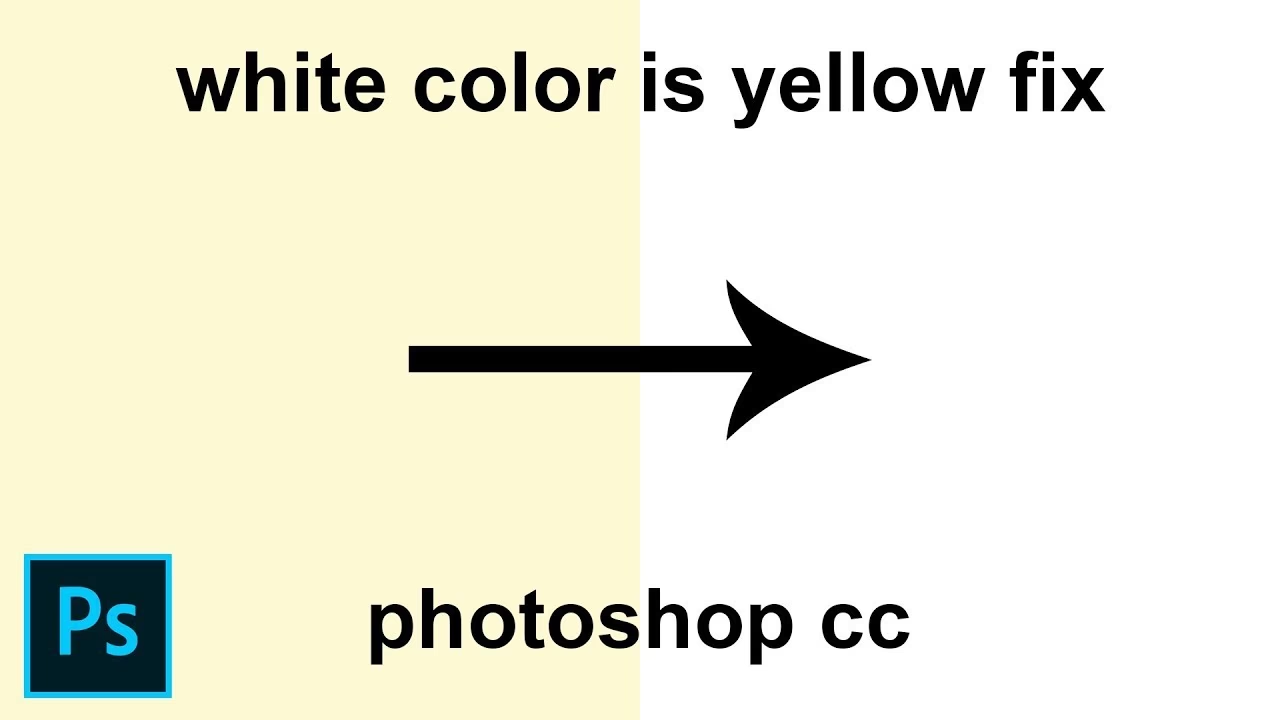
Mens den ideelle løsning er at indstille hvidbalancen korrekt, før du tager billedet, er det ikke altid muligt. Måske glemte du det, lysforholdene ændrede sig hurtigt, eller du skød i en situation med meget komplekst lys. Heldigvis er det ofte muligt at redde billeder med farvestik i efterbehandling ved hjælp af billedredigeringssoftware. Det er en af de mest almindelige justeringer, fotografer foretager, og i mange tilfælde er det forbavsende nemt at rette op på, selv et meget tydeligt gult skær.
Forstå Farver: Hvilken Farve Modvirker Gul?
For at fjerne et farvestik skal man tilføje den modsatte farve på farvehjulet. Farvehjulet er et nyttigt værktøj til at visualisere forholdet mellem farver. Farver, der sidder direkte over for hinanden på hjulet, kaldes komplementærfarver, og når de blandes, neutraliserer de hinanden.
På farvehjulet sidder blå farver direkte over for gul og orange farver. Det betyder, at hvis dit billede har et gult eller orange farvestik, skal du tilføje blå eller cyan/blå-lilla toner for at neutralisere det. Omvendt, hvis dit billede havde et blåt skær (f.eks. fra skygge eller overskyet vejr uden korrekt hvidbalance), skulle du tilføje gul.
Billedredigeringssoftware bruger netop dette princip. Når du beder programmet om at fjerne et farvestik, analyserer det billedets farver og tilføjer den nødvendige mængde af komplementærfarven for at skabe en mere neutral balance.
Fjern Gult Farvestik i Efterbehandlingen
Der findes forskellige metoder til at fjerne et gult farvestik i billedredigeringssoftware. Nogle programmer tilbyder automatiske funktioner, mens andre kræver mere manuel justering. Vi vil her se på en meget nem metode, der ofte findes i programmer som Adobe Photoshop Elements, men principperne kan overføres til mange andre redigeringsprogrammer.
Metode 1: Brug et Neutralt Punkt
Denne metode er baseret på ideen om, at et billede indeholder noget, der burde være neutralt – altså helt hvidt, helt sort eller en nuance af grå. Når du fortæller softwaren, hvor dette neutrale punkt er, kan programmet beregne, hvor meget farvestik billedet har, og automatisk justere farverne, så det valgte punkt bliver neutralt, og resten af billedets farver følger med i justeringen.
Forestil dig, at du har et billede af en person med en hvid skjorte, taget i varmt, gult lys. Skjorten fremstår nu lys gul. Hvis du klikker på den gule skjorte og fortæller programmet, at den burde være hvid, vil programmet tilføje blå/lilla for at gøre skjorten hvid. Den samme mængde blå/lilla justering vil så blive anvendt på resten af billedet, hvilket neutraliserer det gule skær i hudtoner, baggrund og andre elementer.
Trin-for-Trin Guide (Baseret på typisk software som Photoshop Elements)
Denne guide bruger termer, der ligner dem i mange programmer, men de præcise menupunkter kan variere:
- Åbn dit billede: Start med at åbne det billede, der har det gule farvestik, i dit foretrukne billedredigeringsprogram.
- Find farvekorrektionsværktøjet: Kig i menuerne efter muligheder relateret til farvejustering eller forbedring. I mange programmer finder du en funktion kaldet noget i retning af 'Fjern Farvestik', 'Farvekorrektion' eller lignende.
- Vælg værktøjet 'Fjern Farvestik': Når du aktiverer dette værktøj, får du sandsynligvis en instruktion om at klikke på et område i billedet, der burde være hvidt, sort eller gråt.
- Klik på et neutralt område: Find det bedste mulige neutrale punkt i dit billede. Det kan være et stykke tøj, en væg, en del af baggrunden, et stykke papir eller noget helt andet, som du ved burde være neutralt i farven. Klik forsigtigt på dette punkt med den pipette eller markør, værktøjet giver dig.
- Observer resultatet: Programmet vil med det samme justere farverne i hele billedet baseret på dit klik. Du vil forhåbentlig se, at det gule skær forsvinder, og farverne, herunder hudtoner, bliver mere naturlige.
- Finjuster (valgfrit): Nogle værktøjer giver mulighed for små justeringer efter det første klik, f.eks. med skydere. Du kan bruge disse til at finjustere resultatet, hvis det første klik ikke var helt perfekt.
Denne metode er utrolig hurtig og effektiv, især hvis du har et tydeligt neutralt referencepunkt i billedet. Forskellen kan være dramatisk, og ofte indser man først, hvor forkert farverne var, når man ser den korrigerede version.
Metode 2: Justering Baseret på Hudtoner
Hvis dit billede ikke indeholder noget tydeligt neutralt hvidt, sort eller gråt, men der er personer i billedet, kan du ofte bruge hudtoner som referencepunkt. Menneskelige hudtoner har et relativt konsistent farveområde, og mange redigeringsprogrammer har værktøjer, der kan justere farverne i billedet for at gøre hudtonerne mere naturlige.
Denne metode fungerer ved, at softwaren analyserer farven på det område, du klikker på (som forventes at være hud), og justerer billedets farver for at bringe den farve tættere på en standard, sund hudtone. Dette kan effektivt fjerne et farvestik, da et gult skær vil påvirke hudens farve og gøre den unaturlig.
Trin-for-Trin Guide (Baseret på typisk software som Photoshop Elements)
- Åbn dit billede: Som før, åbn billedet med farvestikket.
- Find værktøjet 'Juster Farve for Hudtoner': Kig i menuerne efter et værktøj designet til hudtonejustering.
- Klik på et hudområde: Vælg et repræsentativt område af en persons hud i billedet. Undgå højlys eller skygger, hvis muligt, og vælg et område med god belysning. Klik på dette område med den pipette eller markør, værktøjet giver dig.
- Observer resultatet: Programmet vil justere billedets farver for at forbedre hudtonen, hvilket ofte også fjerner det overordnede farvestik.
- Finjuster: Dette værktøj leveres næsten altid med skydere (f.eks. til farvetone, mætning, lysstyrke), som du kan bruge til at finjustere hudtonen og billedets samlede farvebalance.
Denne metode er særligt nyttig for portrætter eller billeder, hvor personer er det centrale motiv, og der ikke er noget pålideligt neutralt referencepunkt.
Metode 3: Manuelle Farvejusteringer
For mere kontrol eller i situationer, hvor de automatiske værktøjer ikke giver det ønskede resultat, kan du bruge manuelle farvejusteringsværktøjer. Disse inkluderer typisk Værktøjer som Farvebalance, Kurver og Farvetone/Mætning.
- Farvebalance: Dette værktøj giver dig skydere, der lader dig justere balancen mellem komplementærfarver: Cyan/Rød, Magenta/Grøn og Gul/Blå. For at fjerne et gult skær, skal du flytte skyderen for Gul/Blå mod Blå. Du kan ofte justere balancen separat for skygger, mellemtoner og højlys.
- Kurver: Kurver er et kraftfuldt værktøj, der justerer tonale områder. Du kan justere den samlede lysstyrke (RGB-kurven) eller justere individuelle farvekanaler (Rød, Grøn, Blå). For at fjerne et gult skær, skal du arbejde med den blå farvekanal. Ved at trække i kurven for den blå kanal kan du øge mængden af blå i forskellige tonale områder, hvilket effektivt modvirker gul.
- Farvetone/Mætning: Selvom dette værktøj primært bruges til at ændre specifikke farver eller deres intensitet, kan du i nogle tilfælde bruge det til at målrette og reducere mætningen af gule og orange farver, eller endda skifte deres farvetone en smule mod grøn eller rød for at gøre dem mindre fremtrædende. Dette er dog sjældent den primære metode til at fjerne et overordnet farvestik.
Manuelle metoder kræver lidt mere forståelse for farver og værktøjerne, men de giver den højeste grad af kontrol og præcision.
Valg af Metode og Tips til Bedre Resultater
Hvilken metode du skal vælge, afhænger af billedet og den software, du bruger:
- Start med automatisk: Hvis dit program har et 'Fjern Farvestik' værktøj, og der er et tydeligt neutralt punkt, er det ofte det hurtigste og nemmeste første skridt.
- Brug hudtoner til portrætter: Hvis fokus er på personer, og der ikke er gode neutrale punkter, er 'Juster Farve for Hudtoner' et godt alternativ.
- Gå manuelt for kontrol: Hvis de automatiske metoder ikke virker, eller du ønsker perfektion, er manuelle justeringer med Farvebalance eller Kurver vejen frem.
Her er et par ekstra tips:
- Skyd i RAW: Hvis dit kamera understøtter det, så skyd i RAW-format. RAW-filer indeholder meget mere information end JPEG, hvilket giver dig langt større fleksibilitet, når du justerer hvidbalance og farver i efterbehandlingen uden at forringe billedkvaliteten.
- Brug et gråkort: For den mest præcise hvidbalance og farvekorrektion kan du inkludere et gråkort eller en farvechecker i et af dine første billeder under en given lyssituation. I efterbehandlingen kan du så klikke på gråkortet for at sætte en perfekt hvidbalance, som du derefter kan synkronisere til resten af billederne taget under samme lys.
- Kalibrer din skærm: For at sikre, at de farver, du ser på din skærm, er korrekte, er det vigtigt at kalibrere din skærm regelmæssigt. Ellers risikerer du at 'fikse' et farvestik, der kun findes på din ukalibrerede skærm.
Sammenligning af Metoder til Fjernelse af Farvestik
| Metode | Sværhedsgrad | Præcision | Krav til billede | Bedst til |
|---|---|---|---|---|
| Automatisk (Neutralt Punkt) | Nem | Medium til Høj | Tydeligt neutralt (hvidt/gråt/sort) punkt | Hurtig korrektion, mange scenarier |
| Automatisk (Hudtoner) | Nem | Medium | Tydelige hudtoner | Portrætter, billeder af personer |
| Manuel (Farvebalance/Kurver) | Medium til Høj | Høj | Forståelse for farver og værktøj | Komplekse lyssituationer, finjustering, maksimal kontrol |
Ofte Stillede Spørgsmål om Gule Farvestik
Hvorfor bliver mine billeder gule, når jeg tager dem indendørs?
Dette skyldes typisk den type lyskilde, du bruger indendørs. Almindelige glødepærer eller nogle LED-lys udsender lys med en varmere farvetemperatur, hvilket opfattes af kameraet som gult eller orange, hvis hvidbalancen ikke er korrekt indstillet.
Hvilken farve skal jeg tilføje for at fjerne et gult skær?
Du skal tilføje den komplementære farve til gul på farvehjulet, som er blå. Ved at tilføje blå toner i din billedredigeringssoftware neutraliserer du det gule skær.
Kan jeg helt undgå farvestik, når jeg fotograferer?
Ja, ved at indstille kameraets hvidbalance korrekt, FØR du tager billedet, kan du i mange tilfælde undgå farvestik helt. Brug en forudindstillet hvidbalance (f.eks. 'Glødepære' eller 'Fluorescerende') der passer til lyskilden, eller lav en brugerdefineret hvidbalance ved at tage et billede af noget hvidt eller gråt i den aktuelle belysning.
Hvad hvis jeg ikke har noget hvidt, gråt eller sort i mit billede?
Hvis der ikke er et pålideligt neutralt punkt, kan du prøve at bruge et værktøj til justering af hudtoner, hvis der er personer i billedet. Alternativt kan du bruge manuelle justeringsværktøjer som Farvebalance eller Kurver til at tilføje blå toner 'på gefühl', indtil billedet ser naturligt ud.
Virker disse metoder i alle billedredigeringsprogrammer?
Principperne for farvekorrektion er de samme, men de specifikke værktøjers navne og placering i menuerne kan variere meget mellem programmer som Adobe Photoshop, Lightroom, Photoshop Elements, GIMP, Affinity Photo og online redigeringsværktøjer. De fleste anerkendte programmer vil dog have funktioner til at justere farvebalance og fjerne farvestik.
Konklusion
Gule farvestik er et almindeligt problem ved indendørs fotografering, men det er heldigvis et problem, der nemt kan løses i efterbehandlingen. Ved at forstå, at blå farve modvirker gul, og ved at bruge de rette værktøjer i din billedredigeringssoftware – hvad enten det er en simpel 'Fjern Farvestik' funktion, en hudtonejustering eller manuelle farvekontrolværktøjer – kan du hurtigt og effektivt neutralisere det uønskede skær og genoprette billedets naturlige farver. Øvelse gør mester, så prøv dig frem med de forskellige metoder på dine egne billeder, og se hvor stor en forskel du kan gøre.
Hvis du vil læse andre artikler, der ligner Slip af med gult farvestik i dine fotos, kan du besøge kategorien Redigering.