
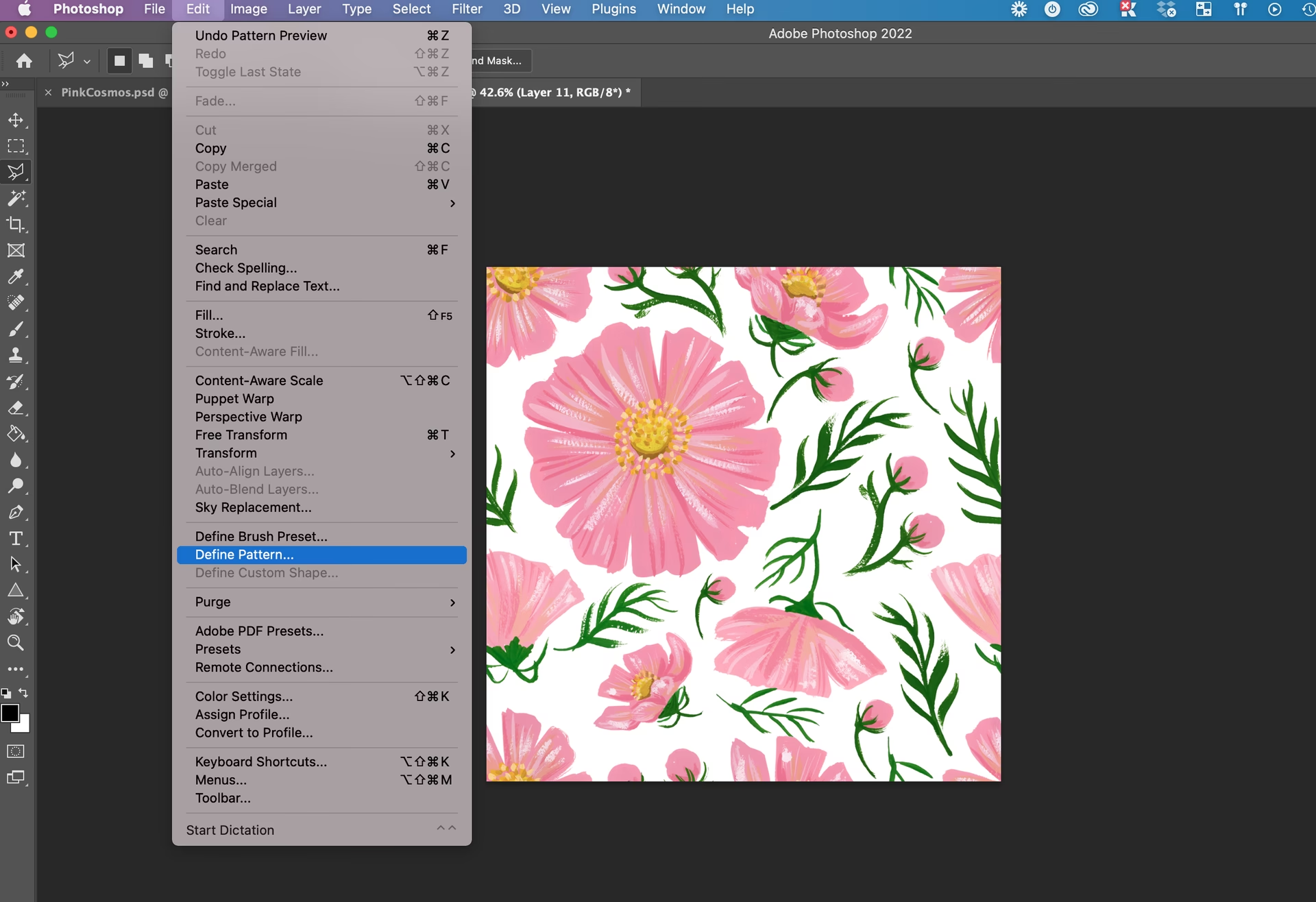

At skabe et ensartet mønster eller gentage et grafisk element præcist i Photoshop kan virke som en tidskrævende og kedelig opgave, hvis man udelukkende baserer sig på manuel duplikering og placering. Forestil dig at skulle placere snesevis af små cirkler med perfekt afstand eller opbygge et komplekst gitter af linjer – det ville hurtigt tære på tålmodigheden og præcisionen. Heldigvis findes der en elegant løsning, der dramatisk forenkler denne proces: Trin og Gentagelse (Step and Repeat på engelsk). Denne funktion, eller rettere sagt denne teknik, bygger på Photoshops transformationsværktøjer og giver dig mulighed for at gentage en specifik flytning, skalering eller rotation et vilkårligt antal gange med et simpelt tastetryk.
https://www.youtube.com/watch?v=0s
I bund og grund handler Trin og Gentagelse om at udføre en enkelt transformation på et objekt og derefter bede Photoshop om at gentage præcis den samme transformation igen og igen. Dette er fundamentalt for at skabe mønstre, teksturer, gentagne designelementer og meget mere på en yderst effektiv måde. Lad os dykke ned i, hvordan du mestrer denne kraftfulde teknik.
- Forstå Trinnet: Den Første Transformation
- Udfør Gentagelsen: Skab Mønsteret
- Håndtering af Lag: Nye Lag eller Samme Lag?
- Praktiske Anvendelser: Skab Imponerende Designs
- Tips til Præcision og Effektivitet
- Gentagelse af Konturer (Strokes) – En Anden Form for Gentagelse
- Ofte Stillede Spørgsmål om Trin og Gentagelse
- Konklusion
Forstå Trinnet: Den Første Transformation
Kernemekanikken bag Trin og Gentagelse starter med 'Trinnet'. Dette er den indledende transformation, du udfører på dit objekt. Det kan være en simpel flytning, en skalering, en rotation eller en kombination af disse. Lad os sige, du har en form – en cirkel, en firkant eller måske et mere komplekst ikon – som du ønsker at gentage. Først skal du sikre dig, at det lag, der indeholder din form, er valgt i lagpanelet.
For at påbegynde 'Trinnet' skal du bruge en specifik genvejstastkombination. Med dit lag valgt, tryk og hold tasterne Alt + Ctrl + T nede på Windows, eller Option + Command + T på Mac. Denne kombination aktiverer Transformation Tool, men med en vigtig forskel: den duplikerer samtidig dit lag, så din transformation udføres på en kopi, ikke originalen. Nu kan du frit flytte, skalere eller rotere denne nye kopi. Du vil se transformationshåndtagene dukke op omkring din duplikerede form.
Du kan nu trække formen til en ny placering. Hvis du ønsker at skabe et mønster med en bestemt afstand, skal du være præcis med denne første flytning. Du kan også bruge indstillingslinjen øverst i Photoshop til at indtaste præcise værdier for flytning (X- og Y-koordinater), rotation (vinkel) eller skalering (bredde/højde i procent eller pixel). Det er vigtigt at udføre alle ønskede transformationer for dette første 'Trin', før du afslutter det. Når du er tilfreds med placeringen, skaleringen eller rotationen af din duplikerede form, bekræfter du transformationen ved at trykke på Enter (eller Return på Mac) eller klikke på fluebenet i indstillingslinjen. Først nu er 'Trinnet' fuldført, og Photoshop har 'husket' præcis, hvad du gjorde ved den første kopi.
Udfør Gentagelsen: Skab Mønsteret
Nu kommer den spændende del: 'Gentagelsen'. Dette er hvor magien virkelig sker, og du ser dit mønster tage form. Når du har fuldført 'Trinnet' ved at trykke Enter, er du klar til at gentage den samme transformation igen og igen. Genvejstasten for dette er en udvidelse af den forrige: hold Shift + Alt + Ctrl + T nede på Windows, eller Shift + Option + Command + T på Mac.
Hver gang du trykker på T, mens du holder de andre taster nede, vil Photoshop gentage præcis den transformation, du udførte i 'Trinnet', på den sidst oprettede kopi. Resultatet er en ny kopi af din form, placeret med samme afstand, rotation og skalering i forhold til den forrige kopi, som den første kopi havde i forhold til originalen. Du kan fortsætte med at trykke på T, indtil du har det ønskede antal gentagelser.
Forestil dig, at du flyttede den første kopi 50 pixels til højre. Hver gang du trykker T med gentagelsesgenvejen, vil der dukke en ny kopi op 50 pixels til højre for den forrige. Hvis du flyttede den 50 pixels til højre og 20 pixels ned og roterede den 10 grader, vil hver gentagelse gøre præcis det samme i forhold til den foregående kopi. Dette er kernen i Trin og Gentagelse – en automatiseret, præcis repetition af transformationer.
Håndtering af Lag: Nye Lag eller Samme Lag?
Standardmetoden for Trin og Gentagelse (ved brug af Alt/Option + Ctrl/Command + T til trinnet) skaber som nævnt en ny kopi af din form på et nyt lag for hver gentagelse. Dette kan være nyttigt, hvis du har brug for at redigere de enkelte elementer i mønsteret individuelt senere. Hvert gentaget element ligger på sit eget separate lag i lagpanelet. Dette giver stor fleksibilitet, men det kan også hurtigt føre til et meget stort antal lag, hvilket kan gøre dit lagpanel uoverskueligt og filen tung at arbejde med.
Hvis dit mål er at skabe et mønster, hvor alle de gentagne elementer er samlet på det samme lag, er der en lille, men vigtig variation i starten af processen. I stedet for blot at vælge laget med din form, skal du holde Ctrl (Windows) eller Command (Mac) nede og klikke direkte på selve lagikonet (miniaturebilledet) i lagpanelet for det lag, der indeholder din originale form. Dette opretter en markering (en 'myrende sti') omkring din form. Nu, med denne markering aktiv, kan du fortsætte med Trin og Gentagelse-processen som beskrevet ovenfor (Alt/Option + Ctrl/Command + T til trinnet, efterfulgt af Shift + Alt/Option + Ctrl/Command + T til gentagelsen). Da transformationen nu anvendes på en markering på et eksisterende lag, vil de gentagne elementer blive 'stemplet' direkte på dette lag i stedet for at oprette nye lag for hver gentagelse. Dette er ideelt, når du skaber tætte mønstre eller teksturer, hvor individuelle lag ikke er nødvendige.
Praktiske Anvendelser: Skab Imponerende Designs
Trin og Gentagelse er ikke bare en teknisk øvelse; det er et kreativt værktøj med mange anvendelsesmuligheder i grafisk design og fotoredigering. En klassisk anvendelse er at skabe mønstrede baggrunde.
Forestil dig, at du vil lave en abstrakt baggrund med striber til et portræt. Du kan starte med at bruge Markeringsværktøjet (Marquee Tool) til at lave en lang, smal, vandret eller lodret markering. Fyld denne markering med en farve (f.eks. sort eller en farve fra din palet). Nu har du din første 'stribe' på et lag. Du kan derefter bruge Trin og Gentagelse-teknikken til at duplikere denne stribe og flytte den nedad med en bestemt afstand. Ved at gentage dette trin, kan du hurtigt fylde et stort område med ensartede striber.
Når striberne er skabt, kan du bruge Transformeringsværktøjet (Ctrl/Cmd + T) til at rotere hele laget med striberne og skabe et mere dynamisk, diagonalt stribet mønster. Denne fleksibilitet giver dig mulighed for at eksperimentere med forskellige vinkler og layout.
En anden almindelig anvendelse er at skabe geometriske mønstre ved at gentage en simpel form (som en cirkel, en trekant eller en polygon) og kombinere flytning, skalering og rotation i 'Trinnet'. Dette kan resultere i komplekse, fascinerende designs, der ville være utroligt besværlige at skabe manuelt.
Trin og Gentagelse er også fantastisk til at lave gentagne designelementer, såsom:
- Borders og rammer: Gentag et lille dekorativt element langs kanten af dit lærred.
- Baggrundsteksturer: Skab en tæt, gentagen tekstur fra et simpelt element.
- Layouts: Gentag billeder eller tekstbokse med præcis afstand.
- Effekter: Skab interessante visuelle effekter ved at gentage og rotere et element omkring et centralt punkt.
Tips til Præcision og Effektivitet
For at få mest muligt ud af Trin og Gentagelse er præcision i 'Trinnet' afgørende. Brug styrelinjer (Guides) eller Gitre (Grids) (Vis > Styrelinjer/Gitter) til at hjælpe dig med at placere den første duplikerede form præcist i forhold til originalen. Husk, at Photoshop husker præcis den transformation – inklusive brøkdele af pixels eller grader – så selv en lille unøjagtighed i det første trin vil blive gentaget og forstærket i hver efterfølgende gentagelse.
Overvej at bruge Smart Objekter (Smart Objects) til din originale form, hvis du har brug for at bevare redigerbarhed. Hvis din originale form er et Smart Objekt, vil alle de duplikerede lag (hvis du bruger metoden med nye lag) også være Smart Objekter, der linker tilbage til den samme kilde. Dette betyder, at hvis du senere redigerer det originale Smart Objekt, vil ændringerne blive opdateret i alle gentagelserne. Dette er utroligt kraftfuldt til at eksperimentere med forskellige former eller farver i dit mønster.
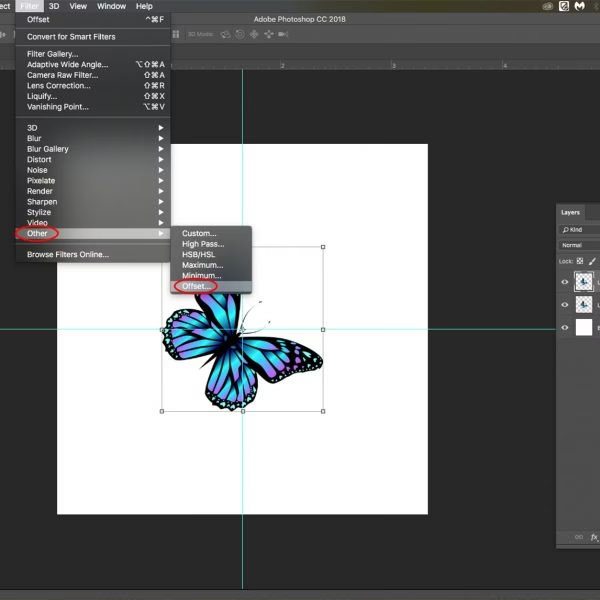
Det er også værd at bemærke, at Trin og Gentagelse er en transformation, der anvendes på et lag eller en markering. Det er ikke en dynamisk 'mønsterfyldning' i samme forstand som Photoshops Pattern Fill Layer eller Pattern Stamp Tool, som opretter sømløse, flisebelagte mønstre. Trin og Gentagelse giver dig kontrol over den specifikke relative position og transformation af hvert gentaget element, hvilket gør den velegnet til sekventielle mønstre, spredte elementer eller designs, der ikke nødvendigvis er sømløse.
Gentagelse af Konturer (Strokes) – En Anden Form for Gentagelse
Den information, du modtog om at gentage linjer ved at duplikere 'Strokes' i lagstilindstillingerne, refererer til en lidt anden type gentagelse i Photoshop. Når du anvender en 'Stroke' (en kontur eller streg) som en lagstil på tekst eller en form, kan du faktisk tilføje flere 'Stroke'-effekter til det samme lag via Lagstil-vinduet. Hver 'Stroke' kan have sin egen farve, tykkelse og position (indvendig, centreret, udvendig).
For at gentage en kontur på denne måde, går du ind i Lagstil-indstillingerne for dit lag (dobbeltklik på laget i lagpanelet eller højreklik > Blending Options). I Lagstil-vinduet finder du muligheden for 'Stroke'. Klik på plus-ikonet (+) ved siden af 'Stroke' for at tilføje en ny kontur til listen. Hver gang du klikker på plus, duplikeres den øverste kontur på listen. Du kan derefter vælge hver enkelt kontur i listen og justere dens indstillinger (farve, størrelse, placering, opacitet). Ved at stable flere konturer med stigende størrelse under hinanden (den største nederst på listen), kan du skabe en effekt af gentagne, farvede linjer omkring dit objekt. Dette er en gentagelse på effektniveau inden for et enkelt lag, i modsætning til Trin og Gentagelse, som gentager selve objektet (eller en markering) på laget.
Selvom begge teknikker involverer 'gentagelse', er de forskellige i deres anvendelse. Trin og Gentagelse er til at duplikere og transformere objekter eller elementer i dit layout, mens gentagelse af konturer er til at skabe en flerlags linje-effekt omkring et enkelt element baseret på dets form.
Ofte Stillede Spørgsmål om Trin og Gentagelse
- Virker Trin og Gentagelse på alle typer lag?
- Ja, det virker på pixel-baserede lag, former, tekstlag og Smart Objekter. Resultatet afhænger dog af lagtypen og om du bruger metoden med nye lag eller gentager på samme lag (via markering).
- Kan jeg fortryde en serie af gentagelser?
- Ja, du kan fortryde de enkelte gentagelser ved at trykke
Ctrl+Z(Windows) ellerCommand+Z(Mac) gentagne gange. Hvis du har lavet mange gentagelser, kan det være hurtigere at slette de oprettede lag i lagpanelet (hvis du brugte metoden med nye lag) eller bruge Historik-panelet til at gå tilbage til et tidligere trin. - Hvordan gentager jeg en transformation rundt om et centralt punkt?
- Når du aktiverer transformationen (
Alt/Option + Ctrl/Command + T), vil du se et referencepunkt i midten af din form. Du kan trække dette punkt til et nyt sted. Hvis du roterer din form, vil den rotere omkring dette referencepunkt. Når du derefter udfører 'Gentagelsen' (Shift + Alt/Option + Ctrl + T), vil hver gentagelse rotere formen og placere den i forhold til dette referencepunkt, hvilket er perfekt til at skabe cirkulære mønstre. - Er der en menu-kommando for Trin og Gentagelse?
- Nej, Trin og Gentagelse er primært en genvejstast-baseret teknik. Den bygger på Transformation-kommandoen ('Free Transform' eller 'Transform Again'), men den specifikke adfærd med at duplikere og gentage transformationen gentagne gange opnås mest effektivt med de nævnte genvejstaster.
- Hvorfor opretter Photoshop nye lag for hver gentagelse?
- Standardadfærden ved at bruge
Alt/Option + Ctrl/Command + Ter at duplikere laget, før transformationen anvendes. Dette sikrer, at originalen forbliver uberørt, og at hver transformation sker på en ny kopi. Hvis du ønsker at undgå dette, skal du bruge metoden, hvor du først opretter en markering af din form (Ctrl/Command+ klik på lagikonet) og derefter anvender transformationen og gentagelsen på markeringen.
Konklusion
Trin og Gentagelse er en af de mest tidsbesparende og effektive teknikker til at skabe mønstre og gentagne elementer i Photoshop. Ved at mestre de få simple genvejstaster og forstå forskellen mellem at oprette nye lag og arbejde på samme lag, åbner du op for et væld af kreative muligheder. Fra simple striber til komplekse geometriske designs, Trin og Gentagelse fjerner besværet ved manuel duplikering og placering, så du kan fokusere på det kreative aspekt af dit arbejde. Øv dig med forskellige former og transformationer, og du vil hurtigt opdage, hvor uundværlig denne teknik er blevet i din Photoshop-værktøjskasse.
Hvis du vil læse andre artikler, der ligner Trin og Gentagelse i Photoshop afsløret, kan du besøge kategorien Fotografi.