

I en verden hvor effektivitet er nøglen, kan det at kende de små tricks i dine softwareprogrammer gøre en kæmpe forskel for din daglige produktivitet. En af de mest tidsbesparende funktioner, som mange programmer tilbyder, er muligheden for at gentage den sidste handling. Forestil dig at kunne anvende den samme formatering, indsætte det samme element eller gentage en kompleks transformation med et enkelt tastetryk. Denne funktion findes i mange forskellige applikationer, herunder populære programmer som Microsoft Word og Adobe Photoshop, selvom genvejene og den specifikke funktionalitet kan variere.
Evnen til hurtigt at gentage en handling er særligt nyttig, når du arbejder med gentagne opgaver. I stedet for at navigere gennem menuer eller genanvende indstillinger manuelt hver gang, kan du blot trykke på en genvejstast. Dette sparer ikke kun tid, men hjælper også med at opretholde konsistens i dit arbejde. Uanset om du redigerer et langt dokument i Word eller manipulerer billeder i Photoshop, er princippet det samme: find den hurtigste vej til at gentage en tidligere udført operation.
Gentag Handling i Microsoft Word
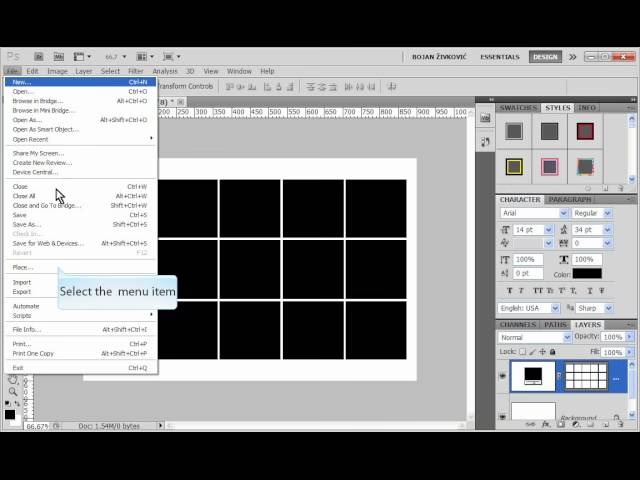
Microsoft Word er et uundværligt værktøj for tekstbehandling, og det at kunne gentage den sidste handling her kan spare utallige klik og musebevægelser. Genvejen til at gentage den sidste simple handling i Word er F4. Hvis F4-tasten ikke fungerer direkte, skal du muligvis trykke på F Lock- eller Fn-tasten på dit tastatur først, afhængigt af din tastaturkonfiguration.
Alternativt til F4 kan du også bruge genvejen Ctrl+Y (på Mac vil det typisk være Cmd+Y, selvom F4 også ofte virker). Disse genveje er designet til at gentage den allersidste ting, du gjorde. Dette gælder for en lang række simple handlinger. For eksempel, hvis du lige har sat en tekst i fed skrift, kan du markere en anden tekst og trykke F4 eller Ctrl+Y for øjeblikkeligt at gøre også denne tekst fed.
Andre eksempler på handlinger, der kan gentages med F4/Ctrl+Y i Word, inkluderer:
- Indsætte kopieret tekst (gentagen indsætning af det samme indhold)
- Anvende en specifik skriftstørrelse eller farve
- Indsætte et objekt som en tabel eller et billede (hvis det var den sidste handling)
- Slette tekst eller et objekt
- Anvende en stil
Det er vigtigt at bemærke, at Word kun gentager den *sidste* handling. Hvis du udfører en anden handling imellem, for eksempel skriver et tegn, vil F4/Ctrl+Y i stedet forsøge at gentage *den* handling (i dette tilfælde, indsætte det tegn igen), eller slet ingenting, hvis handlingen ikke er gentagelig. Derfor er denne genvej mest effektiv, når du har en række identiske operationer, du skal udføre lige efter hinanden.
Gentag Transformation i Adobe Photoshop
I grafisk design og billedredigering er transformationer – som at ændre størrelse, rotere, forvrænge eller vende et lag – meget almindelige. Adobe Photoshop tilbyder en specifik og kraftfuld funktion til at gentage den sidste transformation, du har udført med værktøjet Fri Transformering (Free Transform), som aktiveres med Ctrl+T (eller Cmd+T på Mac).
Når du har udført en transformation på et lag og afsluttet den (ved at trykke Enter/Retur eller klikke på fluebenet i indstillingslinjen), kan du derefter vælge et *andet* lag og trykke Shift+Ctrl+T (eller Shift+Cmd+T på Mac) for at anvende præcis den samme transformation på dette nye lag. Dette er utrolig nyttigt, hvis du skal sikre, at flere elementer i dit design har gennemgået identiske størrelses- eller rotationsjusteringer.
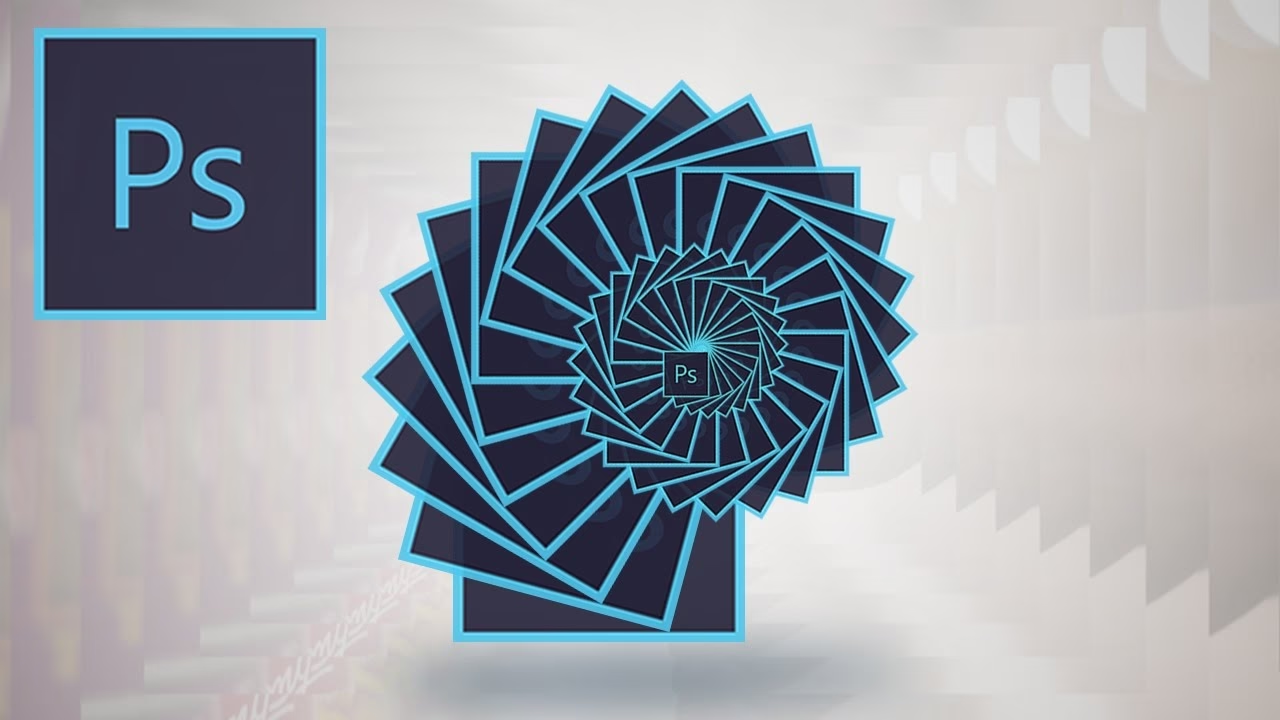
Men Photoshop går et skridt videre. Hvis du ønsker at gentage transformationen *samtidig* med at du duplikerer laget, kan du bruge genvejen Shift+Alt+Ctrl+T (eller Shift+Option+Cmd+T på Mac). Denne genvej vil skabe en kopi af det aktive lag og derefter anvende den seneste transformation på den nyoprettede kopi. Dette er perfekt til at skabe mønstre, serier af gentagne elementer eller komplekse, trinvise transformationer (som f.eks. en spiral af objekter, der bliver gradvist mindre og roteres). Hvert tryk på denne genvej skaber et nyt lag med den næste transformation i sekvensen.
Forskellen mellem Words simple gentagelse og Photoshoppens transformation-gentagelse illustrerer, hvordan software tilpasser denne funktionalitet til brugerens typiske workflow. Word fokuserer på hurtig gentagelse af basale redigeringshandlinger, mens Photoshop tilbyder mere specifikke værktøjer til at gentage komplekse grafiske operationer på tværs af lag.
Fordele ved at Bruge Gentagelses-Genveje
At integrere brugen af gentagelses-genveje i dit workflow har flere markante fordele:
- Øget Hastighed: Det er næsten altid hurtigere at trykke en genvej end at navigere i menuer eller bruge musen til at gentage en handling. Over tid akkumuleres denne tidsbesparelse og forbedrer din samlede produktivitet markant.
- Forbedret Præcision og Konsistens: Ved at gentage den *præcise* sidste handling sikrer du, at den gentagne operation er identisk med den originale. Dette er afgørende for at opnå et ensartet resultat, hvad enten det drejer sig om formatering i et dokument eller transformationer i et design.
- Reduceret Mental Belastning: Når du kan automatisere gentagne trin med et enkelt tastetryk, frigøres din mentale kapacitet til at fokusere på de mere kreative eller komplekse aspekter af din opgave.
- Strømlinet Workflow: Gentagelses-genveje passer perfekt ind i et hurtigt, tastaturbaseret workflow. Sammen med andre genveje kan de hjælpe dig med at udføre opgaver mere flydende og effektivt.
Mens de specifikke genveje og den nøjagtige funktionalitet varierer fra program til program, er det underliggende princip det samme: at give brugeren en hurtig og nem måde at replikere en nyligt udført operation. At lære og bruge disse genveje er et simpelt, men effektivt skridt mod at blive mere dygtig og effektiv i din brug af software.
Generel Tilgang til Gentagelse i Software
Ud over Word og Photoshop findes princippet om at gentage den sidste handling i mange andre softwareapplikationer. Selvom genvejen ikke altid er F4 eller Ctrl+Y, eller Shift+Ctrl+T, er det værd at undersøge dokumentationen eller menuerne i de programmer, du bruger mest, for at se, om en lignende funktion eksisterer. Ofte finder du denne type funktioner under menupunkter som "Rediger" (Edit) eller "Handlinger" (Actions), nogle gange benævnt "Gentag" (Repeat) eller "Gør om" (Redo), selvom "Gør om" oftere refererer til at fortryde en fortrydelse.
Når du støder på en opgave, der kræver, at du udfører den samme operation flere gange, så stop et øjeblik og overvej, om der er en genvej til at gentage handlingen. At gøre dette til en vane kan dramatisk forbedre din hastighed og effektivitet over tid. Det handler om at identificere gentagne mønstre i dit arbejde og udnytte softwarens indbyggede værktøjer til at håndtere disse mønstre effektivt.
Ofte Stillede Spørgsmål
Spørgsmål: Virker F4/Ctrl+Y til at gentage *enhver* handling i Word?
Svar: Nej, det virker primært for simple redigerings- og formateringshandlinger. Mere komplekse operationer, som f.eks. at gemme et dokument eller ændre sideopsætning, kan typisk ikke gentages på denne måde.
Spørgsmål: Hvorfor er genvejen til at gentage handlingen forskellig i Word og Photoshop?
Svar: Genvejene er forskellige, fordi de gentager forskellige *typer* af handlinger, der er mest relevante for det pågældende programs formål. Word fokuserer på tekstredigering og enkel formatering, mens Photoshop fokuserer på billedmanipulation, herunder transformationer, som er en hyppig og ofte kompleks handling.
Spørgsmål: Kan jeg gentage en *sekvens* af handlinger med disse genveje?
Svar: Typisk gentager disse specifikke genveje kun den *allersidste* enkeltstående handling. For at gentage en sekvens af handlinger skal du ofte bruge mere avancerede funktioner som makroer i Word eller handlinger (Actions) i Photoshop.
Spørgsmål: Min F4-tast virker ikke til at gentage i Word. Hvad kan jeg gøre?
Svar: Prøv at trykke på F Lock- eller Fn-tasten på dit tastatur, før du trykker F4. Nogle tastaturer kræver, at funktionstasterne (F1-F12) aktiveres på denne måde, før de udfører deres standardfunktioner.
Afsluttende Tanker
At mestre genveje til at gentage handlinger er et lille skridt, der kan have stor effekt på din daglige computerbrug. Ved at udnytte disse indbyggede funktioner kan du spare tid, reducere fejl og opnå en højere grad af konsistens i dit arbejde. Uanset om du skriver, designer eller arbejder med data, er princippet om at gentage den sidste handling en universel tidsbesparer, der er værd at kende og implementere i dit workflow.
Hvis du vil læse andre artikler, der ligner Gentag Sidste Handling i Software, kan du besøge kategorien Fotografi.