

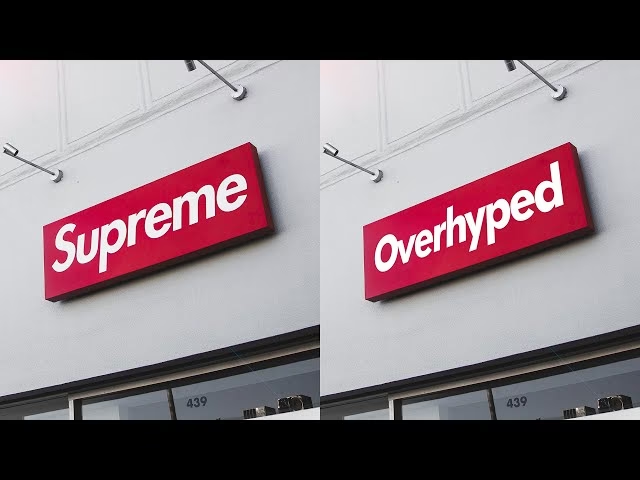
Står du med et flot marketingmateriale, et billede til sociale medier eller en brochure, hvor den eneste forældede information er et telefonnummer, en pris eller en dato? Tanken om at skulle redesigne det hele fra bunden kan virke uoverskuelig. Heldigvis er det ofte muligt at redigere eller udskifte teksten direkte i billedet. Dette sparer dig tid og ressourcer og sikrer, at dit visuelle indhold altid afspejler den nyeste information. Denne artikel dykker ned i, hvordan du kan opnå dette, især ved brug af det populære billedredigeringsprogram Adobe Photoshop.
Evnen til hurtigt at kunne ændre tekst i et eksisterende billede er utrolig værdifuld. Tænk på flyere, der skal genbruges til et nyt event, men med en ændret dato, visitkort med en ny e-mailadresse på et eksisterende design, eller produktbilleder hvor prisen er faldet. I stedet for at starte forfra kan du med de rette værktøjer og teknikker opdatere teksten på få minutter. Processen varierer dog markant afhængig af, hvordan teksten oprindeligt blev tilføjet billedet.
Er Teksten Redigerbar eller Rasteriseret?
Det første og vigtigste skridt er at afgøre, om teksten i dit billede stadig er et redigerbart tekstlag eller om den er blevet rasteriseret – altså omdannet til pixels som resten af billedet. Denne forskel er fundamental for redigeringsprocessen.
Redigerbart Tekstlag
Hvis du arbejder med en filtype som en PSD (Photoshop Document) eller en TIFF, der bevarer lag, er der en god chance for, at teksten stadig eksisterer som et redigerbart tekstlag. I Photoshop kan du se dette i Lag-panelet (Layers Panel). Et tekstlag er markeret med et 'T'-ikon.
Fordele ved redigerbare lag:
- Teksten kan ændres direkte, som i et tekstbehandlingsprogram.
- Du kan nemt ændre skrifttype, størrelse, farve, justering og andre tekstattributter.
- Kvaliteten bevares, da teksten stadig er vektorbaseret, indtil filen flades ud.
Rasteriseret Tekst
Hvis billedet er en flad fil, som f.eks. en JPG, PNG eller en PSD/TIFF, hvor lagene er blevet flettet sammen, er teksten ikke længere et separat, redigerbart element. Den er nu en del af billedets pixels, ligesom alt andet indhold.
Udfordringer med rasteriseret tekst:
- Du kan ikke klikke og ændre teksten direkte.
- For at ændre teksten skal du først fjerne den gamle tekst og derefter tilføje ny tekst.
- Det kan være svært at matche den nye tekst perfekt med den gamle, især på komplekse baggrunde eller med specifikke skrifttyper.
Sådan Ændrer Du Tekst i Photoshop
Processen i Photoshop afhænger stærkt af, om teksten er redigerbar eller rasteriseret.
Ændring af Redigerbart Tekstlag
Dette er den nemmeste situation. Følg disse trin:
- Åbn filen i Photoshop.
- Find tekstlaget i Lag-panelet. Klik på laget for at vælge det.
- Vælg Tekstværktøjet (Type Tool) fra værktøjslinjen (ikonet ligner et 'T').
- Klik på teksten i billedet, du vil ændre. Markøren vises i teksten.
- Slet den gamle tekst og skriv den nye.
- Mens tekstlaget stadig er valgt, kan du bruge Indstillingslinjen (Options Bar) øverst eller Tegn-panelet (Character Panel) og Afsnit-panelet (Paragraph Panel) til at ændre skrifttype, størrelse, farve, justering, linjeafstand m.m.
- Klik på Vælg-værktøjet (Move Tool) eller tryk på 'Enter' (på numerisk tastatur) for at bekræfte ændringerne.
- Gem filen (helst som en ny version eller med et nyt navn for at bevare originalen).
Det er utrolig ligetil, når du har et redigerbart lag. Du har fuld kontrol over alle tekstens egenskaber.
Ændring af Rasteriseret Tekst
Dette kræver mere arbejde og kreativitet, da du reelt skal dække den gamle tekst og tilføje ny. Processen består typisk af to hovedfaser: Fjernelse af gammel tekst og Tilføjelse/Tilpasning af ny tekst.
Fase 1: Fjernelse af Gammel Tekst
Målet er at få baggrunden under teksten til at se ud, som om teksten aldrig var der. Metoden afhænger af baggrundens kompleksitet.
Simple baggrunde (ensfarvet, gradient, simpelt mønster):
- Markeringsværktøjer: Brug Markeringsramme (Marquee Tool) eller Lassoværktøj (Lasso Tool) til at vælge et område lige omkring teksten.
- Indholdsbevidst Fyld (Content-Aware Fill): Gå til Rediger (Edit) > Fyld (Fill). Vælg 'Indholdsbevidst' (Content-Aware) under Indhold (Contents). Photoshop vil analysere pixels omkring markeringen og forsøge at udfylde området realistisk. Dette virker bedst på ensartede eller forudsigelige baggrunde.
- Kopistempelværktøjet (Clone Stamp Tool): Vælg Kopistempelværktøjet. Hold Alt (Windows) eller Option (Mac) nede og klik på et rent område af baggrunden tæt på teksten for at 'sample' det. Slip Alt/Option og mal derefter over teksten for at dække den med den sampled baggrund. Dette kræver tålmodighed og præcision, især nær kanter.
- Reparationspensel (Healing Brush Tool) / Spot Reparationspensel (Spot Healing Brush Tool): Disse værktøjer fungerer ligesom Kopistemplet, men de blander de sampled pixels med teksture, lys og skygge i det område, du maler over, hvilket ofte giver et mere sømløst resultat, især på teksturerede baggrunde. Spot Reparationspenslen kræver ikke sampling – den gætter selv, hvilket område den skal bruge.
Komplekse baggrunde (billeder, detaljerede mønstre):
- Her er Kopistempelværktøjet og Reparationspenslen ofte mere effektive end Indholdsbevidst Fyld, da de giver dig mere kontrol over kilden til de pixels, du bruger til at dække teksten.
- Du skal muligvis sample fra flere forskellige områder for at genskabe baggrunden troværdigt.
- Det kan være en tidskrævende proces, der kræver omhyggeligt arbejde tæt på 100% zoom for at undgå synlige spor.
Efter at have fjernet den gamle tekst, skal du inspicere området nøje og foretage eventuelle finjusteringer med de samme værktøjer for at sikre, at baggrunden ser naturlig ud.
Fase 2: Tilføjelse og Tilpasning af Ny Tekst
Nu hvor den gamle tekst er væk, skal du tilføje den nye tekst og få den til at se ud, som om den altid har været der.
- Tilføj Ny Tekst: Vælg Tekstværktøjet. Klik på det sted, hvor teksten skal være, og skriv den nye tekst. Photoshop opretter automatisk et nyt tekstlag for dette.
- Match Skrifttypen: Dette er ofte den sværeste del. Hvis du ikke kender den originale skrifttype, kan du forsøge at identificere den.
- Photoshops Skrifttype-match: Photoshop har en funktion (Type > Match Font), der kan analysere teksten i et billede (selv rasteriseret) og foreslå matchende skrifttyper fra din computer eller Adobe Fonts. Dette er ikke altid perfekt, men et godt udgangspunkt.
- Online Værktøjer: Hjemmesider som WhatTheFont by MyFonts eller Fontsquirrel's Matcherator lader dig uploade et billede af teksten, og de vil forsøge at identificere skrifttypen.
- Manuel Matchning: Gennemgå dine installerede skrifttyper og find en, der ligner mest muligt. Vær opmærksom på formen på specifikke bogstaver (f.eks. 'a', 'g', 'e'), seriffer (de små fødder på bogstaver) og bogstavafstand.
- Match Størrelse og Farve: Brug Tekstværktøjets indstillinger til at justere størrelsen. Brug Pipetteværktøjet (Eyedropper Tool) til at sample farven fra den originale tekst (hvis en del stadig er synlig, eller fra et skærmbillede af originalen) eller fra et andet element i billedet for at sikre, at farven passer ind. Anvend farven på dit nye tekstlag.
- Match Justering og Placering: Flyt tekstlaget med Vælg-værktøjet, så det er korrekt placeret. Brug guider eller lineal til præcis justering, hvis nødvendigt.
- Match Stil og Perspektiv: Hvis den originale tekst havde en specifik stil (f.eks. fed, kursiv), anvend dette på det nye tekstlag. Hvis teksten fulgte et perspektiv (f.eks. tekst på siden af en bygning eller på en skrå overflade), kan du bruge Rediger (Edit) > Transformer (Transform) > Perspektiv (Perspective), Fordrej (Distort) eller Vrid (Warp) til at justere det nye tekstlag, så det passer. Højreklik på tekstlaget og vælg 'Konverter til smartobjekt' (Convert to Smart Object) først, hvis du vil kunne redigere transformationen senere.
- Match Lagstilarter (Layer Styles): Havde den originale tekst skygger, glød, streger eller andre effekter? Højreklik på tekstlaget og vælg Blandingsindstillinger (Blending Options) for at tilføje Lagstilarter, der efterligner de originale effekter.
Denne proces kræver omhyggelighed, især når det kommer til at matche skrifttype og stil perfekt.
Udskiftning af Skrifttyper i PSD-dokumenter
Den information, du fik omkring udskiftning af skrifttyper, refererer specifikt til at håndtere skrifttyper inden for et Photoshop-dokument (PSD), der indeholder redigerbare tekstlag.
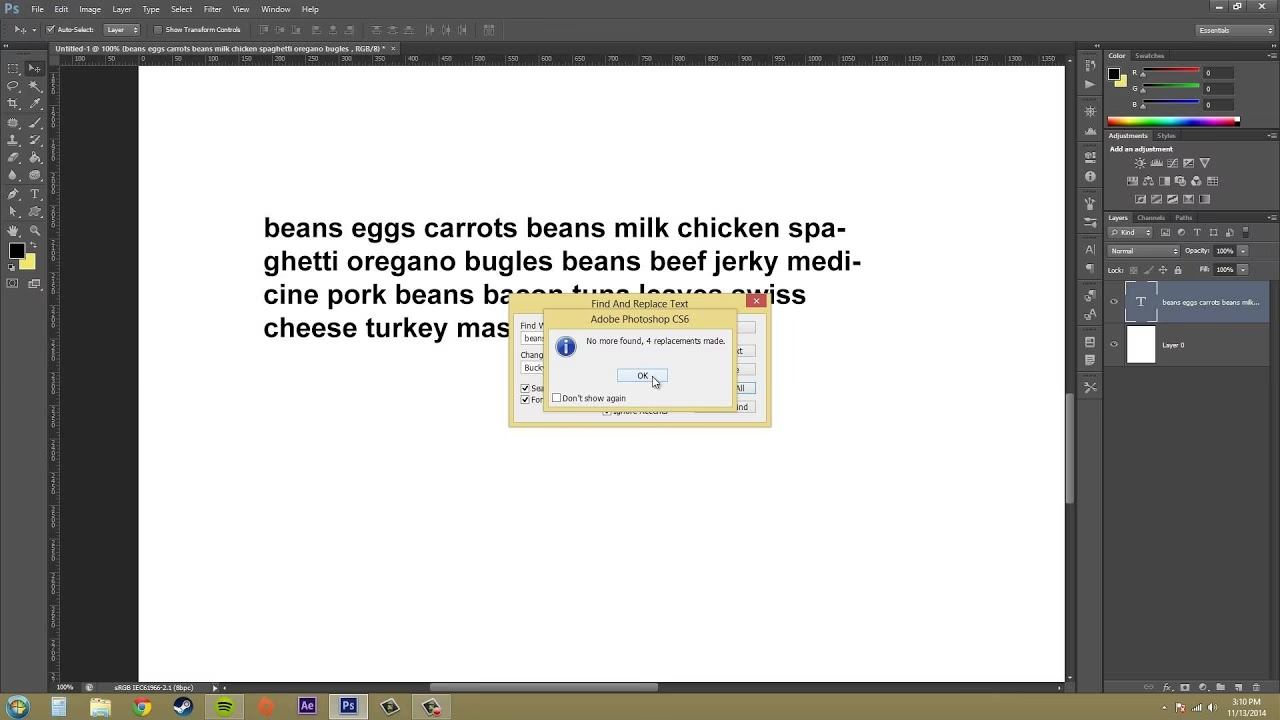
Hvis du åbner en PSD-fil, der bruger skrifttyper, som ikke er installeret på din computer, vil Photoshop typisk give en advarsel og markere tekstlagene som 'manglende' (missing). Teksten vil stadig være synlig, men du kan ikke redigere den, før skrifttypen er løst.
Photoshop har en funktion til at hjælpe med dette:
- Gå til menuen Tekst (Type).
- Vælg Erstat alle manglende skrifttyper (Replace All Missing Fonts).
- En dialogboks vises, der viser de skrifttyper, der mangler i dokumentet.
- For hver manglende skrifttype kan du vælge en erstatningsskrifttype fra dem, der er tilgængelige på dit system eller via Adobe Fonts.
- Klik på 'Erstat' (Replace) eller 'Erstat alle' (Replace All).
Denne funktion er primært designet til at løse problemer med manglende skrifttyper i PSD-filer, så du kan fortsætte med at redigere tekstlagene. Den ændrer skrifttypen for *alle* forekomster af den specifikke manglende skrifttype i dokumentet til den valgte erstatning.
Hvad Betyder 'Redo Text' i Photoshop?
Udtrykket 'redo text' kan fortolkes på flere måder:
- Gentage en handling: Ligesom 'undo' (fortryd) annullerer den sidste handling, vil 'redo' gentage den handling, du sidst fortrød. Dette gælder for alle handlinger i Photoshop, inklusive tekstredigering. Du kan bruge Ctrl+Z (Windows) / Cmd+Z (Mac) flere gange for at fortryde flere skridt, og derefter Shift+Ctrl+Z (Windows) / Shift+Cmd+Z (Mac) for at gentage. Historik-panelet (History Panel) giver også mulighed for at springe til tidligere eller senere trin i din redigeringshistorik.
- Gen-redigere eksisterende tekst: Dette er simpelthen processen med at vælge et eksisterende tekstlag og bruge Tekstværktøjet til at ændre indholdet eller formateringen, som beskrevet i sektionen om redigerbare tekstlag.
- Lave teksten om fra bunden: Hvis teksten er rasteriseret, og du skal fjerne den gamle og tilføje ny, er dette en form for at 'redo' teksten, da du skaber den på ny.
I konteksten af at ændre tekst i et billede vil 'redo text' oftest betyde enten at gen-redigere et redigerbart tekstlag eller at erstatte rasteriseret tekst med ny.
Sammenligning: Redigerbar vs. Rasteriseret Tekstændring
| Egenskab | Redigerbart Tekstlag | Rasteriseret Tekst |
|---|---|---|
| Filtype typisk fundet i | PSD, TIFF (med lag) | JPG, PNG, flad PSD/TIFF |
| Sværhedsgrad | Meget Nemt | Varierer (Nem til Svær, afhængig af baggrund) |
| Proces | Vælg Tekstværktøj, klik & rediger | Fjern gammel tekst, tilføj ny tekst, tilpas stil/placering |
| Værktøjer involveret | Tekstværktøj, Karakter/Afsnit Paneler | Markeringsværktøjer, Kopistempel, Reparationspensel, Indholdsbevidst Fyld, Tekstværktøj, Transformeringsværktøjer |
| Kvalitet efter redigering | Bevarer skarphed | Kan kræve omhyggelig tilpasning for at matche baggrund og stil |
| Tidskrævende | Minimalt | Potentielt meget tidskrævende |
Ofte Stillede Spørgsmål
Kan jeg ændre teksten i et hvilket som helst billede?
Nej, ikke direkte. Du kan kun direkte redigere tekst, hvis den findes som et redigerbart tekstlag i filen (typisk i en PSD). Hvis teksten er en del af billedets pixels (rasteriseret, f.eks. i en JPG), skal du bruge teknikker til at fjerne den gamle tekst og tilføje ny, hvilket kræver mere arbejde.
Er det svært at ændre rasteriseret tekst?
Det afhænger meget af baggrunden. På en ensfarvet eller meget simpel baggrund er det relativt nemt at fjerne den gamle tekst. På komplekse eller billedrige baggrunde kan det være meget udfordrende at fjerne teksten rent og få den nye tekst til at blende naturligt ind.
Hvordan finder jeg ud af, hvilken skrifttype der er brugt?
Hvis det er et redigerbart tekstlag i Photoshop, kan du vælge laget og bruge Tekstværktøjet; skrifttypen vil blive vist i Indstillingslinjen. Hvis teksten er rasteriseret, kan du bruge Photoshops 'Match Font' funktion eller online værktøjer som WhatTheFont ved at uploade et billede af teksten.
Hvordan matcher jeg farven på den nye tekst med den gamle?
Brug Pipetteværktøjet (Eyedropper Tool) til at klikke på den farve i billedet, du vil matche (f.eks. en rest af den gamle tekst eller et andet element med den ønskede farve). Farven vil blive indlæst som din forgrundsfarve. Vælg derefter dit nye tekstlag, og brug Tekstværktøjet til at ændre farven til forgrundsfarven.
Konklusion
At kunne ændre tekst i eksisterende billeder er en yderst praktisk færdighed, især når du hurtigt skal opdatere marketingmaterialer eller online grafik. Den nemmeste vej er at arbejde med filer, der stadig indeholder redigerbare tekstlag, som gør processen hurtig og problemfri. Når teksten er rasteriseret, kræver det mere avancerede teknikker i programmer som Photoshop – at fjerne den gamle tekst omhyggeligt og derefter tilføje og tilpasse ny tekst, så den passer perfekt ind. Selvom det kan være tidskrævende for komplekse billeder, er det næsten altid en hurtigere løsning end at redesigne hele materialet fra bunden. Med den rette tilgang og tålmodighed kan du holde dit visuelle indhold friskt og opdateret.
Hvis du vil læse andre artikler, der ligner Ændr Tekst i Billeder med Photoshop, kan du besøge kategorien Redigering.