


Det er et velkendt problem for mange fotografer: Du bruger timer på at redigere et billede, det ser perfekt ud på din skærm, men så snart du uploader det til Instagram, mister det noget af sin skarphed og detaljerigdom. Du ser andre profiler med knivskarpe billeder og undrer dig over, hvad deres hemmelighed er. En stor del af svaret ligger i at forstå, hvordan Instagram håndterer billeder, og hvordan du forbereder dine filer korrekt i programmer som Photoshop, før du trykker 'upload'. Det handler om at vælge den rette opløsning og de optimale dimensioner for hver posttype.
Instagram er en visuel platform, hvor kvaliteten af dine billeder har direkte indflydelse på engagementet. At bruge de korrekte størrelser og billedformater er afgørende for at sikre, at dine fotos præsenteres bedst muligt, uden at blive beskåret akavet eller miste unødig skarphed under platformens komprimering. Lad os dykke ned i detaljerne for at mestre Instagrams billedkrav.

- Forstå Grundbegreberne: Pixel og Billedformat
- Optimale Størrelser til Forskellige Opslagstyper på Instagram
- Tabel over Anbefalede Instagram Størrelser
- Sådan Opnår Du Maksimal Skarphed (Især fra Photoshop)
- Hvorfor Korrekt Størrelse er Afgørende for Engagement
-
Ofte Stillede Spørgsmål (FAQ)
- Hvad sker der, hvis jeg uploader et billede, der er mindre end de anbefalede dimensioner?
- Hvad sker der, hvis jeg uploader et billede, der er meget større end de anbefalede dimensioner?
- Skal jeg bruge PNG eller JPG til mine billeder på Instagram?
- Betyder billedformatet virkelig noget, hvis jeg bare uploader et stort billede?
- Konklusion
Forstå Grundbegreberne: Pixel og Billedformat
Når vi taler om billedstørrelse til onlinebrug, er der to primære begreber, der ofte nævnes: pixels og billedformat (også kendt som størrelsesforhold eller aspect ratio). Selvom de er relaterede, beskriver de forskellige aspekter af billedet.
Pixel er den grundlæggende måleenhed for digitale billeder. Det refererer teknisk set til et enkelt lille punkt, der udgør billedet på en skærm. Når vi taler om et billedes størrelse i pixels (f.eks. 1080x1350 px), taler vi reelt om dets opløsning – hvor mange pixel det er bredt, og hvor mange pixel det er højt. Jo flere pixel, desto mere detaljeret *kan* billedet potentielt være, forudsat at det originale billede har den information.
Billedformat (aspect ratio) refererer til forholdet mellem billedets bredde og højde. For eksempel har et kvadratisk billede et billedformat på 1:1, fordi bredden og højden er ens. Et billedformat på 4:5 betyder, at højden er 1,25 gange større end bredden (typisk for vertikale portrætbilleder), mens 16:9 betyder, at bredden er ca. 1,78 gange større end højden (typisk for horisontale landskabsbilleder eller videoer).
Det er vigtigt at forstå, at Instagram har specifikke anbefalinger for både opløsning (i pixels) og billedformat for de forskellige posttyper. At ramme disse anbefalinger hjælper med at minimere den negative effekt af Instagrams indbyggede billedbehandling og komprimering.
Optimale Størrelser til Forskellige Opslagstyper på Instagram
Instagram understøtter flere forskellige posttyper, og hver har sit eget sæt af anbefalede dimensioner og billedformater for at opnå det bedste resultat.
Opslag i Feedet
Dit primære feed kan vise billeder i tre forskellige formater:
- Kvadratisk (Square): Dette er det klassiske Instagram-format. Den anbefalede størrelse er 1080 x 1080 pixels med et billedformat på 1:1. Selvom Instagram kan vise større kvadratiske billeder (op til 1080x1080), vil billeder med en bredde over 1080 pixels blive skaleret ned, hvilket kan påvirke skarpheden. At uploade i præcis 1080x1080 px giver Instagram mindre grund til at ændre på størrelsen.
- Landskab (Landscape / Horisontal): Til bredere billeder. Den anbefalede størrelse er 1080 x 566 pixels med et billedformat omkring 16:9 (mere præcist 1.91:1). Hvis dit landskabsbillede er bredere end 1080 pixels, vil Instagram skalere det ned til 1080 pixels i bredden. Hvis billedformatet er uden for det understøttede område (mellem 1.91:1 og 4:5 for feed posts generelt), vil Instagram beskære billedet.
- Portræt (Portrait / Vertikal): Til højere billeder. Den anbefalede størrelse er 1080 x 1350 pixels med et billedformat på 4:5. Dette format fylder mest på skærmen, når folk scroller i deres feed, hvilket kan fange opmærksomheden bedre. Ligesom med landskabsbilleder, hvis dit portrætbillede er bredere end 1080 pixels eller højere end 1350 pixels (mens bredden er 1080), vil Instagram skalere det.
Det er værd at bemærke, at selvom du poster landskabs- eller portrætbilleder i dit feed, vil de altid blive vist som kvadratiske thumbnails på din profilside. Vær opmærksom på, hvordan dit billede ser ud, når det beskæres til et kvadrat, og overvej at justere beskæringen ved upload, hvis nødvendigt.
Karrusel-opslag (Carousels)
Karruseller kan indeholde en blanding af kvadratiske, landskabs- og portrætbilleder. Dog skal *alle* billeder og videoer i en enkelt karrusel have det samme billedformat og de samme dimensioner som det *første* medie i karrusellen. Hvis det første billede er 1080x1080 px (kvadratisk), vil alle efterfølgende billeder og videoer blive beskåret til dette format, uanset deres originale størrelse.
Instagram Stories
Stories er designet til at blive set vertikalt i fuldskærm på en telefon. Den anbefalede størrelse er 1080 x 1920 pixels med et billedformat på 9:16. Dette fylder hele telefonskærmen ud. Selvom du kan uploade billeder med andre billedformater, vil de enten have sorte bjælker i top og bund/sider, eller du bliver bedt om at zoome ind og beskære, hvilket sjældent giver det bedste resultat. Hold dig til 9:16 for Stories.
Instagram Reels
Reels er også designet til vertikal visning i fuldskærm, ligesom Stories. Den ideelle størrelse er 1080 x 1920 pixels med et billedformat på 9:16. Når Reels vises på din profilside, beskæres coverbilledet automatisk til et kvadratisk format, men selve videoen ses i 9:16, når man klikker på den eller ser den i feedet/Explore-siden.
Profilbillede
Dit profilbillede er lille, men vigtigt for din identitet på platformen. Instagram anbefaler et billedformat på 1:1 og en størrelse på mindst 320 x 320 pixels. Selvom du kan uploade større billeder, vil de blive skaleret ned til denne størrelse.
Tabel over Anbefalede Instagram Størrelser
Her er en hurtig oversigt over de optimale dimensioner:
| Opslagstype | Billedformat | Anbefalet Størrelse (pixels) |
|---|---|---|
| Feed - Kvadratisk | 1:1 | 1080 x 1080 |
| Feed - Landskab | 1.91:1 (ca. 16:9) | 1080 x 566 |
| Feed - Portræt | 4:5 | 1080 x 1350 |
| Stories | 9:16 | 1080 x 1920 |
| Reels | 9:16 | 1080 x 1920 |
| Profilbillede | 1:1 | Mindst 320 x 320 |
Sådan Opnår Du Maksimal Skarphed (Især fra Photoshop)
Nu hvor vi kender de optimale størrelser, lad os adressere kernen i dit spørgsmål: hvordan får du dine billeder til at se så skarpe ud som muligt på Instagram? Selvom Instagram uundgåeligt komprimerer dine billeder for at spare plads og båndbredde, kan du minimere tabet af skarphed ved at forberede dine billeder korrekt.
Her er nøglen: Start med et skarpt originalbillede, arbejd i en høj opløsning under redigeringen, og anvend en korrekt skalerings- og eksportproces, hvor du tilføjer en smule ekstra skarphed *efter*, billedet er blevet skaleret ned til Instagrams dimensioner.
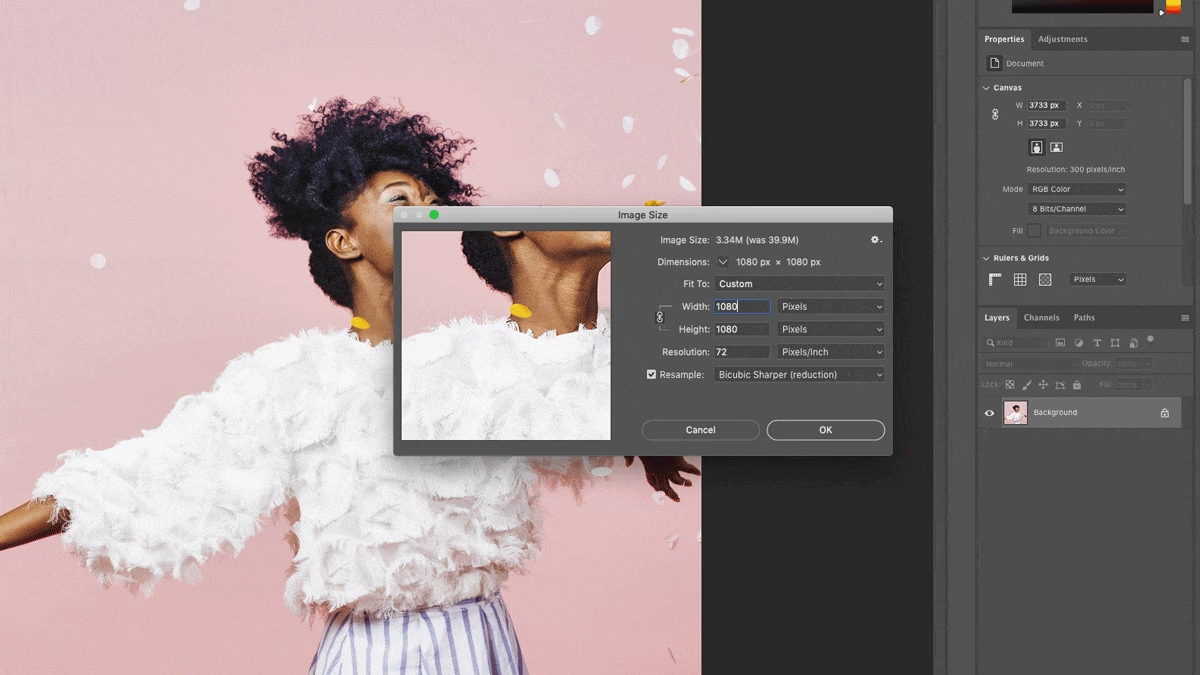
Trin-for-Trin Proces (med Photoshop i tankerne):
1. Rediger Dit Billede i Høj Opløsning: Start altid med din originale fil (RAW eller høj-res JPG) og rediger den i dens fulde størrelse og opløsning i Photoshop. Anvend grundlæggende skarphed (f.eks. til objektivkorrektion) og eventuel støjreduktion på dette trin. Sørg for, at dit billede er så skarpt som muligt *før* skalering.
2. Skaler Billedet til Instagrams Dimensioner: Dette er et kritisk trin. I Photoshop skal du bruge funktionen 'Image Size' (Billedstørrelse) under menuen 'Image' (Billede). Indtast de præcise pixeldimensioner, der passer til den type Instagram-opslag, du planlægger (f.eks. 1080x1350 for et portræt i feedet). Sørg for, at 'Resample' (Tilpas pixel) er markeret, og vælg en passende resampling-metode. 'Bicubic Sharper' (Bikubisk skarpere) er ofte et godt valg til nedskalering, da den bevarer detaljer relativt godt.
3. Anvend Output-Skarphed (Efter Skalering): Dette er hemmeligheden bag mange super skarpe Instagram-billeder. Når du har skaleret dit billede ned til Instagrams mål (f.eks. 1080 pixels på den længste side for feed posts), er det tid til at tilføje en *smule* ekstra skarphed, der er optimeret til den endelige størrelse og skærmvisning. Gå til 'Filter' -> 'Sharpen' (Slørfilter -> Gør skarpere). 'Unsharp Mask' (Uskarpsmaske) eller 'Smart Sharpen' (Smart skarphed) giver dig mest kontrol:
- Unsharp Mask: Juster 'Amount' (Mængde), 'Radius' (Radius) og 'Threshold' (Tærskel). En god start kan være en mængde på 50-150%, en radius på 0.3-0.8 pixels, og en tærskel på 0-5 niveauer. Eksperimenter for at finde den indstilling, der passer bedst til dit billede og dets detaljer. Målet er at fremhæve kanter uden at introducere grimme artefakter eller støj.
- Smart Sharpen: Dette filter tilbyder mere avancerede muligheder, herunder reduktion af sløringstype. Start med lignende indstillinger som Unsharp Mask og finjuster.
Skarphed efter skalering kompenserer for det lille tab af skarphed, der naturligt sker, når billeder nedskaleres. Det er vigtigt, at denne skarphed er subtil – for meget skarphed kan se unaturlig ud og introducere støj.
4. Eksporter til Web/Enheder: Brug Photoshops 'Export' (Eksporter) eller 'Save for Web (Legacy)' (Gem til web (ældre)) funktion. Dette er typisk bedre end en almindelig 'Save As' (Gem som), da det giver dig mere kontrol over filstørrelse og komprimering.
- Filformat: Vælg JPG for fotografier. Det giver den bedste balance mellem filstørrelse og kvalitet for billeder med mange farver og toner. PNG er bedre til grafik med skarpe linjer eller gennemsigtighed.
- Kvalitet: Vælg en høj kvalitet (f.eks. 80-95 ud af 100, eller 'High'/'Very High'). Instagram vil stadig komprimere billedet yderligere ved upload, men at starte med en fil af høj kvalitet giver et bedre udgangspunkt.
- Farverum: Sørg for at konvertere til sRGB farverummet. Dette er standarden for web og sikrer, at farverne ser korrekte ud på de fleste skærme.
Ved at følge disse trin giver du Instagram en fil, der allerede har de korrekte dimensioner og en optimal mængde skarphed til visning i den størrelse. Dette minimerer behovet for Instagrams algoritmer til at ændre på dit billede, hvilket reducerer tabet af kvalitet og skarphed.
Hvorfor Korrekt Størrelse er Afgørende for Engagement
Ud over skarphed handler de korrekte dimensioner også om visuel præsentation og brugeroplevelse. Et billede i det forkerte billedformat kan blive beskåret akavet, så vigtige dele af motivet går tabt. Et billede i for lav opløsning kan se pixeleret og uskarpt ud. Et Story eller Reel, der ikke fylder skærmen ud (ikke 9:16), udnytter ikke pladsen optimalt og kan virke mindre engagerende.
Ved at bruge de anbefalede størrelser sikrer du, at dine billeder ser ud præcis, som du har tænkt dig, uanset om det er et portræt, der fylder hele skærmen i feedet (4:5), et bredt landskab (1.91:1), eller en dynamisk Story/Reel (9:16). Dette bidrager til et mere professionelt og tiltalende feed, der kan føre til højere engagement.
Ofte Stillede Spørgsmål (FAQ)
Hvad sker der, hvis jeg uploader et billede, der er mindre end de anbefalede dimensioner?
Hvis du uploader et billede, der er markant mindre end Instagrams anbefalede størrelser (f.eks. et feed-billede, der er mindre end 1080 pixels i bredden), vil Instagram sandsynligvis skalere billedet op for at få det til at passe. Opskalering fører næsten altid til et tab af skarphed og kan gøre billedet sløret og pixeleret. Det er bedst altid at starte med et billede, der mindst er 1080 pixels på den længste side (for feed posts) eller 1920 pixels på den længste side (for Stories/Reels).
Hvad sker der, hvis jeg uploader et billede, der er meget større end de anbefalede dimensioner?
Instagram vil skalere billedet ned til sine standard dimensioner (f.eks. 1080 pixels på den længste side for feed posts). Selvom dette er bedre end opskalering, kan Instagrams nedskaleringsalgoritme være mindre sofistikeret end den, du finder i Photoshop, og den kan resultere i et større tab af skarphed og detaljer end nødvendigt. Derudover vil Instagram stadig komprimere den nedskalerede fil. Ved selv at skalere og skærpe billedet i Photoshop, har du langt mere kontrol over det endelige resultat.
Skal jeg bruge PNG eller JPG til mine billeder på Instagram?
For de fleste fotografier er JPG det bedste valg. JPG-komprimering er designet til at håndtere billeder med mange farveovergange og detaljer effektivt, hvilket resulterer i mindre filstørrelser med acceptabel kvalitet. PNG er bedst til grafik, billeder med store områder af ensfarvet farve, skarpe linjer, tekst eller billeder, der kræver gennemsigtighed (selvom gennemsigtighed ikke bevares ved visning i feedet). JPG er standarden for fotos på Instagram.
Betyder billedformatet virkelig noget, hvis jeg bare uploader et stort billede?
Ja, billedformatet er lige så vigtigt som pixeldimensionerne. Hvis dit billedes billedformat ikke passer inden for Instagrams understøttede rammer for en given posttype, vil Instagram automatisk beskære dit billede for at få det til at passe. Dette kan ødelægge din komposition. Ved at beskære eller tilpasse dit billede til det korrekte billedformat (f.eks. 4:5 for et portræt i feedet) *før* upload, bevarer du kontrollen over, hvordan dit billede præsenteres.
Konklusion
At opnå knivskarpe billeder på Instagram er ikke umuligt, men det kræver en bevidst indsats i din billedforberedelsesproces. Ved at forstå de optimale dimensioner og billedformater for hver posttype og – vigtigst af alt – ved at anvende korrekt skalering og en smule målrettet skarphed efter skalering i et program som Photoshop, kan du bekæmpe effekten af Instagrams komprimering og sikre, at dine fotos ser bedst muligt ud. Eksperimenter med skarphedsindstillingerne for at finde den perfekte balance for dine billeder. Med den rette teknik kan du gøre dine Instagram-opslag både skarpe, detaljerede og visuelt fængslende.
Hvis du vil læse andre artikler, der ligner Skarpere Billeder på Instagram, kan du besøge kategorien Fotografi.