

Det kan være utroligt frustrerende, når du arbejder på et billede i Adobe Photoshop og pludselig opdager, at muligheden for at gemme filen som en PNG-fil enten er nedtonet (grå) eller slet ikke tilgængelig i 'Gem som'-dialogboksen. PNG (Portable Network Graphics) er et fantastisk format, især til webgrafik, logoer og billeder, der kræver gennemsigtighed, så det er vigtigt at kunne gemme i dette format. Men hvorfor sker dette, og hvordan løser du det?
Den gode nyhed er, at problemet næsten altid skyldes en indstilling i dit billede, som er uforenelig med PNG-formatets standarder for 'Gem som'. Photoshop er designet til at arbejde med mange forskellige filtyper og farverum, men ikke alle kombinationer er mulige med alle gemmeindstillinger. Lad os dykke ned i de mest almindelige årsager og de simple løsninger.
De Mest Almindelige Årsager
Størstedelen af tiden skyldes problemet med at gemme som PNG to specifikke billedindstillinger: billedets farvetilstand og dets bitdybde.
Årsag 1: Forkert Farvetilstand
PNG-formatet er primært designet til brug på digitale skærme og web, hvilket betyder, at det fungerer bedst og mest standardiseret med RGB-farvetilstanden. Photoshop understøtter mange andre farvetilstande, såsom CMYK, Gråtoner, Lab-farve og mere. Hvis dit billede er i en af disse tilstande, kan 'Gem som PNG'-muligheden være utilgængelig.
- CMYK-farve: Denne tilstand bruges primært til tryk. PNG understøtter ikke CMYK fuldt ud i standard 'Gem som' funktionen, da formatet er orienteret mod skærmvisning (RGB).
- Gråtoner: Selvom PNG teknisk set kan understøtte gråtoner, kan Photoshops 'Gem som'-funktion begrænse PNG-muligheden, hvis billedet udelukkende er i Gråtoner-tilstand.
- Lab-farve: Dette er en mere videnskabelig, enhedsuafhængig farvetilstand, som slet ikke er kompatibel med standard PNG-gemning.
Løsning: Skift til RGB-farvetilstand
Den simple løsning, hvis din farvetilstand er problemet, er at konvertere dit billede til RGB. Vær opmærksom på, at en konvertering fra CMYK eller Lab til RGB kan medføre små farveændringer, da farverumene er forskellige. Det er altid en god idé at gemme en kopi af din originale fil i dens oprindelige farvetilstand, før du konverterer.
Sådan gør du:
- Gå op i menuen Billede.
- Vælg Tilstand.
- Klik på RGB-farve.
Hvis dit billede var i CMYK, Gråtoner eller Lab, skulle muligheden for at gemme som PNG nu blive tilgængelig i 'Gem som'-dialogboksen.
Årsag 2: Høj Bitdybde (32 bit/kanal)
En anden hyppig årsag til, at PNG-gemning er deaktiveret, er billedets bitdybde. Bitdybden bestemmer, hvor meget farveinformation der er tilgængelig pr. farvekanal (Rød, Grøn, Blå). PNG understøtter 8 bit/kanal og 16 bit/kanal fuldt ud. Dog er 32 bit/kanal, som ofte bruges til HDR (High Dynamic Range) billeder, ikke en understøttet bitdybde for standard PNG-formatet via 'Gem som'-funktionen.
- 8 bit/kanal: Standard for web og de fleste digitale billeder (ca. 16,7 millioner farver). Fuldt understøttet af PNG.
- 16 bit/kanal: Indeholder mere farveinformation og giver mere fleksibilitet ved redigering uden tab. Understøttes også af PNG, men resulterer i større filer.
- 32 bit/kanal: Bruges typisk til HDR og specialeffekter. Indeholder langt mere lys- og farveinformation end 8- eller 16-bit. Ikke understøttet af standard PNG 'Gem som'.
Løsning: Skift til 8 eller 16 bit/kanal
Hvis dit billede er i 32 bit/kanal, skal du reducere bitdybden for at kunne gemme som PNG. Igen, gem eventuelt en kopi af din originale 32-bit fil, før du konverterer, da reduktion af bitdybden medfører tab af noget farveinformation.
Sådan gør du:
- Gå op i menuen Billede.
- Vælg Tilstand.
- Vælg enten 8 bit/kanal eller 16 bit/kanal.
For webbrug er 8 bit/kanal næsten altid tilstrækkeligt og giver mindre filstørrelser. Hvis du har brug for at bevare mere redigeringsfleksibilitet eller har meget bløde farveovergange, kan 16 bit/kanal være et bedre valg, men forvent en større fil. Efter at have skiftet til 8 eller 16 bit/kanal, skulle PNG-gemning være mulig.
Andre Potentielle Årsager og Løsninger
Mens farvetilstand og bitdybde er de mest almindelige syndere, er her et par andre mindre sandsynlige årsager:
- Meget Store Dimensioner: Ekstremt store billeddimensioner kan teoretisk set forårsage problemer, men det er sjældent, at det direkte blokerer for 'Gem som PNG'-muligheden. Det kan dog føre til hukommelsesproblemer, der forhindrer gemning.
- Photoshop Fejl/Bugs: Som med al software kan der forekomme sjældne fejl. En genstart af Photoshop kan nogle gange løse uforklarlige problemer. Sørg også for, at din Photoshop-version er opdateret.
- Filnavn eller Placering: Selvom det er usædvanligt, kan specielle tegn i filnavnet eller problemer med skriveadgang til den valgte mappe potentielt skabe problemer. Prøv at gemme til en anden placering eller med et simpelt filnavn.
- Korrupt Fil: I meget sjældne tilfælde kan filen selv være blevet korrupt, hvilket forhindrer korrekt gemning.
'Gem som' vs. 'Eksporter som'
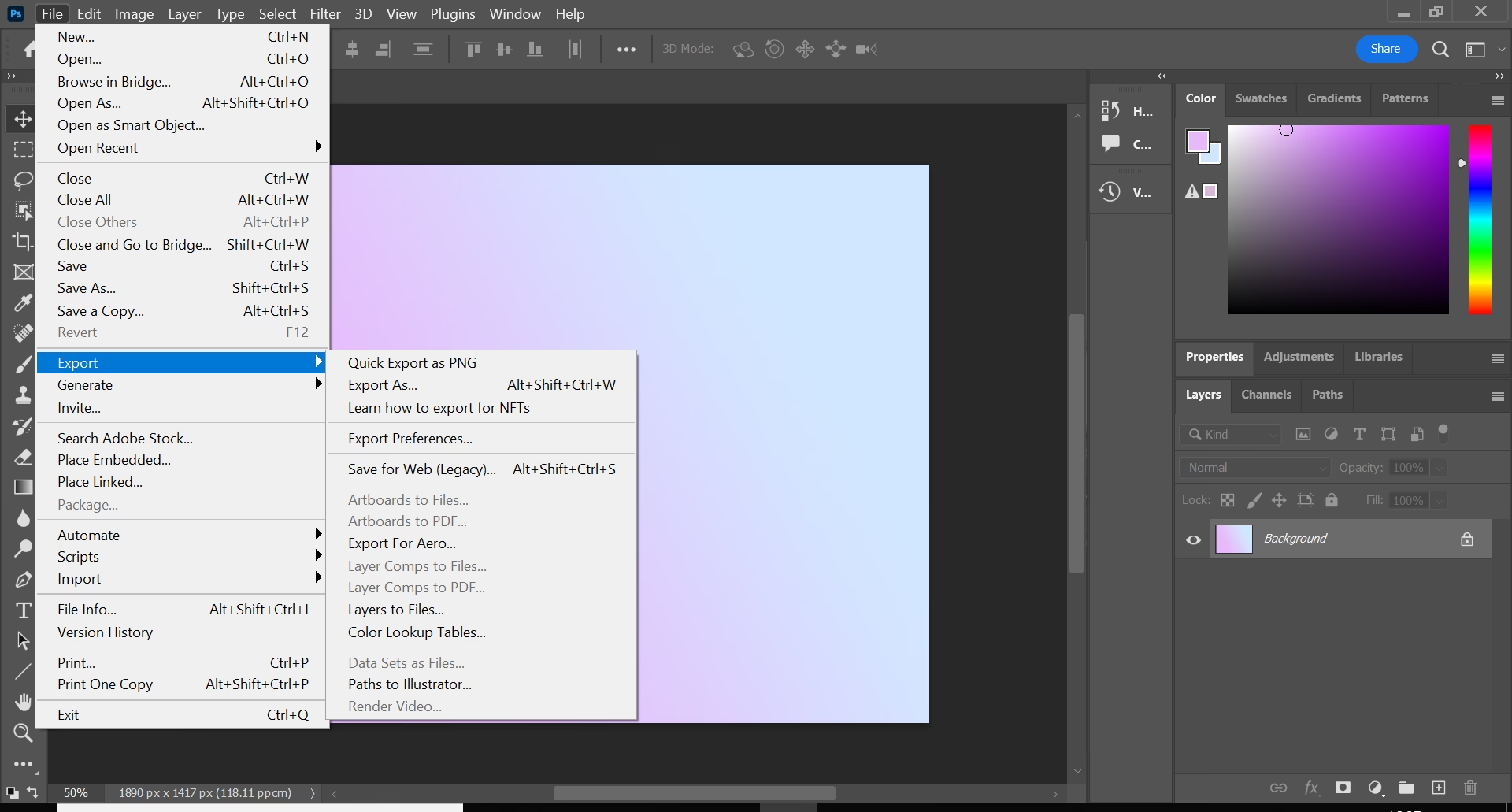
Det er værd at nævne forskellen mellem 'Gem som' (Save As) og 'Eksporter som' (Export As) eller 'Gem til web (ældre)' (Save for Web (Legacy)) i Photoshop.
- Gem som: Den traditionelle metode. Den respekterer billedets aktuelle farvetilstand og bitdybde og gemmer ofte i et format, der kan åbnes igen med lag intakte (hvis formatet understøtter det, som .PSD eller .TIFF). PNG via 'Gem som' vil dog typisk flade billedet. Det er her, begrænsningerne for CMYK og 32-bit primært gælder.
- Eksporter som eller Gem til web (ældre): Disse funktioner er optimeret til web- og skærmbrug. De konverterer automatisk billedet til RGB (hvis det ikke allerede er det) og giver flere specifikke indstillinger for webformater som PNG og JPEG, herunder kontrol over gennemsigtighed og filstørrelse. Hvis du ofte gemmer billeder til webbrug, især med gennemsigtighed, kan 'Eksporter som' være den foretrukne metode, og den håndterer typisk farvetilstands- og bitdybdeproblemerne automatisk.
Hvis du stadig har problemer med 'Gem som PNG' efter at have tjekket farvetilstand og bitdybde, kan du prøve at bruge 'Eksporter som' for at se, om det løser problemet. Gå til Arkiv > Eksporter > Eksporter som... eller Arkiv > Eksporter > Gem til web (ældre)...
Hvorfor er Gennemsigtighed vigtigt for PNG?
En af de største fordele ved PNG-formatet er dets fremragende understøttelse af gennemsigtighed. I modsætning til JPEG, som altid har en solid baggrund, kan PNG-filer have områder, der er helt gennemsigtige (f.eks. baggrunden omkring et logo) eller delvist gennemsigtige (semi-transparens). Dette gør PNG ideelt til billeder, der skal placeres oven på forskellige baggrunde på en hjemmeside eller i et design. PNG-24 (eller PNG-32 med en alfakanal) er den version, der fuldt ud understøtter gennemsigtighed. Hvis dit billede indeholder gennemsigtige områder, og du gemmer i en forkert farvetilstand eller bruger en metode, der ikke understøtter gennemsigtighed korrekt, kan de gennemsigtige områder blive erstattet med en solid farve (ofte hvid eller sort).
Sammenligning af Billedformater
For at sætte PNG i perspektiv, her er en hurtig sammenligning med andre almindelige formater:
| Format | Anvendelse | Gennemsigtighed | Kompression | Farvetilstande | Typisk filstørrelse |
|---|---|---|---|---|---|
| PNG | Webgrafik, logoer, billeder med tekst, gennemsigtighed | Ja (fuld alfa) | Tabsfri | RGB, Gråtoner (bedst i RGB for 'Gem som') | Moderat til stor |
| JPEG | Fotografier, komplekse billeder | Nej | Tabsgivende (justerbar) | RGB, CMYK, Gråtoner | Lille til moderat |
| TIFF | Tryk, arkivering, filer med lag | Ja (hvis gemt korrekt) | Tabsfri eller Tabsgivende | RGB, CMYK, Gråtoner, Lab | Stor (især med lag) |
| PSD | Native Photoshop-fil | Ja | Tabsfri (komprimeret) | Alle understøttede | Meget stor (med lag) |
Ofte Stillede Spørgsmål (FAQ)
Hvad er forskellen på 'Gem som' og 'Eksporter som' til PNG?
'Gem som' er den traditionelle gemmefunktion, der er påvirket af billedets farvetilstand (som CMYK) og bitdybde (som 32-bit). 'Eksporter som' (eller 'Gem til web (ældre)') er optimeret til webbrug; den konverterer automatisk til RGB, håndterer gennemsigtighed og giver flere indstillinger for at optimere filstørrelsen til online brug. Hvis 'Gem som' ikke virker, er 'Eksporter som' ofte løsningen, især til web.
Understøtter PNG gennemsigtighed?
Ja, absolut! Gennemsigtighed er en af PNG's primære fordele. Sørg for at gemme som en PNG-24 (eller PNG-32 i nogle programmer), og at dit billede rent faktisk har gennemsigtige områder (f.eks. ved at slette baggrunden på et lag).
Kan jeg gemme en CMYK-fil som PNG?
Ikke direkte via standard 'Gem som' funktionen i Photoshop. Du skal først konvertere filen til RGB-farvetilstand ved at gå til Billede > Tilstand > RGB-farve.
Hvorfor er min PNG-fil så stor?
PNG bruger tabsfri kompression, hvilket betyder, at filerne er større end f.eks. JPEG (som bruger tabsgivende kompression). Størrelsen afhænger også af billedets dimensioner, bitdybde (16-bit giver større filer end 8-bit) og billedets indhold (komplekse billeder komprimeres mindre effektivt).
Hvorfor ser min gennemsigtighed forkert ud efter gemning?
Dette kan skyldes flere ting: Du har muligvis gemt som PNG-8 (som kun understøtter begrænset gennemsigtighed) i stedet for PNG-24. Den applikation, du bruger til at se filen i, understøtter muligvis ikke PNG-gennemsigtighed fuldt ud. Eller der var et problem under gemningsprocessen. Tjek dine gemmeindstillinger og prøv at åbne filen i en anden viewer eller browser.
Konklusion
At ikke kunne gemme som PNG i Photoshop er en almindelig problemstilling, der næsten altid kan løses ved at tjekke og justere billedets farvetilstand (skift til RGB) og/eller bitdybde (skift til 8 eller 16 bit/kanal). Husk at bruge 'Eksporter som', hvis du arbejder med webgrafik eller stadig oplever problemer med 'Gem som'. Ved at forstå PNG-formatets krav kan du nemt omgå disse begrænsninger og få dine billeder gemt i det ønskede format.
Hvis du vil læse andre artikler, der ligner Kan ikke gemme som PNG i Photoshop?, kan du besøge kategorien Software.