
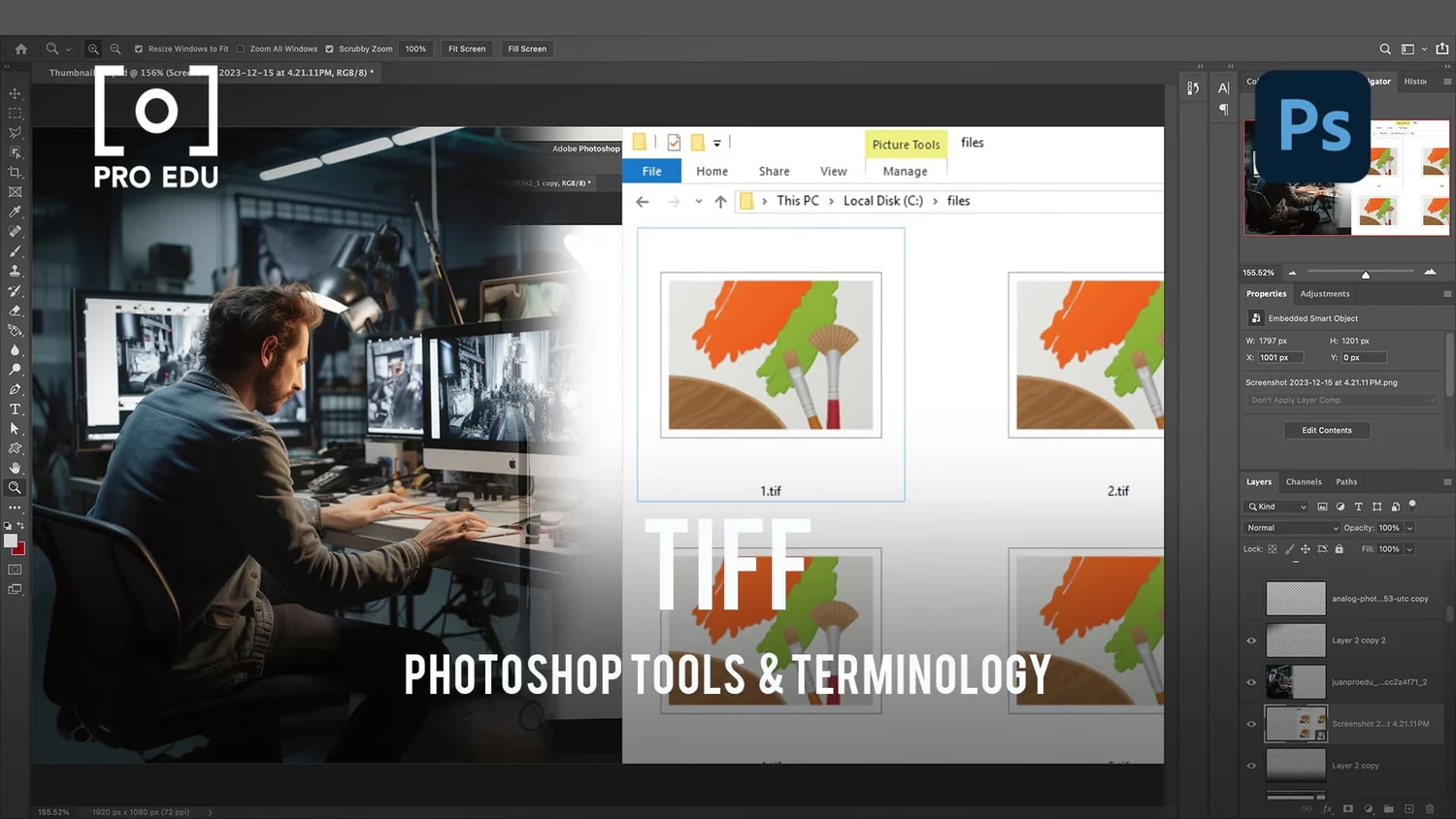

Når du arbejder med billeder i Adobe Photoshop, er valget af filformat afgørende for, hvordan dit billede bevares, deles og bruges. Et af de mest robuste og pålidelige formater, især i en professionel workflow, er TIFF. Men hvordan gemmer man korrekt som TIFF i Photoshop, og hvorfor skulle man overhovedet vælge dette format frem for de mere almindelige JPEG eller PNG?
Hvad er TIFF, og hvorfor er det vigtigt?
TIFF står for Tagged Image File Format. Det er et rastergrafikformat, hvilket betyder, at det, ligesom JPEG og PNG, er opbygget af pixels. Hvor TIFF for alvor skiller sig ud, er dets alsidighed og evne til at lagre store mængder billeddata og metadata uden tab af kvalitet. Formatet blev oprindeligt udviklet til at håndtere scanninger og blev hurtigt standard inden for tryk og professionel billedbehandling på grund af dets evne til at håndtere forskellige farverum, bitdybder og komprimeringsmetoder.
For fotografer og grafiske designere er TIFF et foretrukket format til arkivering og udveksling af billeder af høj kvalitet. I modsætning til JPEG, som er et 'lossy' (tabsgivende) format, der kasserer billeddata for at reducere filstørrelsen, kan TIFF gemmes som et 'lossless' (tabsfri) format. Dette betyder, at hver gang du gemmer en TIFF-fil, mister du ikke billedinformation, selv efter flere redigeringer. Dette er kritisk for at bevare den bedst mulige kvalitet gennem hele din arbejdsgang.
En anden stor fordel ved TIFF er dets fremragende understøttelse af metadata. TIFF-filer kan indeholde omfattende information om billedet, herunder kameraindstillinger (EXIF), copyright-information, nøgleord, og meget mere. Denne metadata er uvurderlig for organisering, søgning og beskyttelse af dine billeder.
Hvordan gemmer du som TIFF i Photoshop?
Processen med at gemme et billede som TIFF i Photoshop er ligetil. Her er trinene:
- Åbn billedet i Adobe Photoshop.
- Gå til menuen 'Fil' (File).
- Vælg 'Gem som...' (Save As...).
- I dialogboksen 'Gem som', der dukker op, skal du navigere til den mappe, hvor du vil gemme filen.
- I rullemenuen 'Format' (Format) skal du vælge 'TIFF (*.TIF, *.TIFF)'.
- Sørg for, at afkrydsningsfeltet 'Farveprofil' (Color Profile) er markeret, så billedets farveprofil (f.eks. sRGB, Adobe RGB, ProPhoto RGB) inkluderes i filen. Dette er essentielt for at sikre, at farverne vises korrekt på tværs af forskellige enheder og programmer.
- Klik på 'Gem' (Save).
Efter at have klikket på 'Gem', vil en ny dialogboks med TIFF-indstillinger dukke op. Disse indstillinger er vigtige og kan have stor indflydelse på filstørrelse og kompatibilitet:
TIFF-indstillinger i Photoshop
- Byte Order: Vælg 'IBM PC' eller 'Macintosh'. Dette refererer til, hvordan data organiseres. 'IBM PC' (også kendt som Little Endian) er standard for de fleste moderne computere. Vælg den indstilling, der passer til din primære platform, eller som specificeret af modtageren af filen.
- Image Compression (Billedkomprimering): Dette er en afgørende indstilling for filstørrelsen.
- NONE (Ingen): Giver den største filstørrelse, men absolut ingen tab af data. Bedst til arkivering eller hvis du er usikker.
- LZW: En populær lossless komprimering. Reducerer filstørrelsen uden tab af billedkvalitet. Ofte et godt kompromis mellem filstørrelse og kvalitet.
- ZIP: Også lossless komprimering, ofte lidt mere effektiv end LZW, men ikke lige så universelt understøttet af ældre software.
- JPG (JPEG): Dette anvender JPEG's lossy komprimering inden i TIFF-containeren. Reducerer filstørrelsen betydeligt, men med tab af billeddata. Anvendes sjældent, da det modarbejder formålet med TIFF's kvalitet.
- Pixel Order: Vælg 'Interleaved' eller 'Per Channel'. 'Interleaved' er standard og generelt anbefalet, medmindre du har en specifik grund til at vælge 'Per Channel'.
- Layer Compression (Lagkomprimering):
- Discard Layers and Save a Copy (Kassér lag og gem en kopi): Dette 'fladgør' billedet til et enkelt baggrundslag. Resultatet er en mindre TIFF-fil, som er bredt kompatibel, men du mister muligheden for at redigere de individuelle lag senere.
- Save Layers (Gem lag): Bevarer alle lag i din Photoshop-fil inde i TIFF-containeren. Dette resulterer i en meget større fil, men bevarer fuld redigerbarhed. Ikke alle programmer kan læse TIFF-filer med lag.
Hvis du skal dele filen med nogen, der ikke bruger Photoshop, eller til tryk, er det ofte bedst at kassere lagene eller gemme en flad kopi. Til arkivering eller udveksling mellem Photoshop-brugere kan det give mening at gemme lagene.
- Include Transparency (Inkluder gennemsigtighed): Bevarer eventuel gennemsigtighed i billedet. Vigtigt, hvis dit billede har områder uden pixels.
- Image Pyramid (Billedpyramide): Gemmer flere versioner af billedet i forskellige opløsninger i samme fil. Anvendes sjældent i almindelige workflows, mere relevant for GIS (Geographic Information Systems) eller specifik software.
- Tile Specification (Flisespecifikation): Definerer størrelsen på de 'fliser', som billedet opdeles i under lagring. Standard er normalt fint.
Vælg dine indstillinger baseret på formålet med filen, og klik på 'OK' for at gemme.
Konvertering af PSD til TIFF
PSD-filformatet er Photoshops eget native format. Det er fantastisk til redigering, da det perfekt understøtter alle Photoshops funktioner, herunder lag, justeringslag, smarte objekter, masker osv. En PSD-fil kan indeholde et væld af information ud over selve pixeldataen.
Men som nævnt i kildeteksten, er PSD-filer ikke særligt delbare eller kompatible uden for Photoshop-økosystemet. Mange programmer, webplatforme eller printservices understøtter simpelthen ikke PSD. Dette er, hvor konvertering til TIFF ofte bliver nødvendig.
Processen for at konvertere en PSD til TIFF i Photoshop er præcis den samme som at gemme et hvilket som helst andet billede som TIFF:
- Åbn PSD-filen i Photoshop.
- Gå til 'Fil' > 'Gem som...'.
- Vælg 'TIFF' som format.
- Vælg dine ønskede TIFF-indstillinger (især om du vil kassere eller gemme lagene).
- Klik 'OK' og derefter 'Gem'.
Du har nu en TIFF-version af din originale PSD-fil. Den originale PSD-fil forbliver uændret, så du kan altid vende tilbage til den for yderligere redigering af lagene.
Batch-behandling: Konvertering af flere filer på én gang
Hvis du har mange PSD-filer (eller andre formater) at konvertere til TIFF, er det ineffektivt at gøre det manuelt én ad gangen. Photoshop tilbyder værktøjer til batch-behandling, der kan automatisere processen:
- Actions (Handlinger): Du kan optage en 'Handling' i Photoshop, der udfører trinene for at åbne en fil, gemme den som TIFF (med specifikke indstillinger) og lukke den. Derefter kan du bruge 'Fil' > 'Automatiser' > 'Batch...' til at køre denne handling på en hel mappe med billeder.
- Image Processor (Billedprocessor): Dette er et indbygget script i Photoshop ('Fil' > 'Scripts' > 'Image Processor...') der specifikt er designet til at behandle en batch af filer. Du kan vælge en kildemappe, en destinationsmappe og indstille, at filerne skal gemmes som TIFF (samt JPEG og/eller PSD samtidigt, hvis ønsket). Du kan også indstille TIFF-komprimeringsmetoden her. Dette er ofte den nemmeste metode for simpel formatkonvertering i batch.
Disse batch-behandlingsværktøjer sparer enormt meget tid, når du skal konvertere store mængder billeder til et ensartet format som TIFF.
Sammenligning: TIFF vs. andre formater i Photoshop
Her er en hurtig sammenligning af TIFF med nogle andre almindelige formater, du støder på i Photoshop:
| Egenskab | TIFF | PSD | JPEG | PNG |
|---|---|---|---|---|
| Lossless/Lossy | Primært Lossless (kan være Lossy med JPG-komprimering) | Lossless | Lossy | Lossless |
| Understøtter lag | Ja (valgfrit, øger filstørrelse) | Ja (fuld understøttelse) | Nej | Ja (begrænset i nogle implementationer) |
| Understøtter gennemsigtighed | Ja | Ja | Nej (kun hvid/farvet baggrund) | Ja (fuld alfakanal) |
| Filstørrelse | Stor til Meget Stor (afhængig af indstillinger) | Meget Stor | Lille til Mellem (justerbar) | Mellem til Stor |
| Metadata support | Udmærket | God | God (EXIF, IPTC) | Begrænset |
| Typisk brug | Print, Arkivering, Professionel udveksling, Scanninger | Redigering i Photoshop | Web, Deling, Fotos fra kamera | Webgrafik, Logoer (med gennemsigtighed) |
| Kompatibilitet | God (bredt understøttet af billedsoftware, men lag kan være et problem) | Lav (primært Adobe-produkter) | Meget Høj (universel) | Høj (universel på web og i software) |
Som tabellen viser, har hvert format sine styrker. TIFF er kongen, når det kommer til at bevare billedkvalitet og information uden for det native redigeringsformat som PSD, og er langt mere kompatibelt end PSD.
Ofte Stillede Spørgsmål om TIFF i Photoshop
Understøtter TIFF gennemsigtighed?
Ja, TIFF-formatet understøtter gennemsigtighed via en alfakanal, ligesom PNG. Du skal blot sørge for, at indstillingen 'Include Transparency' er markeret, når du gemmer.
Er TIFF altid lossless?
Nej, selvom TIFF *kan* være lossless (med None, LZW eller ZIP komprimering), kan det også gemmes med lossy JPEG-komprimering. For at bevare den fulde billedkvalitet skal du vælge en af de lossless komprimeringsmetoder eller ingen komprimering.
Kan jeg gemme lag i en TIFF-fil?
Ja, Photoshop giver dig mulighed for at gemme lag i en TIFF-fil. Vær dog opmærksom på, at dette øger filstørrelsen markant, og ikke alle programmer kan åbne TIFF-filer med lag intakte. Hvis filen skal bruges uden for Photoshop, er det ofte bedst at gemme en flad version.
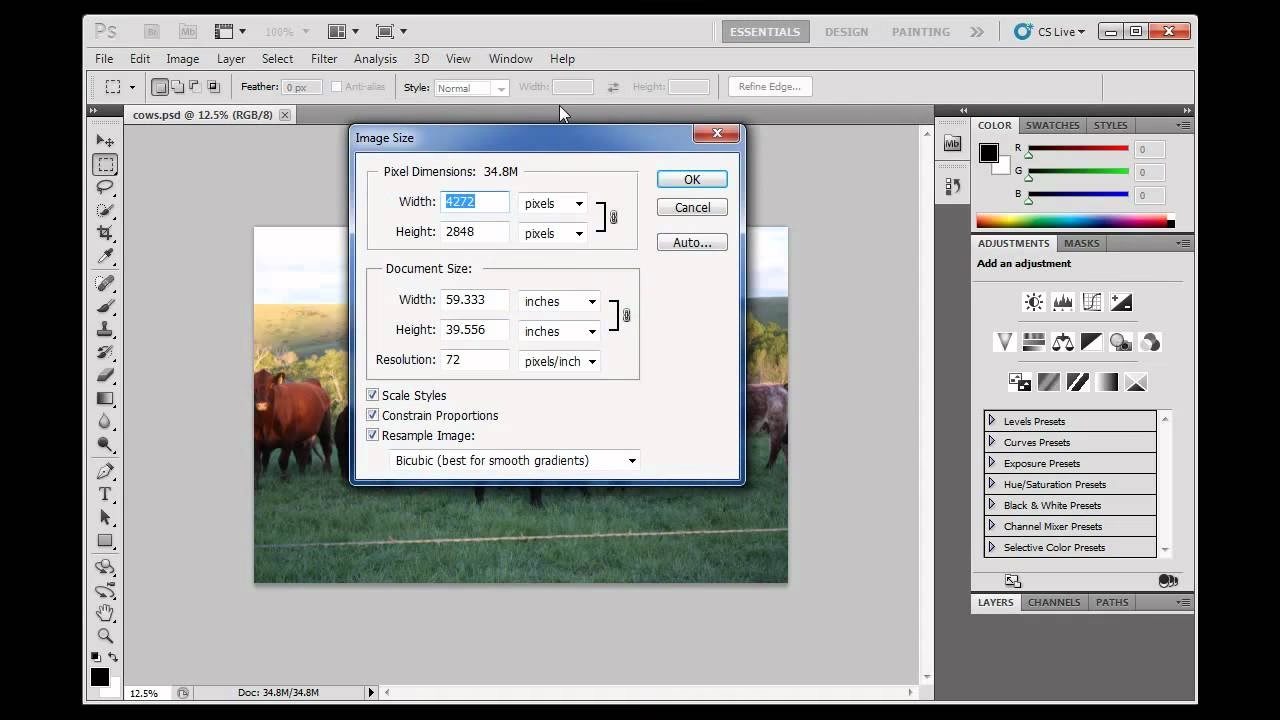
Hvilken komprimering skal jeg vælge for TIFF?
LZW eller ZIP anbefales generelt for lossless komprimering, da de reducerer filstørrelsen uden tab af kvalitet. ZIP er ofte mest effektiv, men LZW er mest kompatibel. Hvis filstørrelsen ikke er en bekymring, kan 'None' vælges for maksimal sikkerhed og den hurtigste gemmeproces.
Er TIFF egnet til webbrug?
Generelt nej. TIFF-filer er typisk meget større end JPEG eller PNG, hvilket gør dem uegnede til hurtig indlæsning på websites. JPEG er standarden for fotografier på webbet på grund af dets effektive komprimering, mens PNG foretrækkes for grafik med gennemsigtighed.
Hvornår skal jeg vælge TIFF frem for PSD?
Vælg TIFF, når du er færdig med den primære redigering i Photoshop og skal gemme filen til arkivering, print, eller dele den med nogen, der ikke har brug for at redigere alle de individuelle lag. PSD er bedst, så længe du aktivt arbejder på billedet og har brug for fuld fleksibilitet med lagene.
Konklusion
At gemme som TIFF i Photoshop er en fundamental færdighed for enhver seriøs fotograf eller billedbehandler. Det giver dig mulighed for at bevare den højest mulige billedkvalitet, inkludere vigtig metadata og skabe filer, der er bredt kompatible til professionelle formål som print og arkivering. Selvom TIFF-filer er større end f.eks. JPEG, opvejes dette ofte af fordelene ved lossless komprimering (hvis valgt) og formatets robusthed. Ved at forstå de forskellige gemmeindstillinger kan du skræddersy TIFF-filen præcist til dit behov, hvad enten det er til deling, arkivering eller det næste trin i din billedredigeringsproces.
Hvis du vil læse andre artikler, der ligner TIFF i Photoshop: Gem dine billeder korrekt, kan du besøge kategorien Fotografi.