
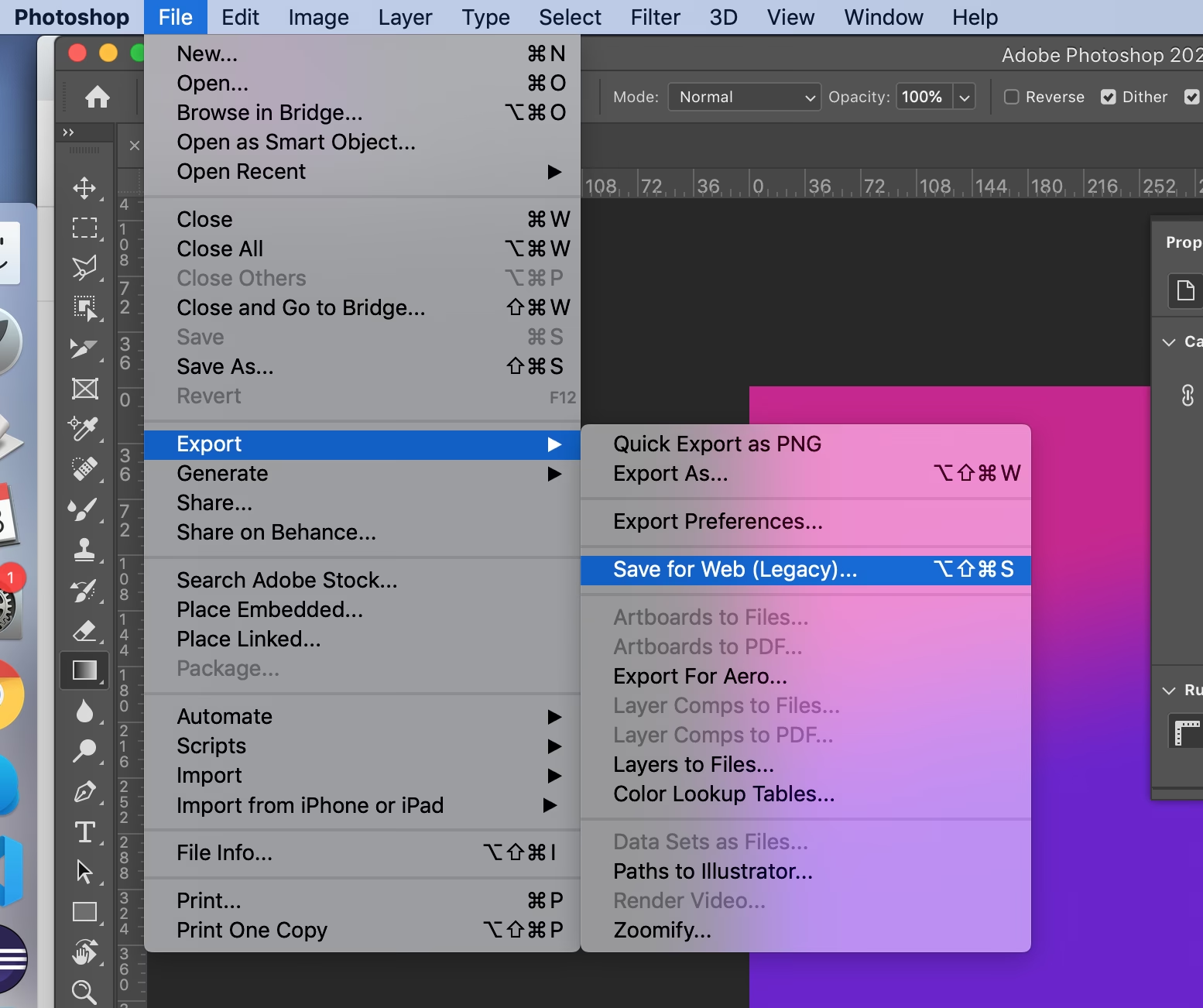

Når du arbejder med billeder i Adobe Photoshop og skal gøre dem klar til internettet, er det afgørende at vælge den rette eksportmetode. En korrekt optimeret billedfil er mindre i størrelse, indlæses hurtigere på en hjemmeside og bruger mindre båndbredde, samtidig med at den visuelle kvalitet bevares bedst muligt. Photoshop tilbyder flere måder at gemme eller eksportere billeder på, men to af de mest almindelige til webbrug er 'Gem til Web (Legacy)' og den nyere 'Eksporter som'. Selvom det kan virke forvirrende, især når man vælger de samme indstillinger som for eksempel 100% kvalitet i JPEG-format, er der reelle forskelle, der gør den ene eller den anden metode mere passende afhængigt af situationen.
Mange brugere, især dem der har fulgt tutorials gennem årene, er stødt på 'Gem til Web (Legacy)'. På trods af navnet 'Legacy' (arv eller forældet) er dette værktøj stadig utrolig kraftfuldt og populært til specifikke opgaver inden for weboptimering. Lad os se nærmere på, hvad disse funktioner gør, og hvorfor 'Gem til Web (Legacy)' fortsat har sin plads i arbejdsgangen for mange.

Hvad er 'Gem til Web (Legacy)'?
'Gem til Web (Legacy)' (Save for Web (Legacy)) er en funktion, der blev udviklet i en tid, hvor internetforbindelser var langsomme, og filstørrelse var en ekstremt kritisk faktor. Værktøjet er designet med ét primært mål for øje: at optimere billeder til webbrug ved at finde den bedste balance mellem filstørrelse og kvalitet. Det er ikke bare en simpel gemme- eller eksportfunktion; det er et dedikeret optimeringsværktøj.
Nøglefunktioner i 'Gem til Web (Legacy)' inkluderer:
- Avancerede Optimeringer: Tilbyder detaljeret kontrol over kompressionsindstillinger for forskellige formater (JPEG, GIF, PNG-8, PNG-24).
- Visuel Sammenligning: Den unikke 2-Up eller 4-Up visning giver mulighed for at se originalbilledet side om side med op til tre optimerede versioner med forskellige indstillinger. Dette gør det nemt visuelt at vurdere, hvordan forskellige kompressionsniveauer påvirker billedets udseende, og finde det optimale kompromis.
- Kontrol over Metadata: Giver specifikke muligheder for at fjerne eller bevare forskellige typer af metadata (EXIF, IPTC, XMP), hvilket kan reducere filstørrelsen.
- Farvehåndtering: Sikrer korrekt konvertering til sRGB farverummet, som er standard for web, og giver mulighed for at indlejre farveprofilen.
- Progressiv JPEG: Mulighed for at gemme JPEG som 'Progressiv', hvilket betyder, at billedet indlæses gradvist i browseren, hvilket kan forbedre den oplevede indlæsningstid for store billeder.
- GIF/PNG-8 Kontrol: Meget fin kontrol over farvepaletten, dither og gennemsigtighed for GIF- og PNG-8-formater, som er vigtigt for grafik og logoer.
Selvom det kaldes 'Legacy', er det stadig et robust værktøj, der giver brugeren et højt niveau af kontrol over weboptimeringen. Det er især nyttigt, når man skal eksperimentere med forskellige indstillinger for at opnå den mindst mulige filstørrelse uden mærkbart kvalitetstab.
Hvad er 'Eksporter som'?
'Eksporter som' (Export As) er en nyere, mere strømlinet eksportfunktion i Photoshop, der blev introduceret som en del af Creative Cloud-opdateringerne. Den er designet til at være hurtigere og mere intuitiv til generelle eksportbehov, herunder eksport til web.
Nøglefunktioner i 'Eksporter som' inkluderer:
- Forenklet Brugerflade: En renere og simplere dialogboks sammenlignet med 'Gem til Web (Legacy)'.
- Understøttelse af Flere Formater: Ud over de traditionelle webformater (JPEG, PNG, GIF) understøtter den også eksport til SVG (Scalable Vector Graphics), hvilket er en stor fordel for vektorgrafik.
- Hurtig Eksport af Lag/Grupper: Gør det nemt at eksportere individuelle lag eller grupper som separate filer.
- Grundlæggende Kvalitets- og Skaleringskontrol: Mulighed for at vælge format, indstille kvalitet (for JPEG), ændre dimensioner og skalere billedet.
- Metadata og Farverum: Muligheder for at inkludere/fjerne metadata og konvertere til sRGB.
'Eksporter som' er ideel til hurtig eksport, især hvis du allerede ved, hvilke indstillinger du skal bruge, og ikke har behov for den visuelle sammenligning, som 'Gem til Web (Legacy)' tilbyder. Den er ofte hurtigere at komme igennem og integrerer sig godt med andre Creative Cloud-funktioner.
Sammenligning: 'Gem til Web' vs. 'Eksporter som' ved 100% Kvalitet (JPEG)
Nu til kernen i spørgsmålet: Hvad er forskellen, når man vælger 100% kvalitet for JPEG i begge funktioner? Man skulle tro, at resultatet ville være identisk, men det er ikke altid tilfældet. Der kan være små forskelle i den endelige filstørrelse og endda i den præcise måde, billedet komprimeres på, selv ved den højeste kvalitetsindstilling.
Årsagerne til disse forskelle kan omfatte:
- Forskellige Kompressionsalgoritmer: Selvom begge bruger JPEG-standarden, kan de underliggende implementeringer af kompressionsalgoritmen variere lidt. En '100%' indstilling i det ene værktøj kan fortolkes marginalt anderledes end i det andet.
- Håndtering af Metadata: 'Gem til Web (Legacy)' har meget eksplicitte indstillinger for, hvilke metadata der skal bevares (Alle, Copyright og Webkontaktinfo, Ingen). 'Eksporter som' har også metadata-indstillinger (Alle, Copyright og Webkontaktinfo, Ingen metadata), men den præcise implementering af, hvad der gemmes under hver kategori, kan variere. Fjernelse af metadata reducerer filstørrelsen.
- Håndtering af Farveprofiler: Begge kan indlejre sRGB-farveprofilen. Selvom dette burde være standardiseret, kan den måde, profilen indlejres på, potentielt påvirke filstørrelsen minimalt.
- Optimering for Web: 'Gem til Web (Legacy)' er specifikt designet til weboptimering og kan have yderligere små justeringer, der er rettet mod at reducere filstørrelsen, selv ved 100% kvalitet, som 'Eksporter som' ikke har, da sidstnævnte er en mere generel eksportfunktion.
Ved 100% kvalitet er forskellen i den visuelle kvalitet sandsynligvis umulig at se for det menneskelige øje. Forskellen ligger typisk i den endelige filstørrelse. 'Gem til Web (Legacy)' kan potentielt producere en marginalt mindre fil selv ved 100% kvalitet, fordi den er mere aggressiv i sin optimering og metadata-stripping som standard eller via sine specifikke indstillinger.
Det er vigtigt at huske, at JPEG er et 'lossy' format, hvilket betyder, at det altid kasserer noget information for at reducere filstørrelsen. '100% kvalitet' i JPEG betyder ikke 'tabsfri'; det betyder 'minimalt tab'. Der er ingen tabsfri indstilling for JPEG i Photoshop. For tabsfri formater til web skal man bruge PNG-24 (med eller uden gennemsigtighed) eller GIF (til begrænsede farver og animation).
Hvorfor bruges 'Gem til Web (Legacy)' stadig i tutorials?
Der er flere grunde til, at 'Gem til Web (Legacy)' stadig optræder hyppigt i tutorials, selvom 'Eksporter som' er nyere:
- Historisk Baggrund: 'Gem til Web' har eksisteret i mange år og var standardmetoden for webeksport i Photoshop i lang tid. Mange erfarende brugere og undervisere er vant til den og foretrækker dens workflow.
- Overlegen Optimeringsvisning: 2-Up/4-Up visningen er et uvurderligt værktøj til at lære om og demonstrere effekten af forskellige kompressionsindstillinger på billedkvalitet og filstørrelse. Dette er sværere at vise og forklare med 'Eksporter som'.
- Detaljeret Kontrol: For specifikke optimeringsbehov, især med GIF og PNG-8, tilbyder 'Gem til Web (Legacy)' mere detaljeret kontrol over farvereduktion og dither.
- Fokus på Web: Værktøjet er 100% fokuseret på webformater og deres specifikke optimeringsbehov, hvilket gør det til et dedikeret værktøj for denne opgave.
Selvom 'Eksporter som' er fremragende til hurtige, simple eksporter og understøtter SVG, er 'Gem til Web (Legacy)' fortsat det foretrukne værktøj, når det kommer til finjustering og optimering til webbrug, hvor balancen mellem filstørrelse og kvalitet er kritisk, og hvor man ønsker at se effekten af sine indstillinger visuelt.
Vigtige Overvejelser ved Webeksport
Uanset om du bruger 'Gem til Web (Legacy)' eller 'Eksporter som', er der flere ting, du altid skal overveje, når du eksporterer billeder til web:
- Dimensioner: Eksporter billedet i den størrelse, det reelt skal vises på hjemmesiden. At uploade et kæmpe billede og lade browseren skalere det ned spilder båndbredde og processorkraft.
- Opløsning (DPI/PPI): Opløsning (f.eks. 72 DPI) er stort set irrelevant for billeder vist på skærmen. Det er pixel-dimensionerne (bredde x højde i pixels), der tæller.
- Farverum: Sørg for, at billedet er i eller konverteres til sRGB. Dette sikrer, at farverne vises korrekt i de fleste browsere på forskellige skærme.
- Metadata: Overvej, om du har brug for at beholde metadata som kamerainformation eller lokation. Hvis ikke, kan fjernelse af dem spare filstørrelse. Copyright-information kan dog være vigtig at beholde.
- Filformat: Vælg det rigtige format: JPEG til fotografier, PNG til grafik med gennemsigtighed eller skarpe kanter, GIF til simpel grafik eller animationer.
Sammenligningstabel
| Funktion | Gem til Web (Legacy) | Eksporter som |
|---|---|---|
| Brugerflade | Detaljeret, mange muligheder | Forenklet, strømlinet |
| Visuel Sammenligning | Ja (2-Up/4-Up) | Nej |
| JPEG Kvalitetskontrol | Detaljeret slider + Presets | Slider + Presets |
| Metadata Kontrol | Specifikke muligheder (Alle, Copyright, Ingen) | Generelle muligheder (Alle, Copyright, Ingen) |
| Understøttede Web-formater | JPEG, GIF, PNG-8, PNG-24, WBMP | JPEG, PNG, GIF |
| SVG Understøttelse | Nej | Ja |
| Primær Fokus | Weboptimering | Generel eksport |
Ofte Stillede Spørgsmål
Her er svar på nogle almindelige spørgsmål vedrørende webeksport i Photoshop:
Er 100% kvalitet i JPEG virkelig 100% tabsfri?
Nej. JPEG er et 'lossy' kompressionsformat. 100% kvalitet betyder den mindst mulige mængde tab, men der er stadig kompression, der fjerner information. For tabsfri formater skal du bruge PNG-24.
Hvilken metode skal jeg bruge?
Hvis du har brug for at finjustere optimering til webbrug, visuelt sammenligne effekten af forskellige indstillinger på kvalitet og filstørrelse, eller har specifikke behov for GIF/PNG-8, er 'Gem til Web (Legacy)' ofte bedre. Til hurtig eksport, eksport af lag, eller hvis du skal eksportere SVG, er 'Eksporter som' mere effektiv.
Skal jeg altid fjerne metadata?
Det afhænger af dine behov. Fjernelse af metadata reducerer filstørrelse, hvilket er godt for webhastighed. Men hvis du ønsker at bevare copyright-information eller tekniske data om billedet, skal du vælge at beholde dem. Vær opmærksom på privatliv, da metadata også kan indeholde lokationsdata.
Hvad er vigtigst: kvalitet eller filstørrelse?
Det ideelle er at finde en god balance. En for stor fil ødelægger brugeroplevelsen på din hjemmeside. En for lav kvalitet kan gøre billedet uattraktivt. Brug værktøjer som 'Gem til Web (Legacy)'s 2-Up visning til at finde det bedste kompromis, hvor filstørrelse er så lille som mulig, uden at den visuelle kvalitet lider mærkbart.
Er 'Legacy' funktionen på vej væk?
Adobe har beholdt 'Gem til Web (Legacy)' i mange versioner på grund af dens popularitet og unikke funktioner. Selvom 'Eksporter som' er den moderne standard for generel eksport, er der ingen garanti for, at 'Gem til Web (Legacy)' vil blive fjernet, så længe den opfylder et behov, som de nyere værktøjer ikke dækker fuldt ud.
Konklusion
Sammenfattende er både 'Gem til Web (Legacy)' og 'Eksporter som' gyldige værktøjer til at gøre dine billeder klar til web i Photoshop. Forskellen, selv ved 100% kvalitet, ligger ofte i de små detaljer omkring kompressionsimplementering og håndtering af metadata og farverum, hvilket kan resultere i forskellige filstørrelser. 'Gem til Web (Legacy)' skinner især, når du har brug for avanceret optimering til webbrug og visuel sammenligning for at opnå den mindste filstørrelse med acceptabel kvalitet. 'Eksporter som' er hurtig og effektiv til mere ligetil eksportopgaver og understøtter moderne formater som SVG. Valget af metode afhænger af dine specifikke behov for den enkelte opgave. Ved at forstå styrkerne ved hver funktion kan du vælge det værktøj, der bedst hjælper dig med at levere hurtige og flotte billeder til din hjemmeside.
Hvis du vil læse andre artikler, der ligner Gem til Web vs. Eksporter i Photoshop, kan du besøge kategorien Fotografi.