

At kunne justere størrelsen på tekst og indhold på din computerskærm er afgørende for en behagelig og effektiv brugeroplevelse. Uanset om du har svært ved at læse lille skrift, bruger en skærm med høj opløsning, eller blot foretrækker at se tingene større, giver moderne operativsystemer og software dig fleksible muligheder for at tilpasse visningen. Denne artikel vil guide dig gennem de grundlæggende metoder til at skalere tekststørrelsen i Windows og hurtigt ændre tekststørrelsen i billedredigeringsprogrammet Photoshop ved hjælp af praktiske tastaturgenveje.
Sådan ændrer du skærmvisningen i Windows
Microsoft Windows tilbyder flere måder at justere, hvordan indhold vises på din skærm. Du kan vælge kun at gøre teksten større eller at skalere hele visningen, hvilket påvirker tekst, billeder og apps samlet. Disse indstillinger er designet til at forbedre læsbarheden og brugervenligheden for alle brugere. At tilpasse din skærmvisning kan mindske øjenbelastning og gøre det lettere at interagere med din computer, især hvis du bruger mange timer foran skærmen hver dag.
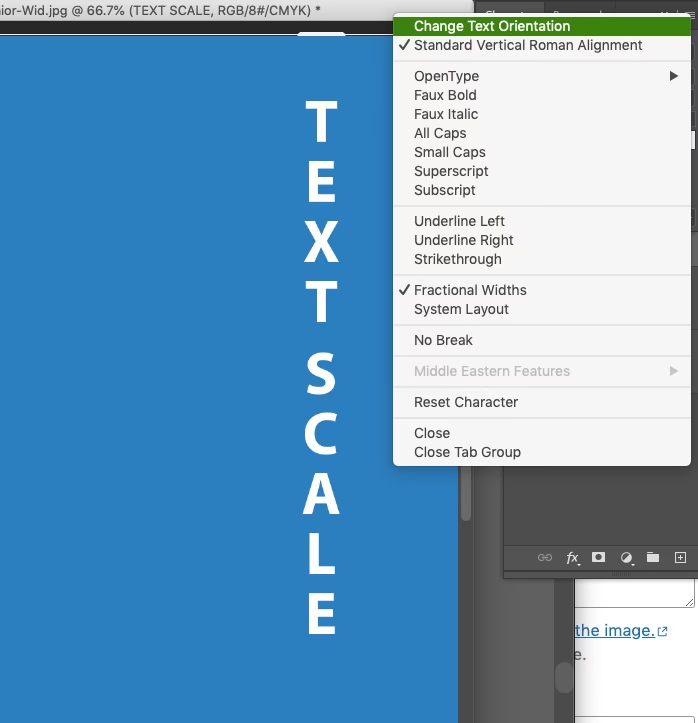 When you have highlighted text in Photoshop, press Ctrl + Shift >/< (Windows) or Command + Option >/< (macOS) to increase/decrease the size of your text by 1 point. You can also press Ctrl Alt Shift >/< (Windows) or Command Option Shift >/< (macOS) to increase/decrease in 5-point increments.[/caption]
Justering af kun tekststørrelse i Windows
Hvis dit primære behov er at gøre teksten på skærmen lettere at læse uden at ændre størrelsen på alle andre elementer som ikoner, billeder og vinduer, findes der en specifik indstilling til dette. Denne metode er særligt nyttig, hvis du arbejder på en skærm, hvor den generelle skalering allerede passer dig, men teksten simpelthen er for lille til komfortabel læsning. For at tilgå denne indstilling skal du følge disse simple trin:
- Klik på Start-knappen i Windows. Start-knappen er typisk placeret nederst til venstre på proceslinjen og åbner Start-menuen.
- Vælg Indstillinger (gear-ikonet). Indstillingerne er din centrale hub for at tilpasse Windows.
- Gå til Tilgængelighed. Tilgængelighedsindstillingerne er designet til at gøre Windows nemmere at bruge for personer med forskellige behov, herunder synsvanskeligheder.
- Vælg Tekststørrelse i menuen til venstre. Denne specifikke side fokuserer udelukkende på justering af tekstens størrelse på tværs af systemet.
På siden for Tekststørrelse finder du en skyder mærket med "Tekststørrelse". Ved at trække i denne skyder til højre øger du størrelsen på teksten, mens du ved at trække til venstre mindsker den. Mens du trækker i skyderen, vil du se en forhåndsvisning af, hvordan teksten vil se ud. Når du har fundet den ønskede størrelse, skal du klikke på knappen "Anvend" for at gemme ændringerne. Ændringerne træder i kraft med det samme i de fleste områder af Windows og i kompatible applikationer. Denne metode er ideel, hvis du har god plads på skærmen, men blot ønsker klarere og større tekst for at forbedre læsbarheden.
Skalering af alt indhold i Windows
Hvis du ønsker at gøre alt på din skærm større – herunder tekst, billeder, applikationsvinduer, ikoner og andre brugerfladeelementer – skal du justere den overordnede skalering for skærmen. Denne indstilling er særligt nyttig på skærme med meget høj opløsning (f.eks. 4K-skærme) eller på mindre skærme, hvor standardstørrelsen kan virke utrolig lille. For at ændre den overordnede skalering, der påvirker hele din visning, skal du:
- Klik på Start-knappen.
- Vælg Indstillinger.
- Vælg System. Systemindstillingerne dækker hardware- og visningsrelaterede konfigurationer.
- Vælg Skærm i menuen til venstre. Denne sektion handler om dine skærmindstillinger, herunder opløsning, retning og skalering.
Under sektionen "Skalering og layout" finder du en rullemenu ved siden af "Skaler". Her kan du vælge en forudindstillet skalering (f.eks. 100%, 125%, 150%, 175%, 200%) baseret på din skærms anbefalinger eller personlige præference. Windows vil ofte anbefale en skalering baseret på skærmens størrelse og opløsning, men du er fri til at vælge en anden, der passer bedre til dine behov. Når du vælger en højere procentdel, vil alle elementer på skærmen blive forstørret proportionalt, hvilket effektivt reducerer mængden af indhold, der kan vises på én gang, men gør det, der vises, meget lettere at se. I modsætning til kun tekststørrelsen, påvirker denne indstilling hele brugerfladen og kan kræve en genstart af visse apps for at træde fuldt i kraft og se korrekt ud. At finde den rette skalering kan dramatisk forbedre din produktivitet og reducere øjenbelastning betydeligt, især under lange arbejdsperioder.
Brug af Forstørrelsesglasset i Windows
Ud over de permanente skaleringsindstillinger tilbyder Windows også et dynamisk værktøj kaldet Forstørrelsesglas. Dette værktøj fungerer som et digitalt forstørrelsesglas, der lader dig zoome ind på specifikke dele af din skærm efter behov uden at ændre de generelle skærmindstillinger permanent. Det er perfekt til situationer, hvor du midlertidigt skal se detaljer tættere på, som f.eks. at læse lille tekst på et billede eller inspicere fine detaljer i et dokument eller en hjemmeside. Forstørrelsesglasset kan konfigureres til at følge din musemarkør, tastaturfokus eller tekstmarkør, hvilket giver fleksibel navigation på den forstørrede skærm.
Genveje til Forstørrelsesglasset
Forstørrelsesglasset styres nemt via praktiske tastaturgenveje, hvilket gør det hurtigt at aktivere, justere forstørrelsen og deaktivere det:
- For at slå Forstørrelsesglasset til, tryk på Windows-logotasten + Plus (+). Første gang du aktiverer det, vil det typisk åbne i et standardforstørrelsesniveau og en bestemt visning (f.eks. fuldskærm eller linse).
- For at zoome yderligere ind, tryk igen på Windows-logotasten + Plus (+). Hvert tryk øger forstørrelsesniveauet, så du kan komme tættere på detaljerne.
- For at zoome ud, tryk på Windows-logotasten + Minus (-). Hvert tryk reducerer forstørrelsesniveauet, hvilket lader dig se et større område af skærmen ad gangen.
- For at slå Forstørrelsesglasset fra, tryk på Windows-logotasten + Esc. Værktøjet lukkes øjeblikkeligt, og skærmen vender tilbage til normal visning uden forstørrelse.
Forstørrelsesglasset er et effektivt tilgængelighedsværktøj for dem, der har brug for at se små detaljer eller tekst på skærmen lejlighedsvis, eller som en permanent hjælp til synshandicappede brugere. Dets fleksibilitet og nemme adgang via genveje gør det til en værdifuld funktion i Windows for en bred vifte af brugsscenarier.
Ændring af tekststørrelse i Adobe Photoshop
Når du arbejder med tekst i billedredigeringssoftware som Adobe Photoshop, er det ofte nødvendigt at justere tekstens størrelse præcist som en del af designprocessen. Photoshop tilbyder flere måder at gøre dette på, herunder brug af indstillingspanelet for tekst (Karakter-panelet), hvor du kan indtaste numeriske værdier, men de hurtigste metoder involverer tastaturgenveje, især når du hurtigt vil prøve forskellige størrelser eller finjustere en eksisterende tekstblok.
Hurtige genveje til tekststørrelse i Photoshop
Disse genveje virker, når du har markeret den tekst, du ønsker at ændre størrelse på, enten ved at trække hen over teksten med tekstværktøjet (Type Tool) aktivt, eller ved at have tekstlaget valgt i lagpanelet, mens tekstværktøjet er aktivt. Genvejene giver dig mulighed for at øge eller mindske tekststørrelsen i faste intervaller:
- For at øge eller mindske tekststørrelsen med 1 punkt ad gangen: Dette giver dig mulighed for meget præcis justering af tekststørrelsen, punkt for punkt. Det er ideelt til finjustering af typografi i et layout.
- På Windows: Tryk på Ctrl + Shift + Komma (,) for at mindske størrelsen med 1 punkt.
- På Windows: Tryk på Ctrl + Shift + Punktum (.) for at øge størrelsen med 1 punkt.
- På macOS: Tryk på Command + Option + Komma (,) for at mindske størrelsen med 1 punkt.
- På macOS: Tryk på Command + Option + Punktum (.) for at øge størrelsen med 1 punkt.
- For at øge eller mindske tekststørrelsen med 5 punkter ad gangen (hurtigere justering): Hvis du har brug for at lave større ændringer hurtigt, eller eksperimenterer med forskellige størrelser, er denne genvej mere effektiv.
- På Windows: Tryk på Ctrl + Alt + Shift + Komma (,) for at mindske størrelsen med 5 punkter.
- På Windows: Tryk på Ctrl + Alt + Shift + Punktum (.) for at øge størrelsen med 5 punkter.
- På macOS: Tryk på Command + Option + Shift + Komma (,) for at mindske størrelsen med 5 punkter.
- På macOS: Tryk på Command + Option + Shift + Punktum (.) for at øge størrelsen med 5 punkter.
Disse genveje giver en hurtig og iterativ måde at finde den perfekte tekststørrelse til dit design, især når du finjusterer layouts eller eksperimenterer med typografi. Evnen til hurtigt at skifte mellem 1-punkts og 5-punkts justeringer giver både præcision og hastighed i din arbejdsgang i Photoshop.
Ofte Stillede Spørgsmål om Tekstskalering
- Hvordan påvirker ændring af skalering ydeevnen i Windows?
- Generelt har justering af skaleringen i Windows ikke en mærkbar negativ effekt på systemets ydeevne for moderne computere med opdateret grafikhardware. Operativsystemet er designet til at håndtere disse ændringer effektivt. Det kan dog potentielt påvirke ydeevnen i meget gamle eller grafisk intensive applikationer, hvis de ikke er optimeret til høj skalering, men dette er sjældent et problem i daglig brug.
- Kan jeg bruge Forstørrelsesglasset i specifikke apps?
- Ja, Forstørrelsesglasset fungerer på tværs af hele Windows-miljøet, herunder de fleste applikationer, både moderne apps fra Microsoft Store og traditionelle desktop-programmer. Det forstørrer simpelthen den del af skærmen, hvor forstørrelsesvinduet er placeret eller det område, du navigerer til, uanset hvilken app der er åben.
- Virker Photoshop-genvejene på al tekst?
- Ja, disse genveje virker på tekstlag i Photoshop. For at genvejene skal fungere, skal du enten have en del af teksten markeret med tekstværktøjet, eller have tekstlaget valgt i lagpanelet og samtidig have tekstværktøjet aktivt for det pågældende lag. De påvirker kun den tekst, der er aktiv eller markeret.
- Er der andre måder at ændre tekststørrelse i Photoshop?
- Ja, ud over genvejene kan du ændre tekststørrelsen ved at bruge indstillingspanelet for tekst (Karakter-panelet), som typisk er tilgængeligt via menuen 'Vindue' -> 'Karakter'. Her kan du indtaste en præcis numerisk værdi for tekststørrelsen i punkter (pt) eller trække i størrelsesfeltet med musen for at justere interaktivt. Du kan også justere størrelsen via indstillingslinjen øverst, når tekstværktøjet er aktivt.
- Hvad er forskellen på at ændre kun tekststørrelse og skalere alt i Windows?
- Forskellen ligger i omfanget af ændringen. Ændring af kun tekststørrelse via Tilgængelighedsindstillingerne påvirker primært tekst i Windows-grænsefladen, men mange apps respekterer også denne indstilling. Det gør teksten større, men elementer som knapper, vinduer og billeder forbliver i samme størrelse. Skalering af alt indhold via Skærmindstillingerne forstørrer alle elementer på skærmen (tekst, billeder, vinduer, ikoner, apps) proportionalt. Den første er god til at forbedre læsbarheden af tekst alene, den anden til at gøre hele brugerfladen større og mere håndterbar, især på højopløselige eller små skærme.
At mestre disse teknikker til at justere tekst- og skærmstørrelse i Windows og Photoshop kan markant forbedre din digitale oplevelse, gøre arbejdet mere komfortabelt og øge din effektivitet. Uanset om det er forbedret tilgængelighed eller præcis designkontrol, er muligheden for at skalere indhold et essentielt værktøj i den digitale værktøjskasse for alle brugere.
Hvis du vil læse andre artikler, der ligner Tilpas Tekststørrelse: Windows & Photoshop, kan du besøge kategorien Fotografi.