
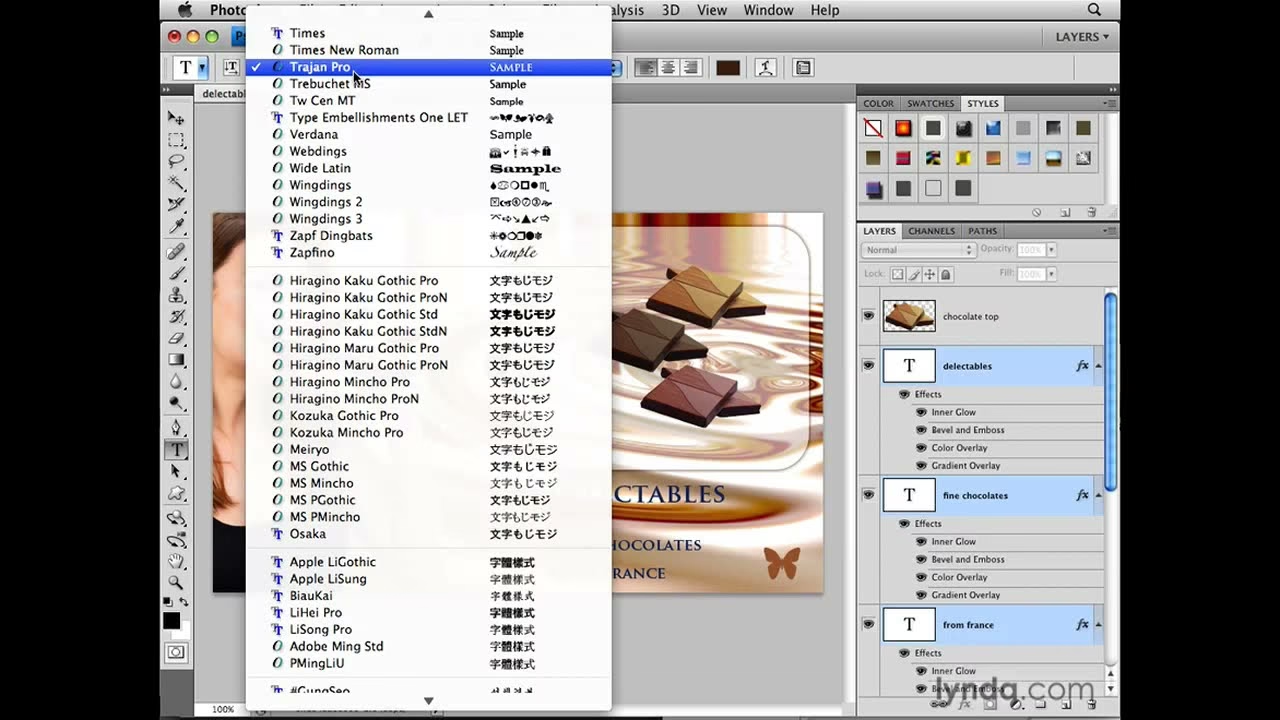

At arbejde effektivt i Adobe Photoshop kræver mere end blot kendskab til værktøjerne; det kræver en flydende arbejdsgang. Og intet forbedrer din arbejdsgang som at mestre tastaturgenveje, især når det kommer til lag. Lag er hjertet i de fleste komplekse Photoshop-projekter, og at kunne manipulere dem hurtigt og nemt kan spare dig utallige timer. Denne guide dykker ned i de mest nyttige genveje til lag, der dækker alt fra at oprette nye lag til at administrere deres egenskaber og sammenflette dem. Uanset om du bruger Photoshop CS6, CC eller en nyere version, vil disse genveje løfte dit arbejde til næste niveau.
https://www.youtube.com/watch?v=0gcJCdgAo7VqN5tD
- Åbn og Luk Lag-paletten
- Opret Nye Lag
- Kopier Lag eller Markeringer
- Valg af Lag
- Naviger og Flyt Lag
- Vis/Skjul Lag
- Vælg Indholdet af et Lag
- Lag Grupper (Photoshop CS2 og nyere)
- Sammenflet Lag
- Klippemasker (Clipping Masks)
- Cykulér Gennem Lagblandingstilstande (Blend Modes)
- Ændr Lagets Opacitet
- Sammenligning af Genveje (CS vs CS2+)
- Ofte Stillede Spørgsmål
- Konklusion
Åbn og Luk Lag-paletten
Lag-paletten er din centrale kommandopost for lag. Hvis den ikke er synlig, kan du hurtigt få den frem eller skjule den igen.

- Tryk på tasten F7 for at åbne eller lukke Lag-paletten.
Opret Nye Lag
At tilføje nye lag er en grundlæggende handling. Der er et par måder at gøre dette på, afhængigt af om du vil have dialogboksen 'Nyt lag' frem eller ej.
- For at oprette et nyt lag og åbne dialogboksen 'Nyt lag': Tryk Shift+Ctrl+N (Windows) / Shift+Command+N (Mac).
- For hurtigt at oprette et nyt lag uden at åbne dialogboksen: Tryk Shift+Ctrl+Alt+N (Windows) / Shift+Command+Option+N (Mac).
- Som standard oprettes nye lag over det aktuelt valgte lag. For at oprette et nyt lag under det aktuelt valgte lag: Hold Ctrl (Windows) / Command (Mac) nede og klik på ikonet 'Nyt lag' nederst i Lag-paletten. Bemærk, at dette ikke virker med baggrundslaget, da intet kan placeres under det.
Kopier Lag eller Markeringer
At duplikere et lag eller kopiere en markering til et nyt lag er utroligt nyttigt for non-destruktiv redigering og variationer.
- For at kopiere det valgte lag eller kopiere en aktiv markering til et nyt lag: Tryk Ctrl+J (Windows) / Command+J (Mac).
- For at kopiere laget eller markeringen til et nyt lag og samtidig åbne dialogboksen 'Nyt lag': Tryk Ctrl+Alt+J (Windows) / Command+Option+J (Mac).
Valg af Lag
At kunne vælge ét eller flere lag hurtigt er essentielt for at anvende handlinger på dem. Metoderne varierer lidt afhængigt af Photoshop-versionen.
Vælg Alle Lag (Photoshop CS2 og nyere)
En hurtig måde at vælge næsten alle lag i dit dokument.
- For at vælge alle lag på én gang (undtagen baggrundslaget): Tryk Ctrl+Alt+A (Windows) / Command+Option+A (Mac).
Vælg Lignende Lag (Photoshop CS2 og nyere)
Hvis du har mange lag af samme type (f.eks. tekstlag eller justeringslag), kan du vælge dem samlet.
- Højreklik (Windows) / Control-klik (Mac) på et lag i Lag-paletten og vælg 'Select Similar Layers' (Vælg lignende lag) fra genvejsmenuen.
Vælg Flere Lag
At vælge flere lag er en af de mest almindelige opgaver. Metoden afhænger af, om lagene ligger samlet eller spredt i paletten, og hvilken version af Photoshop du bruger.
- For lag der ligger direkte over eller under hinanden (CS2 og nyere): Klik på det øverste lag i sekvensen, hold Shift nede, og klik derefter på det nederste lag i sekvensen. Dette vælger alle lagene imellem.
- Alternativt for samlede lag (CS2 og nyere): Hold Shift+Alt (Windows) / Shift+Option (Mac) nede og brug venstre ([) eller højre (]) klamme-tast. Højre klamme vælger laget over det nuværende valg (og fortsætter opad), venstre klamme vælger laget under (og fortsætter nedad).
- For lag der ikke ligger samlet: Hold Ctrl (Windows) / Command (Mac) nede og klik på hvert enkelt lag, du ønsker at vælge.
Vælg Top- eller Bundlag Hurtigt (Photoshop CS og ældre)
Disse genveje er kun relevante for ældre versioner af Photoshop.
- Vælg det øverste lag: Tryk Shift+Alt+] (Windows) / Shift+Option+] (Mac).
- Vælg det nederste lag (inkl. baggrundslaget): Tryk Shift+Alt+[ (Windows) / Shift+Option+[ (Mac).
At flytte rundt i lagstakken eller ændre et lags position er nemt med genveje.
Scroll Gennem Lagene
En hurtig måde at bladre igennem lagene i Lag-paletten.
- Hold Alt (Windows) / Option (Mac) nede og brug venstre ([) eller højre (]) klamme-tast for at scrolle henholdsvis nedad eller opad i lagstakken.
Flyt Lag Op og Ned i Stakken
Ændr den indbyrdes rækkefølge af lagene et trin ad gangen.
- Flyt det valgte lag et trin op: Hold Ctrl (Windows) / Command (Mac) nede og tryk på højre klamme-tast (]).
- Flyt det valgte lag et trin ned: Hold Ctrl (Windows) / Command (Mac) nede og tryk på venstre klamme-tast ([).
- Disse genveje virker ikke med baggrundslaget, og du kan ikke flytte andre lag under baggrundslaget.
Spring et Lag Direkte til Top eller Bund
Hvis du hurtigt skal have et lag helt øverst eller nederst i stakken (over baggrundslaget).
- Spring det valgte lag til toppen: Tryk Shift+Ctrl+] (Windows) / Shift+Command+] (Mac).
- Spring det valgte lag til bunden (lige over baggrundslaget): Tryk Shift+Ctrl+[ (Windows) / Shift+Command+[ (Mac).
- Disse genveje virker ikke med baggrundslaget.
Vis/Skjul Lag
Midlertidigt at skjule eller vise lag for at isolere elementer eller reducere rod.
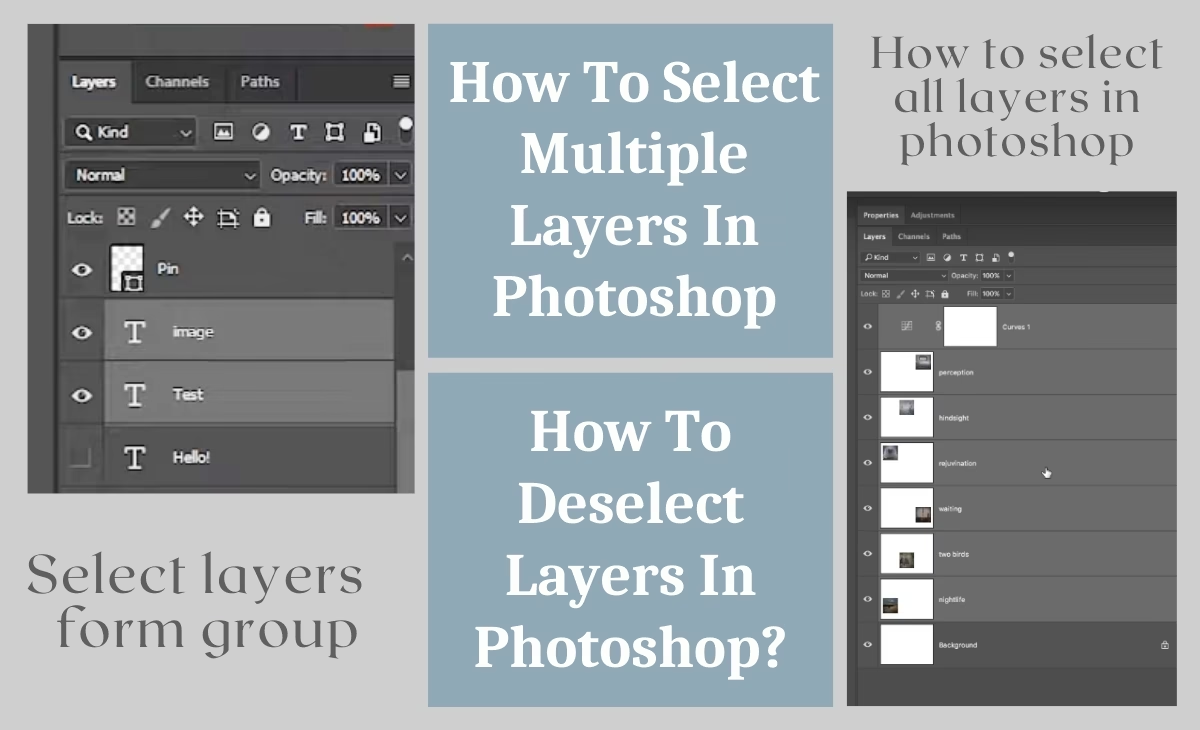
- Klik på ikonet 'Lag synlighed' (øjeblikonet) til venstre for laget i Lag-paletten for at skifte synlighed for det pågældende lag.
- For at skjule alle andre lag end det valgte: Hold Alt (Windows) / Option (Mac) nede og klik på ikonet 'Lag synlighed' for det lag, du vil beholde synligt. Hold Alt/Option nede og klik igen for at vise alle lag igen.
- Mens kun ét lag er synligt (ved at bruge Alt/Option+klik tricket), kan du cykle gennem lagene og gøre dem synlige ét ad gangen ved fortsat at holde Alt (Windows) / Option (Mac) nede og bruge venstre ([) eller højre (]) klamme-tast.
Vælg Indholdet af et Lag
At oprette en markering baseret på pixelindholdet på et lag er en almindelig opgave.
Vælg Indholdet af et Lag (Photoshop CS2 og nyere)
- Hold Ctrl (Windows) / Command (Mac) nede og klik direkte på lagets preview miniaturebillede i Lag-paletten.
Vælg Indholdet af et Lag (Photoshop CS og ældre)
- Hold Ctrl (Windows) / Command (Mac) nede og klik hvor som helst på laget i Lag-paletten (ikke kun miniaturen).
Lag Grupper (Photoshop CS2 og nyere)
Organisering af lag i grupper (tidligere 'Layer Sets' i CS og ældre) er afgørende for komplekse dokumenter.
- For at oprette en ny gruppe og placere de valgte lag i den: Vælg lagene, og tryk derefter Ctrl+G (Windows) / Command+G (Mac).
- For at opdele lagene fra gruppen: Vælg gruppemappen i Lag-paletten, og tryk derefter Shift+Ctrl+G (Windows) / Shift+Command+G (Mac).
Sammenflet Lag
Sammenfletning af lag reducerer filstørrelsen og konsoliderer elementer, men er en destruktiv handling, medmindre du bevarer originalerne.
Sammenflet et Lag med Laget Nedenunder
- Vælg det øverste af de to lag, du vil sammenflette, og tryk Ctrl+E (Windows) / Command+E (Mac).
Sammenflet Valgte Lag
- Vælg de lag, du vil sammenflette, og tryk Ctrl+E (Windows) / Command+E (Mac). (I CS og ældre skulle lagene linkes først).
Sammenflet Valgte Lag til et Nyt Lag (Bevar Originalerne - CS2 og nyere)
- Vælg de lag, du vil sammenflette, og tryk Ctrl+Alt+E (Windows) / Command+Option+E (Mac). Dette opretter et nyt lag over de valgte lag med det sammenflettede resultat.
Sammenflet Alle Synlige Lag
- Sørg for, at kun de lag, du vil sammenflette, er synlige (øjeblikonet er tændt). Tryk Shift+Ctrl+E (Windows) / Shift+Command+E (Mac). Dette flader billedet til et enkelt lag.
Sammenflet Alle Lag til et Nyt Lag (Bevar Originalerne - Alle nyere versioner)
- Opret et nyt, tomt lag øverst i lagstakken. Tryk derefter Shift+Ctrl+Alt+E (Windows) / Shift+Command+Option+E (Mac). Dette 'stempler' en sammenflettet kopi af alle synlige lag ned på det nye lag, mens originalerne bevares.
Klippemasker (Clipping Masks)
Klippemasker lader indholdet af et lag kun være synligt der, hvor laget nedenunder har pixelindhold.
Opret/Frigiv Klippemaske (Photoshop CS2 og nyere)
- Vælg laget, du vil klippe til laget nedenunder, og tryk Ctrl+Alt+G (Windows) / Command+Option+G (Mac). Samme genvej bruges til at frigive masken.
Opret/Frigiv Klippemaske (Photoshop CS og ældre)
- Opret klippemaske: Tryk Ctrl+G (Windows) / Command+G (Mac).
- Frigiv klippemaske: Tryk Shift+Ctrl+G (Windows) / Shift+Command+G (Mac).
Cykulér Gennem Lagblandingstilstande (Blend Modes)
En hurtig måde at se, hvordan forskellige blandingstilstande påvirker dit billede.
- Hold Shift nede og brug + (plus) og - (minus) tasterne for at cykle gennem blandingstilstandene. Plus-tasten går nedad i listen, minus-tasten går opad.
Ændr Lagets Opacitet
Justér gennemsigtigheden af et lag lynhurtigt.
- Sørg for, at Flyt-værktøjet (V) eller et andet værktøj, der ikke bruger nummertaster til indstillinger (som pensel- eller viskelæderværktøjet), er valgt.
- Vælg laget i Lag-paletten.
- Indtast et tal på dit tastatur for at indstille opaciteten. F.eks. '5' for 50%, '8' for 80%, '25' for 25%. Tryk '0' for 100%.
Sammenligning af Genveje (CS vs CS2+)
Adobe ændrede nogle vigtige genveje i Photoshop CS2. Her er en hurtig oversigt over de mest bemærkelsesværdige forskelle:
| Handling | Photoshop CS og ældre | Photoshop CS2 og nyere |
|---|---|---|
| Vælg alle lag | Ingen direkte genvej | Ctrl+Alt+A (Win) / Cmd+Opt+A (Mac) |
| Vælg indhold af lag | Ctrl/Cmd + klik på laget | Ctrl/Cmd + klik på lagets miniature |
| Opret lag gruppe | (Layer Set) Ctrl+G (Win) / Cmd+G (Mac) | (Layer Group) Ctrl+G (Win) / Cmd+G (Mac) |
| Opret klippemaske | Ctrl+G (Win) / Cmd+G (Mac) | Ctrl+Alt+G (Win) / Cmd+Opt+G (Mac) |
| Frigiv klippemaske | Shift+Ctrl+G (Win) / Shift+Cmd+G (Mac) | Ctrl+Alt+G (Win) / Cmd+Opt+G (Mac) |
Ofte Stillede Spørgsmål
Hvad er genvejen for 'Vælg alle lag' i Photoshop?
I Photoshop CS2 og nyere versioner er genvejen Ctrl+Alt+A (Windows) eller Command+Option+A (Mac). Dette vælger alle lag undtagen baggrundslaget.
Hvordan sammenfletter jeg flere lag i Photoshop?
Du kan sammenflette valgte lag ved at trykke Ctrl+E (Windows) / Command+E (Mac). Hvis du vil sammenflette alle synlige lag til et enkelt lag, skal du trykke Shift+Ctrl+E (Windows) / Shift+Command+E (Mac). For at sammenflette alle synlige lag til et nyt lag og bevare originalerne, opret et nyt, tomt lag øverst og tryk derefter Shift+Ctrl+Alt+E (Windows) / Shift+Command+Option+E (Mac).
Hvordan laver jeg en klippemaske med tastaturet?
I Photoshop CS2 og nyere: Vælg laget, du vil klippe, og tryk Ctrl+Alt+G (Windows) / Command+Option+G (Mac). Samme genvej frigiver masken. I CS og ældre: Brug Ctrl+G (Win) / Cmd+G (Mac) til at oprette og Shift+Ctrl+G (Win) / Shift+Cmd+G (Mac) til at frigive.
Kan jeg vælge indholdet af et lag med en genvej?
Ja. I Photoshop CS2 og nyere, hold Ctrl (Windows) / Command (Mac) nede og klik på lagets miniaturebillede i Lag-paletten. I CS og ældre, hold Ctrl/Command nede og klik hvor som helst på laget i paletten.
Hvordan ændrer jeg opaciteten af et lag hurtigt?
Vælg laget og sørg for, at Flyt-værktøjet (V) er aktivt. Indtast derefter et tal på tastaturet (f.eks. '7' for 70%, '15' for 15%, '0' for 100%).
Konklusion
At integrere disse lag-genveje i din daglige Photoshop-rutine vil markant forbedre din hastighed og effektivitet. Brug lidt tid på at øve dem, og du vil snart finde dig selv navigere og manipulere lag med en lethed, du ikke troede var mulig. Husk, at mesterskab i Photoshop kommer med øvelse, og disse genveje er kraftfulde værktøjer på den rejse.
Hvis du vil læse andre artikler, der ligner Genveje til Photoshop Lag: Mestrene af Workflow, kan du besøge kategorien Software.