
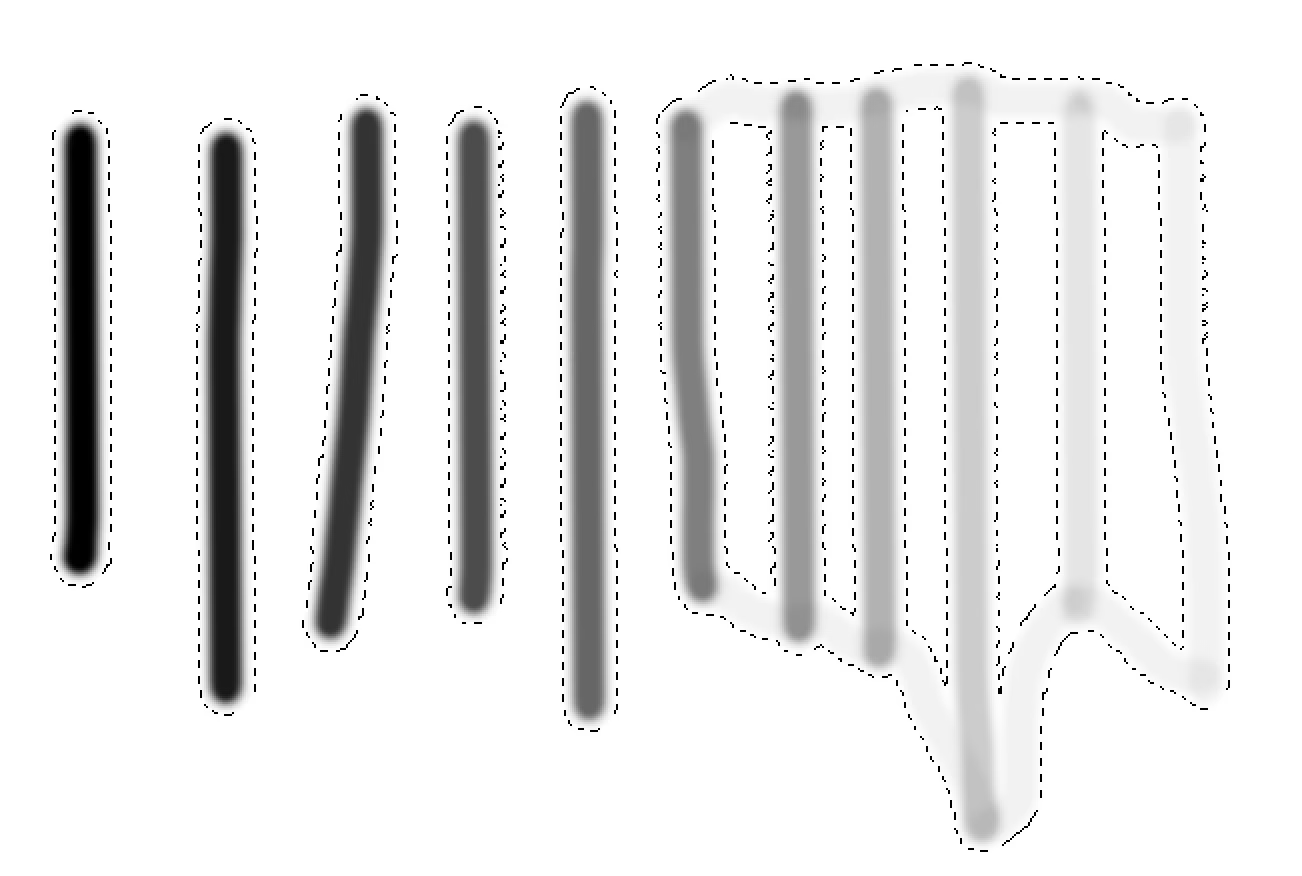

At arbejde med lag i Photoshop er fundamentalt for næsten enhver billedredigering. Ofte står man i en situation, hvor man ønsker at foretage en handling – det kan være at flytte, kopiere, transformere, justere farver eller anvende et filter – specifikt på indholdet af ét enkelt lag. Den naturlige tanke ville måske være at gribe fat i et af markeringsværktøjerne, som Lasso, Markeringsteltet eller Tryllestaven, for at indkapsle lagets indhold. Men hvad nu hvis lagets indhold er komplekst? Tænk på et objekt med meget bløde, udtonede kanter, en realistisk skygge med gradueret opacitet, eller måske en samling af små, spredte elementer på samme lag.
At forsøge at lave en præcis markering med de traditionelle værktøjer kan være utroligt tidskrævende og ofte unøjagtigt, især når det kommer til de delvist gennemsigtige pixel langs kanterne af objekter eller i fjerlette skygger. Heldigvis gemmer Photoshop på en lille, men utroligt effektiv tastaturgenvej, der løser netop dette problem med et enkelt klik. Denne metode sikrer, at du markere hver eneste pixel på det valgte lag, uanset opacitet eller kompleksitet.

- Den Ultimative Genvej til Lag-Markering
- Hvorfor er Denne Metode Så Værdifuld?
- Sammenligning med Andre Markeringsmetoder
- Tips og Tricks
-
Ofte Stillede Spørgsmål (FAQ)
- Spørgsmål: Marker denne metode gennemsigtige områder?
- Spørgsmål: Virker dette på alle typer lag, f.eks. tekstlag eller formlag?
- Spørgsmål: Hvordan ophæver jeg markeringen igen?
- Spørgsmål: Kan jeg bruge denne markering til at oprette en ny lagmaske?
- Spørgsmål: Hvad er forskellen på dette og at vælge 'Vælg alle' (Command/Control + A)?
- Konklusion
Den Ultimative Genvej til Lag-Markering
Hemmeligheden bag at markere alt indhold på et specifikt lag i Photoshop er forbavsende simpel. Du behøver hverken komplekse udvælgelsesalgoritmer eller præcise musebevægelser. Det hele klares via Lag-panelet.
Fremgangsmåden er som følger:
- Sørg for, at Lag-panelet (Layers panel) er synligt. Hvis ikke, kan du typisk finde det under menuen 'Vindue' -> 'Lag'.
- Find det lag i panelet, hvis indhold du ønsker at markere.
- Hold tasten
Commandnede på en Mac, eller tastenControlnede på en Windows-computer. - Mens du holder tasten nede, klikker du direkte PÅ lagets miniaturebillede (thumbnail) i Lag-panelet. Miniaturebilledet er det lille preview af lagets indhold, der vises til venstre for lagets navn.
I det øjeblik du klikker, vil du se en markering (typisk en stiplet linje, 'marcherende myrer') dukke op omkring indholdet på det valgte lag. Selvom markeringen visuelt kan se ud som om den kun omkranser de mest opake dele af dit indhold, så fortvivl ikke. Denne metode har faktisk markeret alle pixel på laget, der har en opacitet større end 0%. Det inkluderer de delvist gennemsigtige pixel i bløde kanter, fjer eller skygger.
Dette betyder, at når du efterfølgende flytter den markerede del, kopierer den, eller anvender justeringer, vil det ske med fuld respekt for lagets originale pixeldata, inklusive gennemsigtighed. Du undgår dermed hakkede kanter eller tab af detaljer i bløde overgange, som man risikerer ved mindre præcise markeringsmetoder.
Hvorfor er Denne Metode Så Værdifuld?
Mens Photoshop tilbyder et bredt udvalg af markeringsværktøjer, har de hver især deres styrker og svagheder. Tryllestaven (Magic Wand) og Hurtigmarkeringsværktøjet (Quick Selection Tool) er gode til at markere områder baseret på farve eller tekstur, men de kan kæmpe med præcisionen i bløde overgange. Markeringsteltet (Marquee Tool) og Lasso-værktøjerne er fremragende til at markere geometriske former eller frihåndsvalg, men kræver manuel præcision og kan ikke automatisk fange alle de spredte eller delvist gennemsigtige pixel på et lag.
Genvejen med Command/Control + klik på lagets miniature omgår alle disse begrænsninger, når dit mål specifikt er at markere alt, hvad der eksisterer på det pågældende lag. Det er især nyttigt i følgende scenarier:
- Objekter med bløde kanter: Hvis du har klippet et objekt ud og givet det en blød kant (feather), eller hvis objektet oprindeligt havde bløde overgange (f.eks. røg, skyer, vand).
- Skygger og glød: Når du har tilføjet en lagstil (Layer Style) som en Slags Skygge (Drop Shadow) eller Ydre Glød (Outer Glow), der skaber delvist gennemsigtige pixel uden for selve objektets faste form. Denne metode markerer også disse effekter, forudsat at de er rasteriseret eller på samme lag (hvilket de typisk er, når du bruger lagstilen direkte på et pixel-lag).
- Komplekse eller spredte elementer: Hvis et lag indeholder mange små, separate objekter eller en tekstur, der dækker store dele af lærredet, men med gennemsigtige områder imellem.
- Flytning og transformation: Den hurtigste måde at vælge præcis det, der er på et lag, for at flytte det til en anden position, et andet dokument, eller transformere dets størrelse og form.
Sammenligning med Andre Markeringsmetoder
For at illustrere effektiviteten af Command/Control + klik metoden, lad os kort sammenligne den med et par andre almindelige måder at lave markeringer på i Photoshop:
| Metode | Fordele | Ulemper | Bedst til |
|---|---|---|---|
| Command/Control + Klik på Lag Miniature | - Marker alle pixel på laget, inkl. gennemsigtighed. - Ekstremt hurtig og præcis. - Fanger komplekse kanter og effekter. |
- Markere altid HELE lagets indhold. - Kan ikke vælge specifikke dele af laget. |
At vælge alt indhold på et specifikt lag for flytning, kopiering, transformation eller anvendelse af justeringer/filtre på hele lagets indhold. |
| Markeringstelt (Marquee) / Lasso | - God til geometriske eller frihåndsvalg. - Giver præcis kontrol over markeringsområdet. |
- Svært at fange bløde kanter præcist. - Kræver manuel optegning af markeringen. - Ignorerer ofte delvist gennemsigtige pixel. |
At vælge specifikke, veldefinerede områder på et lag eller på tværs af lag. |
| Tryllestav (Magic Wand) / Hurtigmarkering (Quick Selection) | - Hurtig til at vælge områder baseret på farve/tekstur. - Kan være god til objekter med skarpe kanter. |
- Upålidelig med bløde overgange. - Kan inkludere uønskede områder eller udelade ønskede. - Kan kræve finjustering. |
At vælge objekter eller områder med ensartet farve eller kontrast. |
| Vælg Farveområde (Select Color Range) | - God til at vælge områder baseret på farve, lysstyrke eller hudfarve. | - Kan være langsom. - Kræver finjustering af indstillinger. - Ikke ideel til at vælge alt indhold på et lag, uanset farve. |
At vælge specifikke farver eller toner i et billede. |
Som tabellen viser, er Command/Control + klik metoden uovertruffen, når dit mål er at isolere og vælge præcis det, der befinder sig på ét bestemt lag, hverken mere eller mindre.
Efter Markeringen: Hvad Nu?
Når du har brugt genvejen til at markere lagets indhold, er der et utal af muligheder for, hvad du kan gøre med den aktive markering:
- Flytning: Aktiver Flytteværktøjet (Move Tool - tastaturgenvej V) og klik og træk det markerede indhold til en ny position. Da markeringen følger lagets pixel perfekt, vil selv de bløde kanter flyttes med.
- Kopier/Indsæt: Kopier det markerede indhold (
Command/Control + C) og indsæt det (Command/Control + V) på et nyt lag eller i et andet dokument. - Transformation: Anvend Frit Transformér (Free Transform -
Command/Control + T) for at ændre størrelse, rotere, skævvride eller forvrænge det markerede indhold. - Justeringer: Anvend justeringslag (Adjustment Layers) eller direkte justeringer (f.eks. Niveauer, Kurver, Farvemætning). Hvis du opretter et justeringslag, mens markeringen er aktiv, vil justeringslaget automatisk få en lagmaske baseret på markeringen, hvilket begrænser justeringen til kun at påvirke indholdet på det oprindeligt valgte lag.
- Filtre: Anvend filtre fra Filter-menuen. Filtret vil kun påvirke det markerede område. Dette er fantastisk til at anvende sløring (blur), skarphed (sharpen) eller kunstneriske effekter specifikt på indholdet af ét lag.
- Opret Maske: Klik på ikonet 'Tilføj lagmaske' (Add Layer Mask) i bunden af Lag-panelet. Den aktive markering vil blive omdannet til en lagmaske, hvilket effektivt skjuler alt på laget, der ikke var inkluderet i markeringen. Dette er en ikke-destruktiv måde at isolere lagets indhold på.
Denne hurtige markeringsmetode er ofte det første skridt i mange redigeringsprocesser, der involverer manipulation af individuelle elementer i din komposition.
Tips og Tricks
- Tilføj til/Træk fra markering: Når du har lavet en markering ved at
Command/Control + klikke, kan du tilføje indholdet af et andet lag til den eksisterende markering ved at holdeShift + Command/Controlnede og klikke på det andet lags miniature. Du kan trække indholdet af et andet lag fra din nuværende markering ved at holdeOption/Alt + Command/Controlnede og klikke på det andet lags miniature. - Skæringsfelt af markeringer: For at lave en markering, der kun inkluderer de områder, hvor indholdet af to lag overlapper hinanden, hold
Shift + Option/Alt + Command/Controlnede og klik på det andet lags miniature. - Markering fra Lagmaske: Hvis et lag har en lagmaske, og du vil markere det område, som masken afslører, skal du
Command/Control + klikkepå lagmaskens miniature i stedet for lagets indholds miniature. - Smart Objekter: Metoden virker også på Smart Objekter, Tekstlag og Formlag. Når du markerer indholdet af et Smart Objekt, markeres dets 'bounding box'. For Tekst- og Formlag markeres den definerede form/tekstvektor, selvom den visuelle markering stadig vil være pixelbaseret.
Ofte Stillede Spørgsmål (FAQ)
Her besvares nogle almindelige spørgsmål relateret til markering af lagets indhold:
Spørgsmål: Marker denne metode gennemsigtige områder?
Svar: Nej, metoden markerer kun pixel, der har en opacitet større end 0%. Fuldstændig gennemsigtige områder på laget (hvor der ingen pixeldata er) vil ikke blive inkluderet i markeringen.
Spørgsmål: Virker dette på alle typer lag, f.eks. tekstlag eller formlag?
Svar: Ja, metoden virker på pixel-lag, justeringslag (ved klik på justeringsikonet), tekstlag, formlag og Smart Objekter. Resultatet er en pixel-baseret markering, der svarer til lagets synlige indhold.
Spørgsmål: Hvordan ophæver jeg markeringen igen?
Svar: For at ophæve en aktiv markering skal du trykke Command/Control + D eller gå til menuen 'Vælg' -> 'Afvælg'.
Spørgsmål: Kan jeg bruge denne markering til at oprette en ny lagmaske?
Svar: Absolut! Når markeringen er aktiv, klik blot på ikonet 'Tilføj lagmaske' i bunden af Lag-panelet. En ny maske oprettes baseret på din markering.
Spørgsmål: Hvad er forskellen på dette og at vælge 'Vælg alle' (Command/Control + A)?
Svar: 'Vælg alle' (Command/Control + A) markerer HELE lærredet, uanset hvilket lag du har valgt. Command/Control + klik på lagets miniature markerer kun indholdet af det SPECIFIKKE lag, du klikker på.
Konklusion
At mestre den simple, men kraftfulde tastaturgenvej Command/Control + klik på et lags miniaturebillede er en af de mest grundlæggende og tidsbesparende teknikker i Photoshop. Den giver dig øjeblikkelig adgang til en præcis markering af alt indhold på et givet lag, hvilket er essentielt for effektivt at kunne manipulere individuelle elementer i dine billeder. Uanset om du arbejder med komplekse udklip, bløde skygger eller spredte objekter, er denne metode din hurtigste vej til at isolere og arbejde med dit lags indhold. Integrer dette tip i din arbejdsgang, og oplev, hvordan det strømliner din redigeringsproces markant.
Hvis du vil læse andre artikler, der ligner Vælg Alt på Ét Lag i Photoshop - Hurtigt Tip, kan du besøge kategorien Fotografering.