
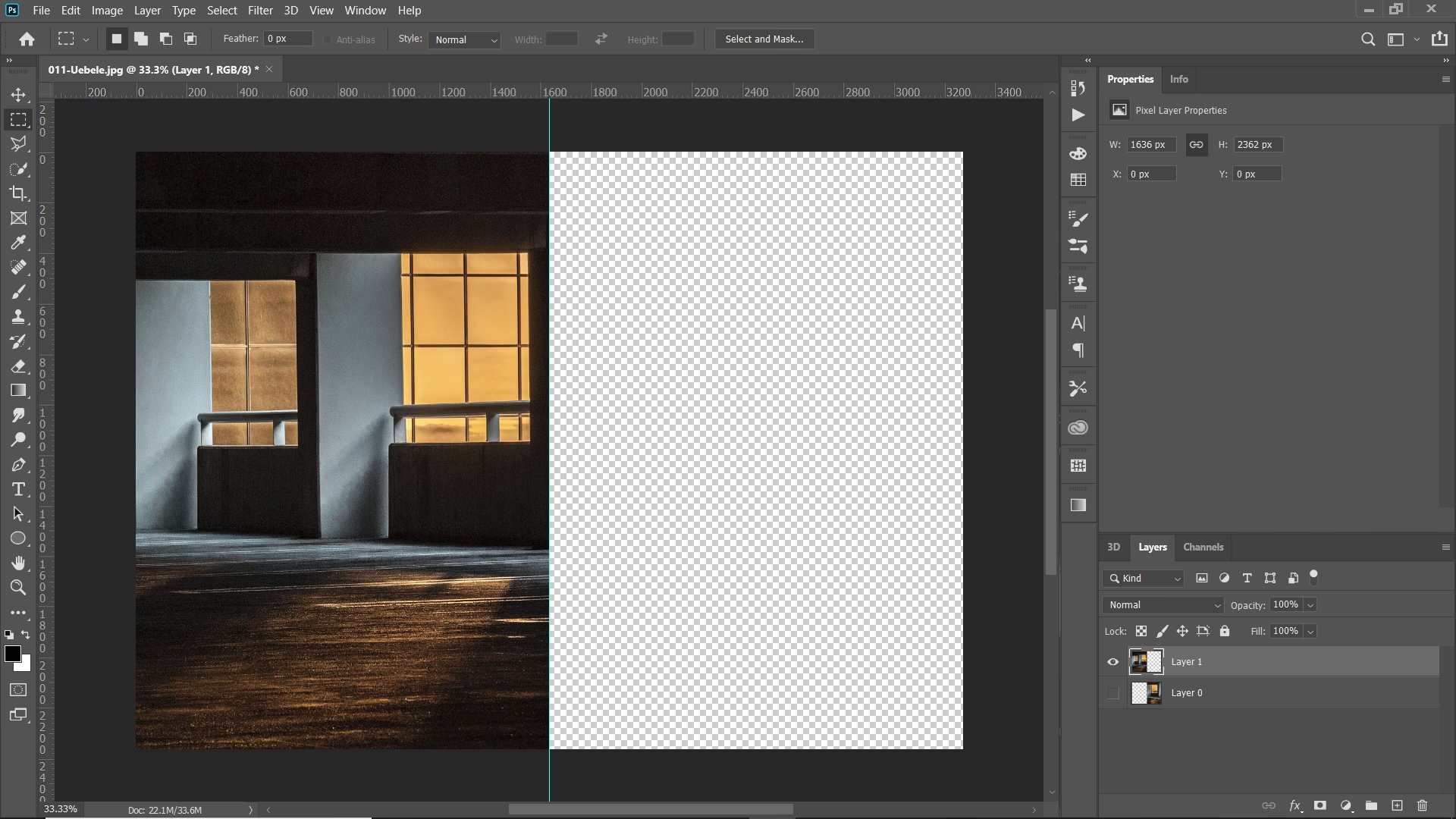

I fotografiets verden er det sjældent, at et helt billede er perfekt fra start til slut. Ofte er der et specifikt område, en person, en genstand eller en del af baggrunden, der kræver særlig opmærksomhed, en justering eller en forbedring. At kunne isolere og redigere kun en del af dit billede i Photoshop er en fundamental færdighed, der åbner op for utallige kreative muligheder og giver dig enestående og præcise kontrol over dine billeder. Det handler om at kunne fremhæve det vigtigste element, korrigere småfejl lokalt uden at påvirke resten af kompositionen, eller ændre elementer selektivt. Denne form for præcision og selektivitet er ofte nøglen til at løfte dine billeder fra gode til fremragende, da den tillader målrettede forbedringer, der respekterer billedets helhed.
- Hvorfor Redigere Kun Dele af Billedet? Fordelene ved Selektivitet
- Introduktion til Værktøjet: Hurtigmarkeringsværktøjet
- Sådan Fungerer Hurtigmarkeringsværktøjet Trin for Trin
- Praktiske Tips til Effektiv Brug af Hurtigmarkeringsværktøjet
- Anvendelsesområder og Scenarier for Delvis Redigering
-
Ofte Stillede Spørgsmål om Markering og Delvis Redigering
- Hvorfor skal jeg overhovedet markere dele af billedet? Hvorfor ikke bare redigere hele billedet?
- Er Hurtigmarkeringsværktøjet den eneste måde at markere på i Photoshop?
- Hvad hvis kanterne på mit motiv ikke er særlig forskellige fra baggrunden?
- Hvordan får jeg en helt præcismarkering med Hurtigmarkeringsværktøjet?
- Hvad gør jeg, efter jeg har lavet markeringen med Hurtigmarkeringsværktøjet?
- Konklusion
Hvorfor Redigere Kun Dele af Billedet? Fordelene ved Selektivitet
At redigere hele billedet på én gang kan have utilsigtede konsekvenser. En justering, der forbedrer ét område – for eksempel at gøre en himmel mere blå – kan samtidig forværre et andet område i billedet, såsom at give en person i forgrunden et unaturligt farvestik. Ved at fokusere dine justeringer på specifikke, markerede dele af billedet, kan du anvende justeringer, filtre eller effekter præcist der, hvor de behøves, og kun der. Dette muliggør en lang række avancerede redigeringsteknikker, herunder selektiv farvekorrektion for at rette farvefejl på et objekt uden at påvirke andre, lokal lys- eller skyggejustering for at fremhæve detaljer i mørke områder eller tæmme højlys, anvendelse af skarphed eller blødhed kun på bestemte elementer for at styre beskuerens fokus, og endda forberedelse til udskiftning af elementer eller baggrunde.
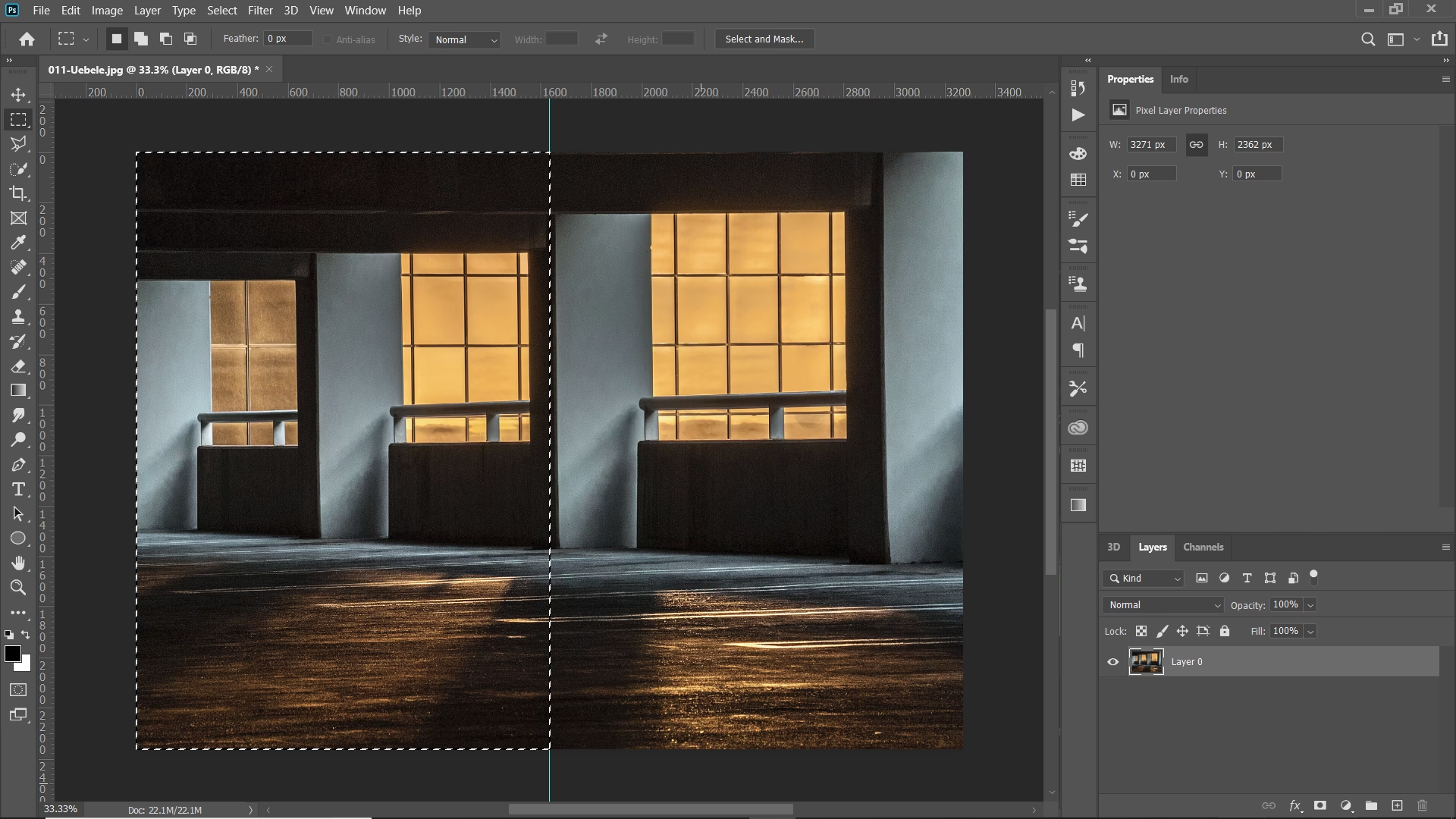
Den primære fordel ved delvis redigering er kontrol. Du får mulighed for at styre beskuerens øje ved at fremhæve dit hovedmotiv, skærpe vigtige detaljer, eller nedtone distraherende baggrunde eller elementer, der tager opmærksomheden fra det, du ønsker at vise. Dette niveau af kontrol er essentielt for at skabe billeder, der ikke bare ser teknisk gode ud, men også formidler dit budskab eller din vision effektivt. Det er processen med at skabe præcise og målrettede ændringer, der forbedrer billedet, hvor det er nødvendigt, uden at kompromittere andre områder.
Introduktion til Værktøjet: Hurtigmarkeringsværktøjet
Photoshop tilbyder flere forskellige måder at markere områder på, hver med sine egne styrker og svagheder, designet til forskellige typer af billedindhold og markeringsbehov. Et af de mest intuitive, hurtige og effektive værktøjer til at skabe markeringer, især når du arbejder med områder, der har tydelige kanter og relativt ensartede farver og toner inden for det område, du ønsker at markere, er Hurtigmarkeringsværktøjet (Quick Selection Tool). Dette værktøj er designet til at gøre markeringsprocessen hurtig og relativt automatisk. Det fungerer ved at 'male' en markering over det ønskede område, hvorefter softwaren intelligent forsøger at udvide markeringen baseret på billedets visuelle information, specifikt farver, toner og kanter.
Den automatiske natur af Hurtigmarkeringsværktøjet gør det til et fremragende valg til hurtigt at isolere objekter eller områder, der visuelt adskiller sig fra deres omgivelser. Det er ofte det første værktøj, mange fotografer og billedredigeringsentusiaster rækker ud efter, når de skal lave en hurtig og effektiv markering til delvis redigering. Dets styrke ligger i dets evne til intuitivt at 'følge' kanter baseret på de farver og toner, det registrerer, når du trækker det over billedet.
Sådan Fungerer Hurtigmarkeringsværktøjet Trin for Trin
Brugen af Hurtigmarkeringsværktøjet er ligetil på overfladen, men en dybere forståelse for dets underliggende mekanisme er afgørende for at opnå de bedste resultater og forstå, hvorfor det opfører sig, som det gør. Processen starter helt simpelt:
Du begynder at trække over et område i dit billede, som du ønsker at markere. Dette er dit udgangspunkt. Forestil dig, at du 'maler' den første del af din ønskede markering. Når du trækker musemarkøren (eller pennen på et tegnebræt) over billedet med værktøjet aktiveret, analyserer Photoshop de pixels, du trækker over, og bruger dem som reference for, hvad der skal inkluderes i markeringen.
Efter du har startet trækket, begynder værktøjet automatisk at udvide markeringen fra det punkt, hvor du startede. Denne udvidelse er ikke tilfældig; den er baseret på en avanceret analyse af de nærliggende pixels' farver og toner. Værktøjet leder aktivt efter pixels, der ligner det område, du oprindeligt trak over, i forhold til deres farver og lysstyrkeværdier (toner). Jo mere ensartede farver og toner et område har, og jo mere det adskiller sig visuelt fra sine omgivelser, desto nemmere har værktøjet ved at identificere det som et sammenhængende område, der potentielt skal inkluderes i din markering. Det breder sig ligesom vand på et fladt underlag, men styret af visuelle ligheder.
En kritisk del af værktøjets funktionalitet er dets evne til at detektere kanter. Værktøjet stopper automatisk udvidelsen af markeringen, når det finder kanter, der er forskellige fra det område, du er i gang med at markere. Dette er det, der gør værktøjet 'hurtigt' og 'intelligent'. Hvis du for eksempel trækker over en lys, blå himmel, og himlen grænser op til en mørkegrøn skov, vil værktøjet hurtigt udvide sig over himlen, men vil typisk stoppe præcist ved grænsen til skoven. Dette sker, fordi farverne og tonerne i skoven er markant forskellige fra himlens, hvilket skaber en tydelig kant, som værktøjet kan identificere og respektere. Denne automatiske kantdetektering er uvurderlig, når du skal markere objekter med klare konturer mod en baggrund.
En vigtig detalje ved Hurtigmarkeringsværktøjet er, at efter du har startet den allerførste markering ved at trække, skifter værktøjet automatisk sin adfærd til indstillingen "Tilføj til markering" (Add to selection). Dette er en standardindstilling, der er designet til at gøre det utroligt nemt for dig at forfine og udvide din markering. Det betyder, at hvis dit første træk ikke fanger hele det ønskede område – for eksempel en hel person eller et komplekst objekt – behøver du ikke at starte forfra. Du kan blot fortsætte med at trække over de resterende dele af det område, du vil have med i markeringen, og værktøjet vil automatisk tilføje disse nye områder til din eksisterende markering. Denne intuitive 'tilføjelses'-funktion gør det muligt gradvist at opbygge en komplet og præcis markering af selv komplekse objekter ved at lave flere små, målrettede træk.
Praktiske Tips til Effektiv Brug af Hurtigmarkeringsværktøjet
For at få mest muligt ud af Hurtigmarkeringsværktøjet og opnå de bedst mulige præcise markeringer, er her et par praktiske tips, der bygger på værktøjets beskrevne funktionsmåde:
Start med et centralt, repræsentativt område: Når du begynder dit første træk, er det en god idé at starte midt på det objekt eller område, du vil markere. Vælg et punkt, der godt repræsenterer de typiske farver og toner for det område. Dette giver værktøjet det bedste udgangspunkt for at forstå, hvad du forsøger at markere, og hjælper det med hurtigt at udvide markeringen korrekt.
Arbejd i små, kontrollerede træk: I stedet for at prøve at markere et meget stort eller komplekst område på én gang, kan det ofte være mere effektivt at lave flere små, målrettede træk. Husk, at værktøjet automatisk er i "Tilføj til markering"-tilstand efter det første træk. Dette betyder, at du nemt kan bygge din markering op gradvist. Ved at lave små træk har du bedre kontrol over, hvor markeringen udvider sig, og du kan nemmere styre værktøjet langs komplekse kanter eller igennem områder med varierende farver og toner inden for det, du ønsker at markere.
Vær opmærksom på kontrast og kanter:Hurtigmarkeringsværktøjet fungerer mest effektivt, når der er en tydelig kontrast i farver og toner langs de kanter, du ønsker at markere. Hvis det område, du vil markere, har farver og toner, der ligner baggrunden meget, kan værktøjet have svært ved at finde den korrekte overgang og kan potentielt markere for meget af baggrunden eller stoppe for tidligt. I sådanne tilfælde skal du muligvis være mere omhyggelig med dine træk, lave meget små tilføjelser og potentielt gentage træk over vanskelige områder for at guide værktøjet så præcist som muligt.
Udnyt den automatiske "Tilføj til markering"-funktion fuldt ud: Fordi værktøjet automatisk skifter til denne tilstand, er det bygget til at blive brugt iterativt. Hvis en del af dit objekt ikke blev inkluderet i det første træk, skal du blot trække over den manglende del. Hvis et område blev markeret forkert, skal du muligvis justere, men tilføjelsesfunktionen er din primære metode til at opbygge en komplet markering. Bliv ved med at trække over de områder, der mangler, indtil hele dit ønskede område er markeret.
Ved at følge disse tips og udnytte værktøjets grundlæggende adfærd – at det udvider markeringen baseret på lighed i farver og toner og stopper ved forskellige kanter, mens det konstant er klar til at tilføje til din markering – kan du hurtigt og effektivt opnå de markeringer, du behøver for at udføre præcise delvise redigeringer.
Anvendelsesområder og Scenarier for Delvis Redigering
Evnen til at markere specifikke dele af et billede og redigere dem isoleret er en hjørnesten i næsten enhver avanceret billedredigeringsproces. Når du har mestret at skabe en markering med et værktøj som Hurtigmarkeringsværktøjet, åbnes døren for en bred vifte af redigeringsteknikker og kreative muligheder. Her er nogle eksempler på situationer, hvor delvis redigering er uvurderlig, og hvordan Hurtigmarkeringsværktøjet kan hjælpe med at skabe den nødvendige markering:
Portrætter: I portrætfotografi er fokus ofte på personen. Du kan markere personen for at justere lysstyrke, kontrast eller farver kun på personen. Dette kan hjælpe med at fremhæve ansigtstræk, korrigere hudtoner lokalt eller sikre, at personen er korrekt eksponeret, uafhængigt af baggrunden. Omvendt kan du markere baggrunden for at gøre den blødere (ved at sløre den), ændre dens farver for at skabe en bestemt stemning, eller endda gøre den sort/hvid for at få farven i motivet til at poppe frem. Hurtigmarkeringsværktøjet er ofte effektivt her, især hvis personen er godt adskilt fra baggrunden med tydelige kanter.
Landskaber: Landskabsbilleder har ofte områder med meget forskellig eksponering eller farvebalance, f.eks. en lys himmel og en mørkere forgrund. Du kan markere himlen for at gøre den mere dramatisk, mørkere eller ændre dens farve (f.eks. fra grå til blå). Du kan markere forgrunden (f.eks. et landskab, vand eller marker) for at lysne den op, øge kontrasten eller forbedre detaljerne. Isoler specifikke elementer som træer, bjerge eller bygninger for at anvende præcise justeringer kun på dem. Hurtigmarkeringsværktøjet kan hurtigt markere store områder som himmel eller vand, hvis de har ensartede farver og kanter mod andre elementer.
Produktfotografi: Når du fotograferer produkter, er det afgørende, at produktet selv fremstår perfekt. Du kan markere produktet for at sikre, at det har den korrekte farvegengivelse, den rette lysstyrke og den ønskede skarphed, uafhængigt af baggrunden. Dette er især vigtigt for webshops eller kataloger, hvor farvenøjagtighed er kritisk. Hurtigmarkeringsværktøjet kan være hurtigt til at markere produkter, især dem med klare former og kanter.
Kreative Effekter: Ud over korrigerende justeringer muliggør delvis redigering også en bred vifte af kreative effekter. Du kan markere et objekt for at anvende et kunstnerisk filter kun på det, ændre dets farve fuldstændigt for at skabe et surrealistisk look, eller endda forberede objektet til at blive kopieret og indsat i et andet billede (compositing). Mulighederne er næsten uendelige, og de starter alle med en præcismarkering.
Her er en tabel, der opsummerer nogle scenarier og hvordan Hurtigmarkeringsværktøjet passer ind:
Tabel: Scenarier for Delvis Redigering med Hurtigmarkeringsværktøjet
| Scenarie for Delvis Redigering | Hvorfor delvis redigering er nyttig | Hvordan Hurtigmarkeringsværktøjet hjælper (baseret på dets beskrevne funktionsmåde) |
|---|---|---|
| Forbedre hovedmotivet i et portræt (f.eks. lysne personen) | Sikrer, at lys- og farvejusteringer kun påvirker personen, ikke baggrunden eller omgivelserne, hvilket isolerer forbedringen til det primære fokuspunkt. | Værktøjet kan hurtigt markere personen, især hvis personen har tydelige kanter mod baggrunden og relativt ensartede farver/toner på tøjet eller huden. Den automatiske "Tilføj til markering"-funktion gør det nemt at inkludere hele personen ved at trække over forskellige dele. |
| Ændre farven på et specifikt objekt (f.eks. en bil, en kjole) | Tillader en præcis farveændring kun på det valgte objekt uden at påvirke andre elementer i billedet, hvilket bevarer billedets realisme (med undtagelse af farveændringen selv). | Hvis objektet har en distinkt farve, der adskiller sig fra omgivelserne, og tydelige kanter, vil værktøjet let kunne følge dets konturer og markere det effektivt. Gentagne træk (pga. "Tilføj til markering") kan fange komplekse former og detaljer på objektet. |
| Sløre baggrunden i et billede for at fremhæve motivet | Skaber dybde og adskillelse mellem motiv og baggrund, hvilket trækker opmærksomheden direkte til motivet og minimerer distraktioner fra en travl baggrund. Kræver en præcismarkering af motivet for at vide, hvad der ikke skal sløres. | Du kan hurtigt markere motivet med Hurtigmarkeringsværktøjet. Værktøjets evne til at finde kanter er afgørende her for at skabe en ren overgang mellem det skarpe motiv og den slørede baggrund (efter at markeringen er inverteret til at vælge baggrunden). |
| Lysne et mørkt, skyggefuldt område i et landskab (f.eks. en dal eller skov) | Undgår at overeksponere eller udvaske resten af billedet, som måske allerede er korrekt eksponeret, og bevarer dermed detaljer i både lys og skygge. | Du kan trække værktøjet over det mørke område. Selvom kanterne af skyggen måske ikke er knivskarpe, kan værktøjets følsomhed over for toner (lys/mørke værdier) hjælpe med at afgrænse området, især hvis der er en vis forskel i lysstyrke. "Tilføj til markering" er nyttig til at dække hele det skyggefulde område, selvom det er stort eller ujævnt. |
Ofte Stillede Spørgsmål om Markering og Delvis Redigering
Når man begynder at arbejde med delvis redigering, opstår der ofte spørgsmål om, hvordan man bedst griber det an og bruger værktøjerne. Her er svar på nogle hyppige spørgsmål relateret til at markere dele af et billede i Photoshop, specifikt med fokus på koncepterne og Hurtigmarkeringsværktøjet:
Hvorfor skal jeg overhovedet markere dele af billedet? Hvorfor ikke bare redigere hele billedet?
At redigere hele billedet påvirker alle pixels ligeligt eller baseret på en global justering. Dette kan fungere for grundlæggende justeringer af eksponering eller farvebalance, men det mangler finesse. Ved at markere en specifik del begrænser du dine ændringer – hvad enten det er en lysstyrkejustering, en farveændring eller anvendelse af et filter – til kun det markerede område. Dette giver dig langt større kontrol og mulighed for at lave præcise forbedringer eller kreative ændringer, der kun tjener dit specifikke formål for den del af billedet. Det handler om selektiv forbedring, der kan løse problemer i ét område eller fremhæve et element uden at skabe nye problemer eller uønskede ændringer andre steder i billedet. Det er vejen til mere professionelle og målrettede billedredigeringer.
Er Hurtigmarkeringsværktøjet den eneste måde at markere på i Photoshop?
Denne artikel fokuserer specifikt på Hurtigmarkeringsværktøjet og dets funktionsmåde, som beskrevet (træk for at starte, udvider baseret på farver/toner, stopper ved forskellige kanter, skifter til "Tilføj til markering"). Værktøjet er fremragende til mange situationer, især hvor der er tydelige kanter og relativt ensartede farver eller toner inden for det ønskede område. Det er ofte et af de hurtigste og mest intuitive værktøjer til at skabe en indledende markering til delvis redigering. At forstå, hvordan dette værktøj virker, er et vigtigt skridt i retning af at mestre delvis redigering.
Hvad hvis kanterne på mit motiv ikke er særlig forskellige fra baggrunden?
Som beskrevet, stopper Hurtigmarkeringsværktøjet, når det finder kanter, der er forskellige fra det område, du trækker over. Hvis kanterne mellem det område, du vil markere, og dets omgivelser er meget ens i farver og toner, kan værktøjet have svært ved at finde den præcise overgang. Dette kan resultere i, at værktøjet enten "løber over" kanten og inkluderer dele af baggrunden i din markering, eller at det stopper for tidligt og ikke får hele dit ønskede område med. I sådanne tilfælde kan det kræve mere omhyggelig brug af værktøjet. Du skal muligvis lave meget små, præcise træk langs den formodede kant og udnytte "Tilføj til markering"-funktionen til at bygge markeringen op gradvist og så nøjagtigt som muligt langs den vanskelige grænse, styret af de små forskelle i farver og toner, som værktøjet kan detektere.
Hvordan får jeg en helt præcismarkering med Hurtigmarkeringsværktøjet?
Nøgleordene for at opnå en så præcismarkering som muligt med Hurtigmarkeringsværktøjet er tålmodighed og omhyggelig brug af "Tilføj til markering". Start med et godt udgangspunkt midt på det område, du vil markere. Træk forsigtigt over områder, du vil inkludere. Hvis værktøjet ikke fanger alt med det første træk, skal du blot lave et nyt træk over de manglende dele for at tilføje dem til din markering – husk, at værktøjet automatisk er i tilføjelsestilstand. For komplekse eller ujævne kanter kan det kræve flere små, korte træk for at "guide" værktøjet langs den ønskede grænse. Fokuser på at tilføje de områder, der mangler, og arbejd dig gradvist rundt om objektet. Selvom værktøjet er automatisk, kræver det brugerinput og forfinelse for at opnå de mest præcise resultater, især ved udfordrende kanter.
Hvad gør jeg, efter jeg har lavet markeringen med Hurtigmarkeringsværktøjet?
Når du har opnået den ønskede markering ved at trække og tilføje områder med Hurtigmarkeringsværktøjet, er du klar til at anvende dine redigeringer. Selve markeringen er ikke redigeringen; den definerer simpelthen det område, som dine næste handlinger vil påvirke. Det markerede område er nu isoleret, og enhver justering, filter eller effekt, du anvender, vil kun blive synlig inden for denne markering. Dette er den grundlæggende proces: Først markér, derefter rediger inden for markeringen. Markeringen er dit udgangspunkt for den selektive, præcise redigering, der adskiller professionelle billeder fra standardbilleder.
Konklusion
Evnen til at markere og isolere specifikke dele af et billede er en hjørnesten i effektiv og kreativ billedredigering i Photoshop. Det giver dig mulighed for at arbejde med præcise justeringer og anvende kreative effekter, der er skræddersyet til specifikke elementer i dit fotografi, i stedet for at foretage globale ændringer, der påvirker hele billedet. Dette niveau af kontrol er afgørende for at opnå et professionelt resultat og virkelig få dine billeder til at skille sig ud.
Hurtigmarkeringsværktøjet, med dets intuitive træk-og-udvid-funktionalitet baseret på analyse af farver, toner og kanter, samt den smarte, automatiske overgang til "Tilføj til markering", er et kraftfuldt og tidsbesparende redskab i denne proces. Det er designet til at gøre den ofte tidskrævende proces med at skabe markeringer hurtigere og mere strømlinet, især når du arbejder med objekter eller områder, der visuelt adskiller sig tydeligt fra deres omgivelser.
Ved at forstå, hvordan Hurtigmarkeringsværktøjet fungerer – at det udvider din markering ved at søge efter lignende farver og toner og stopper, når det møder markant forskellige kanter, og at du nemt kan udvide din markering ved gentagne træk takket være "Tilføj til markering"-funktionen – kan du udnytte dets potentiale fuldt ud. Øvelse gør som altid mester, og at eksperimentere med Hurtigmarkeringsværktøjet på forskellige billeder vil hurtigt vise dig dets styrker og hjælpe dig med at udvikle en følelse for, hvordan det bedst bruges til at opnå de præcise markeringer, dine redigeringsprojekter kræver. Mestring af dette værktøj er et vigtigt skridt på vejen mod at opnå et højere niveau af kontrol og finesse i dine billedredigeringer.
Hvis du vil læse andre artikler, der ligner Rediger Kun Del af Billede i Photoshop, kan du besøge kategorien Redigering.