

Kamerarystelser er en af de mest frustrerende oplevelser for enhver fotograf. Du tager det perfekte billede – kompositionen er lige i øjet, lyset er ideelt, og timingen er perfekt – men når du ser billedet på skærmen, opdager du den uundgåelige sløring. Denne sløring er ofte forårsaget af utilsigtet bevægelse af kameraet, mens lukkeren er åben. Det sker nemt, især når du fotograferer håndholdt, bruger lange brændvidder, arbejder i svagt lys, eller bruger langsomme lukkertider. I mange år tilbød Adobe Photoshop et specifikt værktøj designet til at tackle netop dette problem: funktionen kaldet Shake Reduction.
Hvad Var Photoshops Shake Reduction?
Shake Reduction, eller Rystelsesreduktion, var et filter i Photoshop, der blev introduceret for at hjælpe fotografer med at rette op på sløring forårsaget af kamerarystelser. Formålet var at analysere sløringens mønster i et billede og derefter anvende en omvendt proces for at genskabe skarpheden, som om rystelsen ikke havde fundet sted. Det var et forsøg på at redde billeder, der ellers ville være ubrugelige på grund af bevægelsesuskarphed fra kameraet.
Denne funktion var et direkte svar på den hyppighed, hvormed billeder blev indleveret med denne type fejl. Selvom mange professionelle fotografer altid stræber efter at undgå rystelser fra starten – for eksempel ved brug af stativ, hurtigere lukkertider eller billedstabilisering i objektivet/kameraet – er det ikke altid muligt. Shake Reduction kom derfor ind som et potentielt redningsværktøj i efterbehandlingen.
Udover at rette op på utilsigtet sløring, kunne effekten i teorien også bruges kreativt til at manipulere billeder, selvom dens primære og mest anerkendte funktion var at bekæmpe den uønskede sløring fra kamerabevægelse.
Hvorfor Var Shake Reduction Nyttig?
Selv erfarne fotografer kan opleve kamerarystelser. Det er utroligt svært at holde et kamera helt stille over længere tid uden støtte. Når du fotograferer under udfordrende forhold, som f.eks. i svagt lys, hvor du er tvunget til at bruge langsommere lukkertider, eller når du bruger teleobjektiver, der forstærker selv den mindste bevægelse, øges risikoen for rystelser markant.
Shake Reduction-effekten var nyttig, fordi den gav en mulighed for at genskabe skarphed og reducere sløringen i billeder, der ellers ville have været for uskarpe til at blive brugt. Det var en måde at salveje billeder på, som måske indeholdt et unikt øjeblik eller en svær situation, hvor en perfekt optagelse var umulig.
Mange fotografer fandt funktionen tidsbesparende. I stedet for at kassere et potentielt godt billede på grund af let sløring, kunne de hurtigt anvende filteret for at se, om det kunne forbedre billedet tilstrækkeligt. Det var et værktøj i værktøjskassen, der kunne gøre en forskel på billeder, der var let til moderat slørede af rystelser.
Den kildeinformation, vi har, nævner også, at filteret i teorien kunne korrigere for visse former for perspektivforvrængning og endda ujævn belysning eller videostøj fra gamle overførsler. Selvom disse anvendelser er interessante, var filterets hovedformål og styrke primært relateret til reduktion af sløring forårsaget af kamerabevægelse.
Hvordan Man Brugte Shake Reduction (I Ældre Photoshop-Versioner)
Brugen af Shake Reduction-filteret i Photoshop, i de versioner hvor det var tilgængeligt, fulgte en ret ligetil proces. Det var designet til at være relativt automatisk, men med mulighed for manuel finjustering.
Her er trinene, som man typisk fulgte i de Photoshop-versioner, der inkluderede funktionen:
Trin 1: Åbn Billedet
Start med at åbne det billede i Photoshop, som du ønsker at anvende Shake Reduction på. Sørg for at arbejde på en kopi af billedet eller på et smart-objekt for at bevare dine originale pixel.
Trin 2: Find Filteret
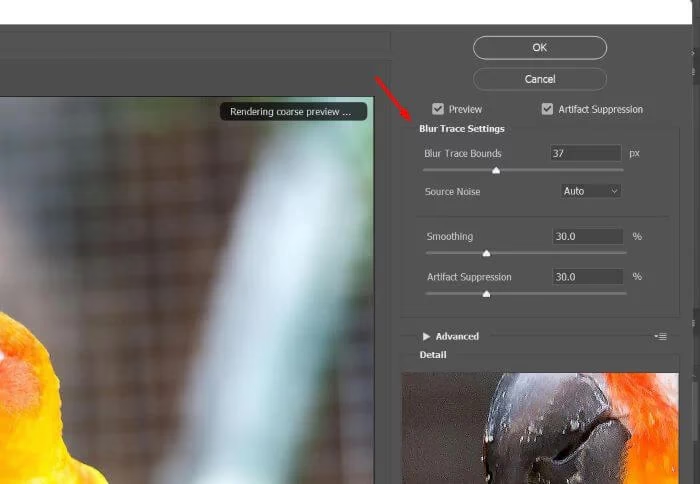
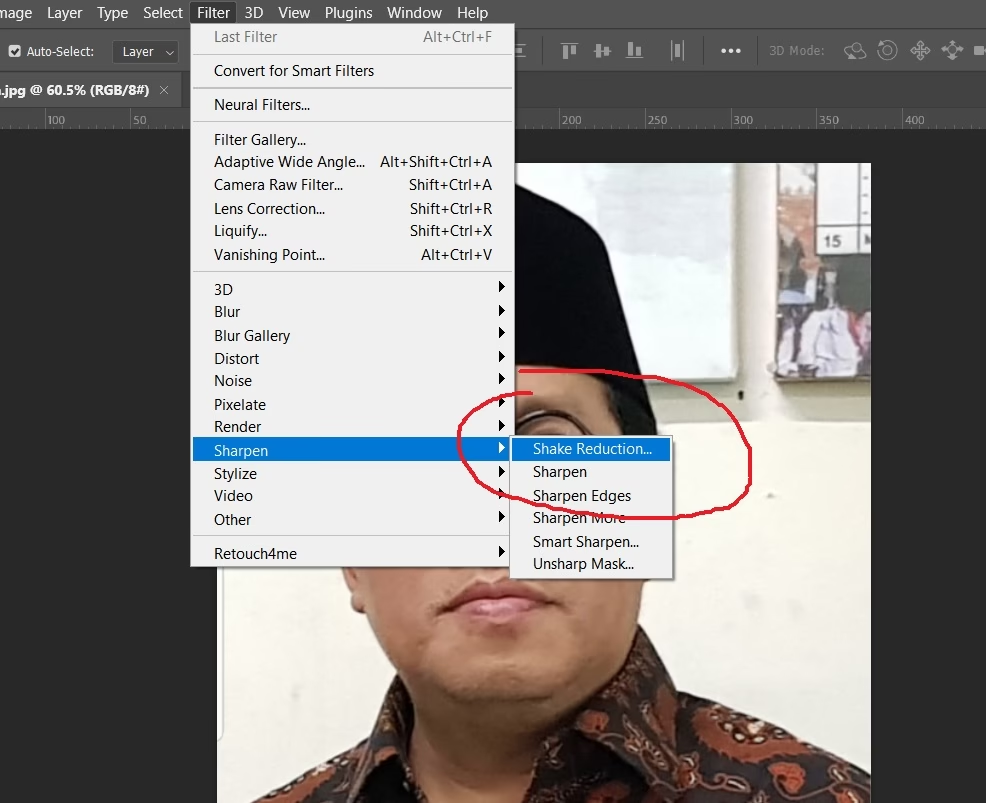
Naviger til menuen øverst i Photoshop. Vælg 'Filter', derefter 'Sharpen' (Skarphed), og til sidst 'Shake Reduction'.
Stien var: Filter > Skarphed > Shake Reduction
Trin 3: Automatisk Analyse
Når du åbnede Shake Reduction-dialogboksen, ville Photoshop automatisk begynde at analysere billedet for sløringsmønstre. Det ville forsøge at bestemme retningen og omfanget af kamerarystelsen og anvende en foreløbig de-sløring på et forhåndsvisningsområde i dialogboksen.
Trin 4: Forhåndsvisning og Finjustering
Dialogboksen viste en forhåndsvisning af billedet med den automatisk anvendte reduktion. Her kunne du vurdere resultatet. Ofte var den automatiske analyse et godt udgangspunkt, men den kunne også introducere uønskede artefakter eller over-skarphed.
Trin 5: Værktøj til Sløringsestimering
Photoshop ville normalt placere et udvalgsrektangel omkring et område, det mente bedst repræsenterede sløringen. Dette var 'Blur Estimation tool'. Man kunne flytte og ændre størrelsen på dette rektangel for at guide Photoshop til at analysere et specifikt område af billedet, hvor sløringen var tydeligst eller mest vigtig at rette (f.eks. på et ansigt eller et vigtigt motiv). Efter justering ville Photoshop gen-analysere sløringen baseret på det nye område og anvende filteret igen. Denne analyse skabte 'sløringsspor', som filteret brugte til at korrigere billedet.
Trin 6: Avancerede Kontroller (Skydere)
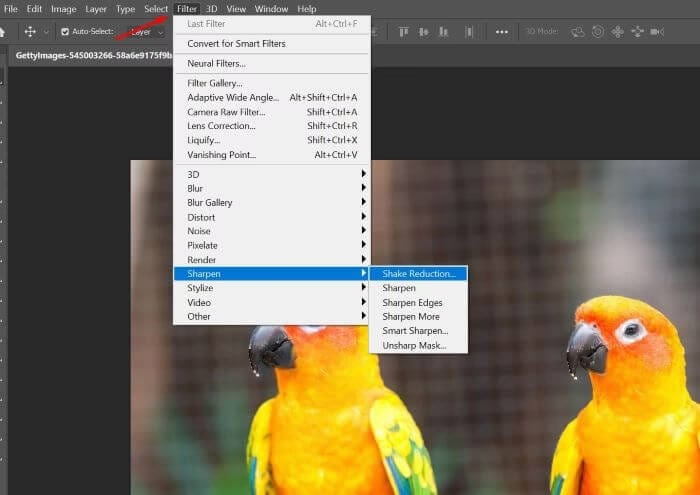
Under forhåndsvisningen og sløringsestimeringen fandtes en række skydere til finjustering. Disse skydere gav mere kontrol over, hvordan sløringen blev reduceret, og hvordan de potentielle bivirkninger af processen blev håndteret:
- Blur Trace Bounds (Grænser for Sløringssporing): Denne skyder justerede størrelsen på det område, der blev brugt til at spore sløringen. Ved at trække den til højre kunne man øge effekten, mens venstre reducerede den.
- Smoothness (Udjævning): Denne skyder hjalp med at reducere støj, som ofte blev mere synlig, når skarpheden blev øget. En højere værdi gav mere udjævning, men kunne også blødgøre billedet yderligere. Det var en balancegang mellem at reducere støj og bevare detaljer.
- Artifact Suppression (Undertrykkelse af Artefakter): Når et filter som Shake Reduction forsøger at genskabe manglende information (de slørede detaljer), kan det utilsigtet skabe uønskede mønstre eller blokke i billedet, kendt som artefakter. Denne skyder hjalp med at minimere disse artefakter. Det var vigtigt at kontrollere forhåndsvisningen og justere denne skyder, hvis billedet begyndte at se unaturligt eller 'digitalt' ud efter anvendelse af filteret.
Loupe View: En nyttig funktion i dialogboksen var 'Loupe View' (Lup-visning) på højre side. Denne visning viste en 100% eller større forstørrelse af det område, du arbejdede på. Inde i lup-visningen var der et ikon kaldet 'Enhance At Loupe Location' (Forbedr ved Lup-placering). Ved at klikke her kunne man bede filteret om specifikt at fokusere sin analyse og korrektion på det forstørrede område i lup'en. Dette var især nyttigt, hvis sløringen varierede på tværs af billedet, eller hvis man ville sikre, at et specifikt, vigtigt område (f.eks. øjnene i et portræt) blev så skarpt som muligt.
Efter at have foretaget justeringer og opnået et tilfredsstillende resultat i forhåndsvisningen, klikkede man 'OK' for at anvende filteret på hele billedet.
Var Shake Reduction Perfekt?
Selvom Shake Reduction var et kraftfuldt værktøj og kunne redde mange billeder, var det ikke en mirakelløsning. Filteret fungerede bedst på billeder med moderat sløring forårsaget af en relativt ensartet bevægelse. Meget kraftig sløring eller kompleks, ujævn bevægelse kunne være sværere at rette op på, og filteret kunne i disse tilfælde introducere tydelige artefakter eller gøre billedet unaturligt at se på.
Resultatet afhang også meget af billedets kvalitet, mængden af støj og detaljer. Selvom filteret forsøgte at undertrykke artefakter, kunne aggressiv brug ofte lede til et 'over-behandlet' look. Derfor var finjustering med skyderne og brug af forhåndsvisningen samt lup-visningen essentiel.
Hvad Skete Der Med Shake Reduction i Photoshop?
En meget vigtig information for brugere af de nyeste versioner af Adobe Photoshop er, at Shake Reduction-funktionen blev fjernet. Ifølge den information, vi har, blev filteret fjernet fra Photoshop i version 2024. Dette betyder, at hvis du abonnerer på de nyeste Creative Cloud-versioner af Photoshop, vil du ikke finde Shake Reduction-filteret under Filter > Sharpen-menuen.
Årsagen til fjernelsen er ikke specificeret i den givne information, men det er ikke ualmindeligt, at softwareudviklere fjerner ældre funktioner, der måske er blevet overhalet af nyere teknologier, er blevet mindre relevante, eller som de vælger at erstatte med andre metoder. For brugere, der har opgraderet til Photoshop 2024 eller nyere, betyder dette, at den specifikke Shake Reduction-funktion ikke længere er tilgængelig som en indbygget filtermulighed.
For dem, der specifikt søger at bruge Shake Reduction, vil dette kræve enten at benytte en ældre version af Photoshop, hvor filteret stadig var inkluderet, eller at søge alternative metoder til at reducere sløring. Den givne information specificerer ikke disse alternativer i Photoshop, men generelt kan man i nyere software finde andre metoder baseret på kunstig intelligens eller maskinlæring til at forbedre billedkvalitet, som potentielt kan hjælpe med visse former for sløring, selvom de måske ikke er dedikeret specifikt til kamerarystelser på samme måde som det gamle filter var.
Forebyggelse Er Bedst
Selvom Shake Reduction var et nyttigt redskab i de versioner af Photoshop, hvor det fandtes, er det vigtigt at huske, at den bedste måde at håndtere kamerarystelser på altid er at forhindre dem i første omgang. At bruge et robust stativ, at vælge en tilstrækkelig hurtig lukkertid til situationen og brændvidden, at bruge billedstabilisering (hvis tilgængeligt) og at øve sig i en stabil håndholdt teknik er alle metoder, der reducerer behovet for efterfølgende korrektion i software.
Efterbehandlingsværktøjer som Shake Reduction (i de versioner, hvor det eksisterede) var bedst egnet til at rette op på let til moderat sløring og kunne sjældent fuldt ud genskabe et billede, der var meget uskarpt. Derfor er forebyggelse stadig det mest effektive "værktøj" mod kamerarystelser.
Konklusion
Photoshops Shake Reduction-filter var en bemærkelsesværdig funktion i de versioner af softwaren, hvor den var tilgængelig. Den tilbød fotografer en potentielt effektiv måde at reducere sløring forårsaget af kamerabevægelse og derved redde billeder, der ellers ville være blevet kasseret. Med en automatisk analyse og mulighed for manuel finjustering via værktøjer som Blur Estimation, Loupe View og skydere som Blur Trace Bounds, Smoothness og Artifact Suppression, gav filteret en god balance mellem brugervenlighed og kontrol.
Det er dog afgørende at vide, at denne specifikke funktion ikke længere findes i de nyeste versioner af Photoshop, herunder Photoshop 2024. Dette betyder, at brugere af moderne Photoshop-versioner må søge andre metoder til at håndtere sløring, enten ved at bruge ældre software eller ved at udforske andre værktøjer og teknikker, som den nyere software måtte tilbyde til billedforbedring.
Uanset hvilken version af software du bruger, forbliver princippet det samme: forebyggelse af kamerarystelser under optagelsen er altid den mest pålidelige vej til skarpe billeder, men Shake Reduction var, i sin tid, et værdifuldt redningsværktøj, når uheldet var ude.
Ofte Stillede Spørgsmål (OSS)
Hvad er kamerarystelser?
Kamerarystelser er den sløring eller uskarphed, der opstår i et billede, når kameraet bevæger sig utilsigtet, mens lukkeren er åben under optagelsen.
Hvad gjorde Photoshops Shake Reduction-filter?
Filteret var designet til at analysere sløringen forårsaget af kamerarystelser i et billede og derefter anvende en korrektion for at reducere denne sløring og genskabe skarphed.
Var Shake Reduction nyttig?
Ja, det blev anset for at være et meget nyttigt værktøj af mange fotografer i de versioner, hvor det var tilgængeligt, især til at redde billeder med let til moderat sløring forårsaget af kamerabevægelse, f.eks. fra håndholdt fotografering eller lange brændvidder.
Hvordan fandt man Shake Reduction i Photoshop (ældre versioner)?
I ældre versioner af Photoshop fandt man filteret ved at gå til menuen: Filter > Sharpen > Shake Reduction.
Hvorfor kan jeg ikke finde Shake Reduction i min version af Photoshop (f.eks. 2024)?
Shake Reduction-filteret blev fjernet fra Adobe Photoshop startende med version 2024. Det er ikke længere en indbygget funktion i de nyeste versioner af softwaren.
Kan Shake Reduction rette alle slørede billeder?
Nej, filteret fungerede bedst på sløring forårsaget af kamerabevægelse og var mest effektivt på billeder med let til moderat sløring. Kraftig sløring eller sløring forårsaget af motivets bevægelse (ikke kameraets) var sværere eller umulig at rette fuldt ud med dette værktøj.
Hvis du vil læse andre artikler, der ligner Fjern Rystelser i Photoshop (Ældre Versioner), kan du besøge kategorien Fotografi.