
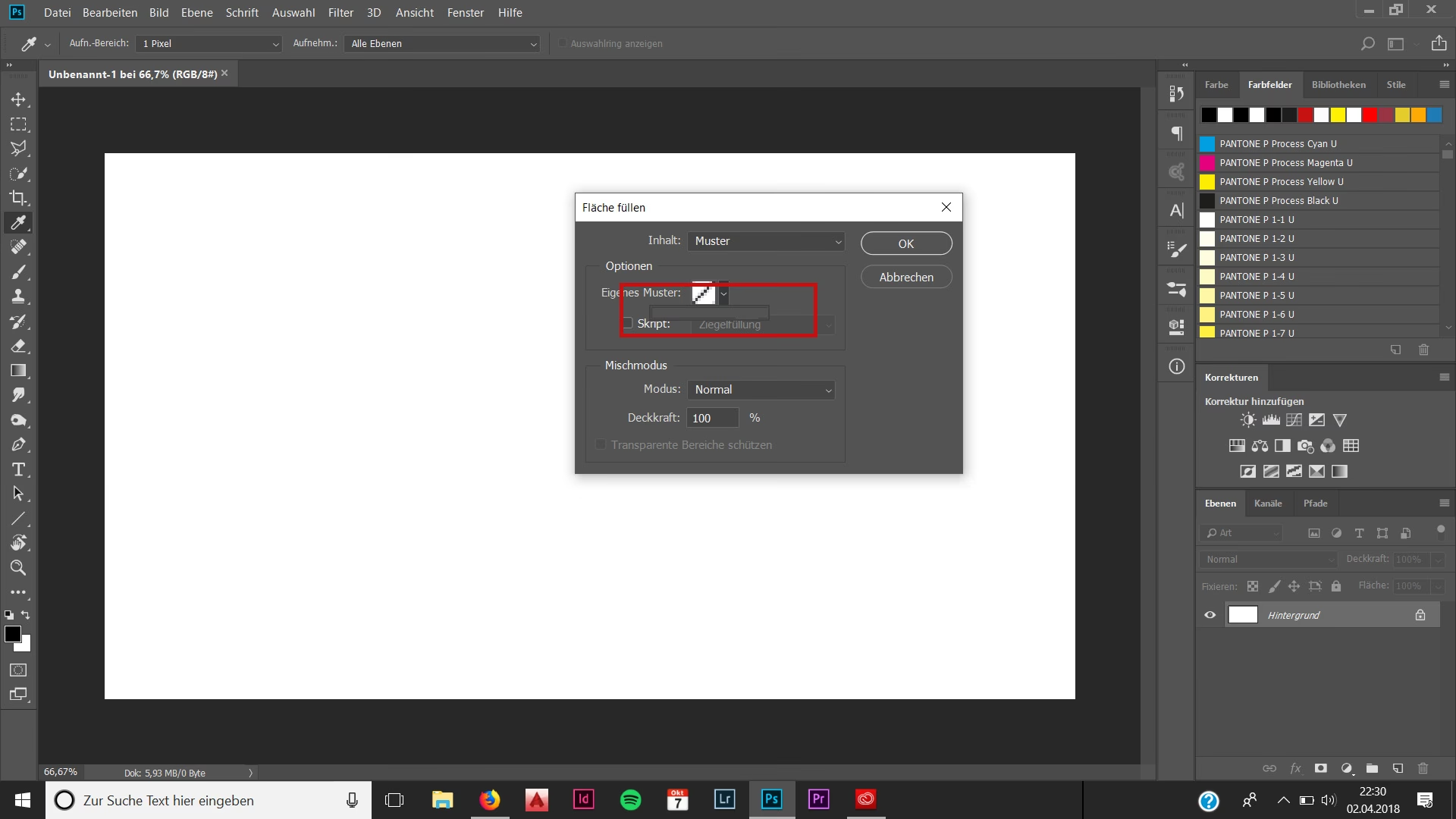

Som fotograf jonglerer du sandsynligvis med flere programmer, fra redigeringssoftware til præsentationsværktøjer. At mestre tastaturgenveje er ikke bare en smart trick; det er en måde at strømline din arbejdsgang på, spare værdifuld tid og holde dit kreative flow i gang uden konstant at skulle flytte hånden til musen. Genveje kan forvandle kedelige, gentagne opgaver til hurtige handlinger, der giver dig mere tid til det, der virkelig betyder noget: at skabe fantastiske billeder.
Denne artikel dykker ned i forskellige genveje baseret på den information, vi har fået, og forklarer, hvordan de kan være relevante for dig som fotograf. Vi ser på generelle genveje, samt specifikke eksempler fra programmer som Photoshop og PowerPoint, der ofte bruges i fotografens verden.
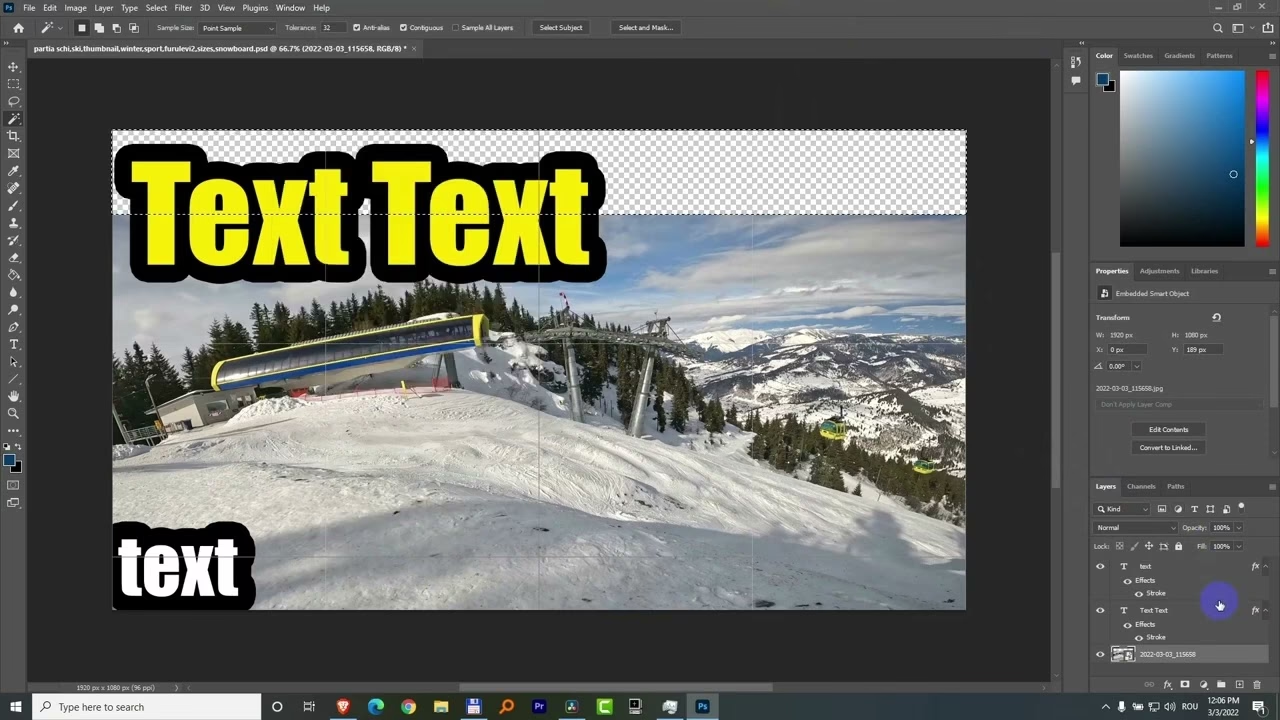
Hvad med Ctrl+Shift+F5?
Du spurgte specifikt til genvejen Ctrl+Shift+F5. Baseret på den information, der er blevet stillet til rådighed, er denne specifikke genvej ikke beskrevet. Det betyder ikke, at den ikke eksisterer i et program, men blot at den ikke er blandt de genveje, der blev listet i det kildemateriale, vi har arbejdet ud fra. Vi kan dog se på beslægtede genveje og andre nyttige kommandoer, der er beskrevet.
Det er vigtigt at huske, at tastaturgenveje ofte er specifikke for det enkelte program og endda kan variere mellem forskellige versioner af software eller operativsystemer (f.eks. Windows vs. macOS). Selvom Ctrl+Shift+F5 ikke var beskrevet, fandtes der information om andre F5-relaterede genveje og Shift+F6-relaterede genveje, som vi vil dække.
Generelle Windows-genveje og filhåndtering
Selvom du bruger specialiseret software, er den grundlæggende filhåndtering i dit operativsystem stadig en central del af din arbejdsgang. At gemme dit arbejde regelmæssigt er absolut afgørende for at undgå at miste timer (eller dages!) hårdt arbejde. Forestil dig at have brugt timevis på at perfektionere en billedredigering, kun for at miste alt på grund af en strømafbrydelse eller et programnedbrud. En simpel genvej kan redde dig fra dette mareridt.
En af de mest universelle og vigtige genveje, der er nævnt i den leverede information, er:
- Ctrl + S: Gemmer det aktuelle dokument eller projekt. Gør dette ofte! Det tager kun et sekund, men kan spare dig for utrolig meget frustration.
Udover at gemme dit arbejde, arbejder fotografer ofte med flere billeder eller dokumenter samtidigt. Dette kan være forskellige versioner af det samme billede, referencebilleder, eller måske du skifter mellem din billedredigeringssoftware og en mappe med billeder. At kunne skifte hurtigt mellem åbne vinduer er en tidsbesparer:
- Ctrl + F6: Skifter til det næste dokumentvindue, når flere dokumenter er åbne i et program, der understøtter dette.
- Ctrl + Shift + F6: Skifter til det forrige dokumentvindue, når flere dokumenter er åbne.
Disse genveje er især nyttige i programmer, der tillader dig at have flere billeder åbne i separate vinduer, selvom mange moderne redigeringsprogrammer bruger faneblade i stedet.
Andre genveje, der blev nævnt, som Alt + S (indsæt aktuel dato) og Alt + = (opret formel til at summe celler ovenfor), er typisk relevante for regnearksprogrammer som Excel og har begrænset direkte relevans for de fleste fotografiske arbejdsgange, medmindre du bruger regneark til at organisere din forretning eller planlægge projekter. Vi vil derfor fokusere mere på genveje, der er direkte anvendelige i billedrelaterede programmer.
PowerPoint-genveje for præsentationer
Fotografer præsenterer ofte deres arbejde, hvad enten det er for klienter, på workshops, i portfolieanmeldelser eller til udstillinger. PowerPoint (eller lignende præsentationssoftware) er et almindeligt værktøj til dette. At kunne navigere flydende i din præsentation uden at kigge på musen eller tastaturet kan få dig til at virke mere professionel og forberedt. Den leverede information nævner specifikke genveje for PowerPoint til macOS, primært under 'Slide Show' (fuldskærmsvisning) og 'Presenter View'.
Genveje under præsentation (macOS):
Mens den præcise funktion af Shift+F5 ikke er direkte angivet i den leverede tekst, er der en liste over andre nyttige genveje under præsentationen:
- Vis en tom hvid slide, eller vend tilbage til præsentationen fra en tom hvid slide. (Genvej ikke angivet, men funktionen er nævnt).
- Vis en tom sort slide, eller vend tilbage til præsentationen fra en tom sort slide. (Genvej ikke angivet, men funktionen er nævnt).
- Udfør den forrige animation eller vend tilbage til den forrige slide. (Genvej ikke angivet, men funktionen er nævnt).
- Udfør den næste animation eller gå videre til næste slide. (Genvej ikke angivet, men funktionen er nævnt).
Disse funktioner er standard i præsentationssoftware, og selvom de præcise macOS-genveje ikke var specificeret i listen for disse punkter, indikerer det, at der findes genveje til grundlæggende navigation.
Listen specificerer dog andre navigations- og kontrolgenveje:
- Gå til forrige hyperlink på den aktuelle slide. (Genvej ikke angivet).
- Gå til næste hotspot på den aktuelle slide. (Genvej ikke angivet).
- Gå til sidste slide. (Genvej ikke angivet).
- Vend tilbage til første slide. (Genvej ikke angivet).
- Gå til næste slide, hvis den næste slide er skjult. (Genvej ikke angivet).
Igen, specifikke genveje mangler for disse punkter i den leverede tekst, men deres inklusion indikerer, at avancerede navigationsmuligheder via tastaturet er tilgængelige.
For dem, der bruger Presenter View (hvor du ser noter og næste slide, mens publikum kun ser den aktuelle slide), er der også navigationsgenveje:
| Handling | Genvej (macOS) |
|---|---|
| Start præsentationen i Presenter View | Option+Return |
| Flyt fokus til næste kontrol | Tab-tasten |
| Flyt fokus til forrige kontrol | Shift+Tab |
| Aktiver kontrol i fokus | Mellemrumstasten |
| I Notes Pane, flyt fokus til næste kontrol (Tab indsætter tab) | Control+Tab |
Disse genveje er specifikke for macOS og hjælper med at navigere i selve Presenter View-grænsefladen, hvilket kan være nyttigt, hvis du bruger noter under din præsentation af billeder.
Kontrol af pointer og annotationer (macOS):
Under en præsentation kan du have brug for at ændre musemarkøren eller bruge den til at tegne på sliden (annotere) for at fremhæve detaljer i dine billeder.
- Skift pointeren til en pil. (Genvej ikke angivet).
Igen, funktionen er nævnt, hvilket indikerer, at der er en genvej, selvom den ikke er specificeret i listen.
Kontrol af medier (macOS):
Hvis din præsentation indeholder videoer (måske behind-the-scenes optagelser eller tidsforløb), er der genveje til mediestyring:
- Mediekontrolgenveje (specifikke genveje ikke listet, men kategorien er nævnt).
Selvom den præcise Shift+F5-funktion i PowerPoint ikke var i den leverede tekst, viser disse eksempler, at PowerPoint tilbyder et omfattende sæt genveje for at kontrollere præsentationen, hvilket er yderst relevant for fotografer, der deler deres arbejde.
Photoshop-genveje: Dyk ned i Billedredigering
Photoshop er et centralt værktøj for mange fotografer, og det er her, tastaturgenveje virkelig kan accelerere din arbejdsgang. Den leverede information indeholder en række genveje relateret til kanaler (Channels) og markeringer (Selections). At forstå og bruge disse kan forbedre din evne til at foretage præcise justeringer og skabe komplekse masker.
Visning af Kanaler
Kanaler repræsenterer farveinformationen i dit billede (f.eks. Rød, Grøn, Blå i et RGB-billede) eller alfakanaler, der gemmer markeringer. At kunne skifte hurtigt mellem at se de individuelle kanaler eller den sammensatte (composite) kanal er nyttigt til at vurdere støj, skarphed eller farveinformation i forskellige dele af billedet.
| Farvemodel | Handling | Genvej (Mac) | Genvej (Win) |
|---|---|---|---|
| RGB | Vis Sammensat (RGB) Kanal | Command + 2 | Control + 2 |
| RGB | Vis Rød Kanal | Command + 3 | Control + 3 |
| RGB | Vis Grøn Kanal | Command + 4 | Control + 4 |
| RGB | Vis Blå Kanal | Command + 5 | Control + 5 |
| CMYK | Vis Sammensat (CMYK) Kanal | Command + 2 | Control + 2 |
| CMYK | Vis Cyan Kanal | Command + 3 | Control + 3 |
| CMYK | Vis Magenta Kanal | Command + 4 | Control + 4 |
| CMYK | Vis Gul Kanal | Command + 5 | Control + 5 |
| CMYK | Vis Sort Kanal | Command + 6 | Control + 6 |
Disse genveje giver dig mulighed for hurtigt at isolere og inspicere de individuelle farvekanaler, hvilket er afgørende for avanceret farvekorrektion og billedanalyse. For eksempel kan støj ofte være mere synlig i én farvekanal end andre.
Der nævnes også en mulighed for at bruge ældre genveje (fra PSCS3) ved at aktivere 'Use Legacy Channel Shortcuts' under 'Keyboard Shortcuts & Menus'. Dette ændrer genvejene til f.eks. Command + ~ / Control + ~ for Composite og Command + 1 / Control + 3 for den første kanal.
Visning af Kanaler i Panel-Baserede Justeringer
Når du arbejder med justeringslag som Kurver (Curves), kan du bruge genveje til at vælge, hvilken kanal justeringen skal påvirke:
- Option + 2, 3, 4, etc. (Mac) | Alt + 2, 3, 4, etc. (Win): Viser Sammensat, Rød, Grøn og Blå kanaler, når du bruger panel-baserede justeringer.
For Justeringer som Nuance/Mætning (Hue/Saturation) og Selektiv Farve (Selective Color) gælder lignende regler: Option + 2 / Alt + 2 vælger Master-kanalen, og Option/Alt + 3, 4 osv. vælger de efterfølgende elementer på listen. Dette gør det muligt hurtigt at skifte mellem at justere masterkanalen eller individuelle farveområder.
Gemme og Indlæse Markeringer som Alpha-kanaler
Komplekse markeringer (selections) er ofte nødvendige for præcis redigering, f.eks. at maskere et objekt eller en person i et billede. At genskabe en kompleks markering kan være utrolig tidskrævende. Photoshop lader dig gemme markeringer som Alpha-kanaler. En Alpha-kanal er dybest set en gråtonebillede, hvor hvide områder er fuldt markeret, sorte områder er ikke markeret, og gråtoner repræsenterer delvise markeringer (f.eks. til bløde kanter). Dette er et kraftfuldt værktøj for fotografer.
- Gem markering som Alpha-kanal: Vælg 'Select > Save Selection'. (Ikke en tastaturgenvej, men en menu-kommando relateret til kanaler). Alpha-kanaler kan gemmes i formater som Photoshop og TIFF, men ikke JPEG.
Når du har gemt en markering som en Alpha-kanal, kan du nemt genindlæse den som en aktiv markering ved hjælp af følgende genveje:
| Handling | Genvej (Mac) | Genvej (Win) |
|---|---|---|
| Indlæs kanal som markering | Command-klik på kanalikonet | Control-klik på kanalikonet |
| Tilføj kanal til eksisterende markering | Command + Shift-klik på kanalikonet | Control + Shift-klik på kanalikonet |
| Træk kanal fra eksisterende markering | Command + Option-klik på kanalikonet | Control + Alt-klik på kanalikonet |
| Opret fællesmængde af markering og kanal | Command + Option + Shift-klik på kanalikonet | Control + Alt + Shift-klik på kanalikonet |
Disse genveje er uvurderlige for at opbygge, modificere og gemme komplekse markeringer, hvilket er essentielt for avancerede redigeringsteknikker som compositing eller målrettede justeringer på specifikke dele af billedet.
Spot Farvekanaler
Spot farvekanaler bruges primært til trykning med specifikke, prædefinerede farver (f.eks. Pantone-farver) ud over standard CMYK. Dette er mindre relevant for de fleste digitale fotografer, men kan være vigtigt, hvis du forbereder billeder til professionelt tryk, der bruger spotfarver.
- Opret ny Spot Farvekanal: Command-klik (Mac) | Control-klik (Win) på ikonet for ny kanal i Kanal-panelet.
Dette er en nichefunktion, men viser, hvordan kanaler bruges ud over de standard farvekanaler.
Visning af Individuelle Kanaler under Transformation/Beskæring
Under transformationer (som Free Transform) eller beskæring (Cropping) nævnes det, at opaciteten af lag og synligheden af individuelle kanaler kan ændres i deres respektive paneler. Selvom der ikke er specifikke tastaturgenveje nævnt for dette, er pointen, at du kan bruge kanalvisning til at hjælpe med justering og opstilling, især når du arbejder med alfakanaler eller skal justere lag præcist.
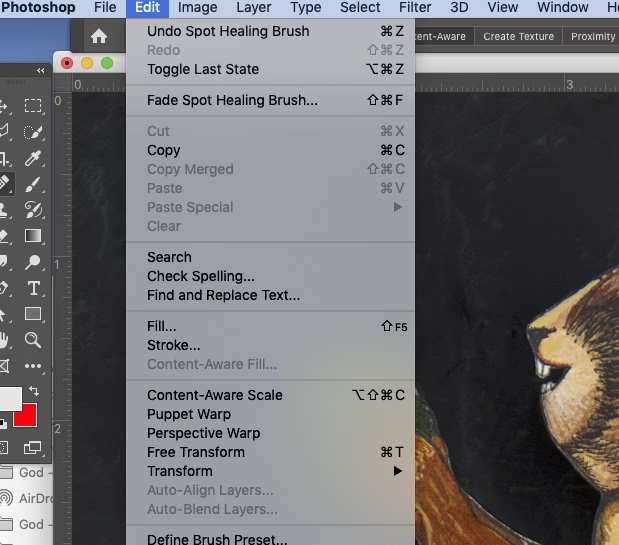
Vis Kanaler i Farve
Som standard vises individuelle kanaler ofte i gråtoner. For bedre at visualisere farveinformationen kan du vælge at få kanalerne vist i farve:
- Vis Kanaler i Farve: Gå til Preferences > Interface og aktiver 'Show Channels in Color'. (Ikke en tastaturgenvej).
Dette er en indstillingsmulighed, der kan gøre det lettere at arbejde med kanaler visuelt.
Indlæs Billedets Luminans som Markering
En meget avanceret og populær teknik i fotografisk redigering er at oprette markeringer baseret på billedets lysstyrke (luminans). Dette giver dig mulighed for at foretage justeringer, der kun påvirker lysere eller mørkere områder af billedet. Disse kaldes ofte 'Luminosity Masks'.
- Option + Command + 2 (Mac) | Alt + Control + 2 (Win): Indlæser billedets luminans som en markering.
Dette er en utrolig effektiv genvej til hurtigt at komme i gang med luminosity masking, hvilket åbner døren til meget finkornet kontrol over dine justeringer baseret på billedets toneværdier.
Tabeloversigt: Nogle Nævnte Genveje
Her er en lille opsummering af nogle af de mest relevante genveje for fotografer baseret på den leverede information:
| Handling | Program/Kontekst | Genvej (Windows) | Genvej (macOS) |
|---|---|---|---|
| Gem | Generel Filhåndtering | Ctrl + S | Command + S |
| Skift til næste dokumentvindue | Windows (Programmer der understøtter MDI) | Ctrl + F6 | (Ikke specificeret, men lignende kan findes) |
| Skift til forrige dokumentvindue | Windows (Programmer der understøtter MDI) | Ctrl + Shift + F6 | (Ikke specificeret, men lignende kan findes) |
| Start Præsentation i Presenter View | PowerPoint (macOS) | (Ikke specificeret) | Option + Return |
| Vis Sammensat (RGB/CMYK) Kanal | Photoshop | Control + 2 | Command + 2 |
| Vis Rød/Cyan Kanal | Photoshop | Control + 3 | Command + 3 |
| Vis Grøn/Magenta Kanal | Photoshop | Control + 4 | Command + 4 |
| Vis Blå/Gul Kanal | Photoshop | Control + 5 | Command + 5 |
| Vis Sort Kanal (CMYK) | Photoshop | Control + 6 | Command + 6 |
| Indlæs Kanal som Markering | Photoshop | Control-klik på kanalikon | Command-klik på kanalikon |
| Indlæs Luminans som Markering | Photoshop | Alt + Control + 2 | Option + Command + 2 |
Bemærk at mange Windows-genveje, der bruger Ctrl, ofte svarer til Command på macOS, og Alt ofte svarer til Option, men ikke altid, som det ses med Luminans-genvejen og PowerPoint-eksemplerne.
Ofte Stillede Spørgsmål
Hvorfor skal jeg bruge tastaturgenveje?
Genveje sparer tid og reducerer gentagne museklik. Dette kan forbedre din effektivitet markant, især i tidskrævende opgaver som billedredigering. De hjælper også med at holde dit fokus på skærmen i stedet for at lede efter menupunkter.
Er genveje ens i alle programmer?
Nej, langt fra. Selvom der er nogle fælles konventioner (som Ctrl/Command + S for Gem), er de fleste genveje specifikke for det enkelte program. Nogle kan endda variere mellem Windows- og macOS-versioner af det samme program.
Jeg kan ikke finde genvejen for Ctrl+Shift+F5 i den leverede tekst. Hvad gør den?
Som nævnt tidligere, den specifikke funktion for Ctrl+Shift+F5 er ikke beskrevet i det kildemateriale, vi har modtaget. Funktionaliteten afhænger helt af det program, du bruger. Det kunne være en specialiseret kommando i en specifik software.
Hvad er Kanaler i Photoshop?
Kanaler gemmer information om billedets farvekomponenter (f.eks. Rød, Grøn, Blå i et RGB-billede). Der findes også alfakanaler, som er gråtonebilleder, der bruges til at gemme og genindlæse markeringer (selections) eller masker. Spot farvekanaler bruges til trykning med specifikke, ikke-standard farver.
Hvad er en Alpha-kanal?
En Alpha-kanal er en ekstra kanal i et billedfilformat (som PSD eller TIFF), der bruges til at gemme information om gennemsigtighed eller markeringer. Den fungerer som en maske, hvor hvid repræsenterer fuld dækning (eller markering), sort repræsenterer fuld gennemsigtighed (eller ingen markering), og gråtoner repræsenterer delvis gennemsigtighed (eller delvis markering).
Hvad er Luminosity Masks?
Luminosity Masks er markeringer (selections) oprettet baseret på lysstyrken (luminansen) i et billede. De lader dig isolere og justere specifikke toneområder – f.eks. kun højlys, kun skygger eller bestemte mellemtoneområder – meget præcist uden at påvirke andre dele af billedet. Genvejen Alt/Option + Ctrl/Command + 2 i Photoshop er en hurtig måde at starte processen med at oprette en grundlæggende luminansmaske.
Konklusion
At investere tid i at lære de mest relevante tastaturgenveje for de programmer, du bruger mest som fotograf, er en af de bedste måder at forbedre din produktivitet på. Fra at gemme dit arbejde hurtigt med Ctrl+S til at navigere i komplekse kanal- og maskeringsopgaver i Photoshop med genveje som Control/Command + 2 eller Alt/Option + Control/Command + 2, kan genveje gøre din arbejdsgang hurtigere, mere flydende og mindre anstrengende. Selvom den specifikke genvej Ctrl+Shift+F5 ikke var dækket i den leverede information, viser de mange andre eksempler vigtigheden af disse tastaturkombinationer. Tag dig tid til at identificere de handlinger, du udfører hyppigst, og find de tilsvarende genveje. Øvelse gør mester, og snart vil disse genveje være en naturlig del af din kreative proces.
Hvis du vil læse andre artikler, der ligner Genveje: Gør din foto-workflow hurtigere, kan du besøge kategorien Fotografi.