


Står du ofte over for udfordringen med at arbejde med komplekse vektorgrafikfiler i Adobe Illustrator, måske stammer de fra CAD-tegninger eller er stock-billeder købt online? Disse filer er ofte fyldt med et virvar af grupper, klipgrupper og sammensatte stier, der kan gøre redigeringsprocessen unødvendigt kompliceret og tidskrævende.
At navigere i sådanne filer kan føles som at bevæge sig gennem en labyrint af objekter og grupper. Hver gang du forsøger at vælge et specifikt element, opdager du, at det er indkapslet dybt inde i flere niveauer af grupperinger og, måske mest frustrerende, bag en clipping mask. Dette forhindrer dig i let at interagere med objektet, hvilket tvinger dig til at dykke dybere ned i filstrukturen, ofte ved at dobbeltklikke gentagne gange for at isolere de indlejrede elementer.
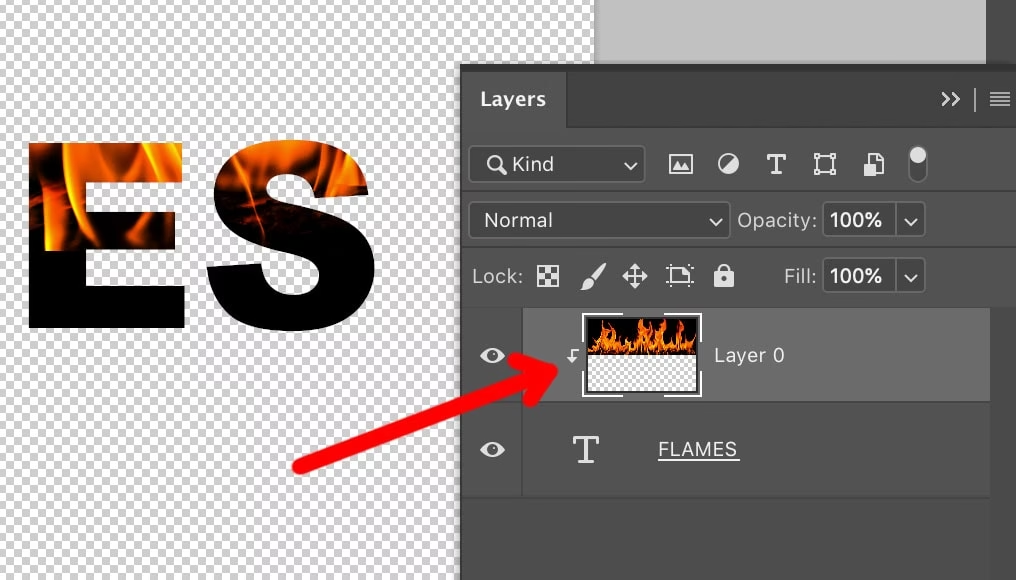
Hvad er en Clipping Mask Præcist?
En clipping mask i Adobe Illustrator er et fundamentalt værktøj, der bruges til at skjule dele af et eller flere objekter uden at slette dem permanent. Den fungerer lidt ligesom en udstikker; kun den del af grafikken, der er inden for maskens form, er synlig. Alt udenfor maskens grænser eksisterer stadig, men er simpelthen skjult for visning og udskrivning.
Masken består af to dele: maskeobjektet (formen, der bestemmer det synlige område) og det maskerede indhold (objekterne, der bliver skjult/vist). Typisk er maskeobjektet et simpelt lukket sti, men det kan også være en sammensat sti eller endda tekstkonverteret til stier. Maskeobjektet skal altid være det øverste objekt i den gruppe, der maskeres.
Problemet med Komplekse Importede Filer
Når du importerer filer fra andre programmer, især CAD-software (Computer-Aided Design) eller downloader stock-vektorgrafik fra forskellige onlinekilder, støder du ofte på filer, der er struktureret på en måde, der passer til kildeprogrammet eller den oprindelige skabers workflow, men ikke nødvendigvis dit eget. Disse filer kan indeholde tusindvis af objekter organiseret i komplekse hierarkier af grupper og clipping masks.
Hver lille detalje, hver linje, hver farveflade kan potentielt være sit eget maskerede objekt eller en del af en større maskeret gruppe. Dette sker ofte under eksportprocesser fra CAD til AI, hvor lag og visningsindstillinger oversættes til clipping masks for at bevare det visuelle udseende præcist som i originaltegningen.
Den Manuelle Frigørelse er en Tidsrøver
Forestil dig at skulle redigere en stor bygningsplan importeret fra CAD eller en meget detaljeret illustration fra en stock-side. Hvis filen indeholder hundredvis af individuelt maskerede elementer, bliver den standardprocedure for frigørelse af masks ekstremt tidskrævende:
- Find det maskerede objekt i Lag-panelet eller ved at navigere i grupperne på tegnebrættet.
- Vælg det specifikke objekt eller den gruppe, der indeholder masken.
- Gå til menuen Objekt > Clipping Mask > Frigør (eller brug genvejen, hvis du kender den for standardfrigørelse).
- Gentag dette for hver eneste maske i dokumentet.
Denne proces kræver konstant opmærksomhed, præcis udvælgelse og utallige gentagelser af den samme kommando. For filer med stor kompleksitet er den manuelle metode ikke kun ineffektiv, men også kedelig og frustrerende. Det er her, behovet for en hurtigere og mere tidsbesparende løsning opstår.
Behovet for en Hurtig Løsning for Alle Masks
Problemet med den manuelle metode er, at den kun frigiver én maske ad gangen for et specifikt valgt objekt eller en gruppe. Hvis masks er spredt overalt i dokumentet og indlejret i forskellige niveauer, er der intet simpelt værktøj i standard Adobe Illustrator, der med ét klik kan finde og frigive *alle* clipping masks i hele dokumentet, uanset hvor de befinder sig i filstrukturen.
Dette er årsagen til, at mange professionelle designere, der regelmæssigt arbejder med komplekse eller importerede filer, søger efter mere avancerede metoder. Tanken om at kunne "rense" en fil for alle unødvendige masks på én gang er yderst tiltalende, da det øjeblikkeligt ville simplificere filstrukturen, gøre objekter lettere at vælge og redigere, og i sidste ende spare en enorm mængde arbejdstid.
En sådan funktion eller metode ville adressere direkte den frustration, der opstår, når man står over for en fil, hvis primære problem er et overvældende antal clipping masks, der forhindrer effektiv redigering.
Konsekvenser af For Mange Clipping Masks
Udover at gøre redigering besværlig, kan et stort antal clipping masks også have andre negative konsekvenser for din fil og dit workflow:
- Filstørrelse: Selvom masken ikke sletter indholdet, kan en kompleks filstruktur med mange masks og grupper potentielt øge filstørrelsen.
- Ydeevne:Adobe Illustrator skal bruge ressourcer på at behandle og vise alle de skjulte dele af objekter bag masks, hvilket potentielt kan gøre filen langsommere at arbejde med, især på ældre eller mindre kraftfulde computere.
- Eksportproblemer: Nogle eksportformater eller RIP-systemer (Raster Image Processors) kan have problemer med at fortolke meget komplekse strukturer med dyb indlejring af masks og grupper, hvilket kan føre til uventede resultater i den endelige produktion.
- Overskuelighed: Lag-panelet kan blive ekstremt uoverskueligt med snesevis af undergrupper og <Clip Group>-elementer, hvilket gør det svært at finde specifikke objekter.
Disse punkter understreger yderligere vigtigheden af at kunne håndtere og potentielt fjerne overflødige clipping masks fra komplekse filer for at sikre et smidigt og effektivt workflow.
Tips til Håndtering af Komplekse Filer Generelt
Mens en hurtig løsning til masseudgivelser af masks ville være ideel, er her nogle generelle strategier til at gøre arbejdet med komplekse, importerede filer i Adobe Illustrator mere håndterbart:
- Undersøg Filen Først: Tag et øjeblik på at åbne Lag-panelet og forstå, hvordan filen er struktureret. Identificer hovedgrupper og gentagende mønstre af indlejring.
- Arbejd med Kopier: Gem altid en original kopi af den importerede fil, før du begynder at rydde op eller redigere.
- Isoleringstilstand: Brug dobbeltklik for at gå ind i isoleringstilstand for specifikke grupper eller objekter. Dette kan hjælpe med at fokusere på mindre dele af filen ad gangen.
- Vælg Efter Attribut: Brug Vælg > Samme > Clipping Masks til at vælge alle maskeobjekter på øverste niveau. Dette kan være et skridt mod at frigive dem, men det fanger ikke nødvendigvis masks indlejret dybere.
- Overvej Oprettelse af Actions: Hvis du ofte udfører en sekvens af oprydningstrin, kan du optage dem som en Action for at automatisere processen (dog løser dette sjældent problemet med at frigive *alle* masks på én gang på tværs af forskellige niveauer).
Disse metoder kan hjælpe med at gøre oprydningsarbejdet mere systematisk, selvom de ikke tilbyder den ultimative tidsbesparende løsning for automatisk frigørelse af *alle* masks.
Ofte Stillede Spørgsmål (FAQ) om Clipping Masks
For at afrunde, lad os besvare nogle almindelige spørgsmål relateret til clipping masks i Adobe Illustrator:
- Q: Hvad er forskellen på at slette et objekt og maskere det?
A: Når du sletter et objekt, fjernes det permanent fra dokumentet. Når du maskerer det, bliver dele af det kun skjult. Det skjulte indhold eksisterer stadig og kan gøres synligt igen ved at frigive masken. - Q: Kan jeg bruge tekst som en clipping mask?
A: Ja, men teksten skal først konverteres til stier (Type > Create Outlines). Derefter kan de resulterende stier bruges som maskeobjekt. - Q: Kan en clipping mask have en fyldfarve eller streg?
A: Når et objekt bruges som clipping mask, mister det som standard sin fyldfarve og streg. Det fungerer udelukkende som en gennemsigtig form, der definerer synlighedsområdet. Du kan dog stadig redigere maskeobjektets sti. - Q: Påvirker en clipping mask ydeevnen?
A: Ja, meget komplekse masker eller et stort antal masks kan potentielt påvirke ydeevnen i Adobe Illustrator, da programmet skal beregne og vise kun de synlige dele af grafikken.
Forståelse for, hvordan clipping masks fungerer, og bevidsthed om de udfordringer, de kan skabe i komplekse filer, er nøglen til effektivt arbejde i Adobe Illustrator. Behovet for hurtige og effektive metoder til at håndtere store mængder af disse strukturer er en reel udfordring for mange brugere, der arbejder med importerede eller komplekse grafiske aktiver.
Hvis du vil læse andre artikler, der ligner Håndtering af Clipping Masks i Illustrator, kan du besøge kategorien Grafik.