

I en stadigt mere digital verden er behovet for at kunne underskrive dokumenter elektronisk blevet almindeligt. Selvom digitale signaturer baseret på certifikater vinder frem, er der stadig mange situationer, hvor du blot skal indsætte et billede af din håndskrevne signatur i et dokument, en e-mail eller en formular. At digitalisere din signatur betyder grundlæggende at omdanne den fra blæk på papir til en digital billedfil. Dette kan gøres på flere måder, og valget af metode afhænger ofte af det udstyr, du har til rådighed, og det tilsigtede formål med den digitaliserede signatur.
Formålet med denne artikel er at guide dig igennem de mest almindelige metoder til at digitalisere din signatur. Vi vil dække brugen af en almindelig kopimaskine med scannerfunktion, din smartphone og en dedikeret mobilapp. Hver metode har sine fordele og ulemper, og vi vil give dig tips til at opnå det bedst mulige resultat, så din digitaliserede signatur ser skarp og professionel ud.
- Forberedelse: Skriv din signatur
- Metode 1: Digitalisering med en Kopimaskine/Scanner
- Metode 2: Digitalisering med en Mobiltelefon
- Metode 3: Digitalisering med Adobe Acrobat Mobile App
- Sammenligning af metoder
- Tips til et godt resultat
-
Ofte Stillede Spørgsmål om Digitalisering af Signaturer
- Er en digitaliseret signatur lovlig?
- Hvordan fjerner jeg den hvide baggrund fra min signatur?
- Hvilket filformat er bedst for en digitaliseret signatur?
- Hvor stor skal min signaturfil være?
- Kan jeg ændre farven på min digitaliserede signatur?
- Hvad er forskellen på en elektronisk signatur og en digital signatur?
- Afsluttende bemærkninger
Forberedelse: Skriv din signatur
Uanset hvilken metode du vælger, starter processen altid med at skrive din signatur på et stykke papir. For at opnå det bedste digitale resultat er det vigtigt at vælge det rigtige papir og den rigtige pen. Brug et stykke helt blankt, hvidt kopipapir. Undgå linjer eller mønstre, da de vil gøre det sværere at isolere signaturen digitalt. Brug en pen med mørkt blæk, helst sort eller mørkeblå. En kuglepen, fineliner eller tusch fungerer godt. Skriv din signatur tydeligt og i en passende størrelse – ikke for lille, da det kan miste detaljer, og ikke for stor, da det kan blive besværligt at scanne eller fotografere.
Det kan være en god idé at øve din signatur et par gange på et kladde-ark, før du skriver den endelige version, du vil digitalisere. Skriv signaturen midt på arket, så der er god plads omkring den. Dette gør det nemmere at beskære billedet senere.
Metode 1: Digitalisering med en Kopimaskine/Scanner
En af de mest traditionelle metoder til at digitalisere dokumenter, herunder signaturer, er at bruge en kopimaskine med en scannerfunktion. De fleste kontorer og mange hjem har adgang til denne type udstyr. Denne metode giver ofte en høj kvalitet og præcis gengivelse af signaturen.
Trin for trin guide:
- Forbered signaturen: Skriv din signatur på et blankt, hvidt ark papir som beskrevet ovenfor.
- Placer signaturen: Læg papiret med signaturen på scannerglasset på din kopimaskine/scanner. Sørg for, at signaturen ligger fladt mod glasset, og luk låget for at udelukke omgivende lys.
- Indstil scanneren: På kopimaskinens kontrolpanel skal du finde scanningsfunktionen. Vælg indstillinger for scanningen. Det er vigtigt at vælge en passende opløsning (DPI - Dots Per Inch). En opløsning på 300 DPI er ofte tilstrækkelig til en signatur, men 600 DPI kan give et endnu skarpere resultat, hvis du planlægger at bruge signaturen i høj opløsning. Vælg farveindstillingen 'Gråtoner' eller 'Sort/Hvid' hvis din signatur kun er i sort eller mørkt blæk, da dette kan give skarpere kanter og mindre filstørrelse. Vælg filtypen til JPG (JPEG), da dette er et bredt understøttet billedformat. Alternativt kan PNG også være et godt valg, især hvis du senere vil fjerne baggrunden og have en gennemsigtig signatur.
- Scan siden: Start scanningsprocessen. Scanneren vil nu oprette en digital fil af papiret med din signatur.
- Gem filen: Gem den scannede fil et let tilgængeligt sted på din computer eller et netværksdrev. Nogle scannere kan sende filen direkte til din e-mail eller en delt mappe.
- Beskær billedet: Åbn billedfilen i et billedredigeringsprogram (f.eks. Paint, GIMP, Adobe Photoshop eller endda standard billedfremvisere på din computer). Brug beskæringsværktøjet til at fjerne alt det overskydende hvide papir omkring signaturen. Sørg for at beskære tæt på signaturen uden at klippe i selve blækket.
Fordele ved denne metode inkluderer høj billedkvalitet og præcision. Ulempen er, at det kræver adgang til en scanner, og processen kan virke lidt mere omstændelig end at bruge en telefon.
Metode 2: Digitalisering med en Mobiltelefon
Den hurtigste og mest tilgængelige metode for de fleste er at bruge kameraet på din smartphone. Moderne smartphone-kameraer har en høj nok opløsning til at fange detaljerne i en signatur.
Trin for trin guide:
- Forbered signaturen: Skriv din signatur på et blankt, hvidt ark papir.
- Find god belysning: Læg papiret på en flad overflade i godt, ensartet lys. Naturligt dagslys er ofte bedst. Undgå skygger fra din telefon eller dig selv, og undgå direkte sollys, der kan skabe genskin.
- Åbn kamera-appen: Åbn standard kamera-appen på din telefon.
- Tag billedet: Hold telefonen direkte over signaturen, så papiret fylder en stor del af skærmen. Sørg for, at telefonen er parallel med papiret for at undgå forvrængning. Brug zoomfunktionen til at komme tættere på signaturen og minimere overflødigt hvidt område. Fokuser på signaturen for at sikre, at den er skarp. Tag billedet.
- Send billedet til dig selv: Del billedet fra din telefons galleri-app og send det til dig selv via e-mail. Alternativt kan du overføre billedet til din computer via en cloud-tjeneste (f.eks. Dropbox, Google Drive, iCloud) eller et USB-kabel.
- Gem filen: Gem billedfilen på din computer eller enhed, hvor den er let at finde.
- Beskær billedet: Åbn billedfilen i et billedredigeringsprogram på din computer eller brug en billedredigeringsfunktion på din telefon. Beskær billedet tæt omkring signaturen.
Fordele ved denne metode er dens hastighed og tilgængelighed. Næsten alle har en smartphone. Ulemper kan være udfordringer med belysning, fokus og forvrængning, som kan påvirke kvaliteten sammenlignet med en scanner.
Metode 3: Digitalisering med Adobe Acrobat Mobile App
Adobe Acrobat Reader-appen til mobiltelefoner tilbyder en indbygget funktion til at fange og gemme din signatur, primært til brug inden for Adobes økosystem af produkter, især til underskrivelse af PDF-dokumenter direkte på din telefon eller tablet.
Før du starter: Adobe ID
For at bruge denne funktion skal du have et aktivt Adobe ID. Hvis du allerede bruger Adobe-produkter som Photoshop, Lightroom eller har en Creative Cloud-konto, har du sandsynligvis allerede et Adobe ID. Hvis ikke, skal du oprette et. Dette gøres typisk via Adobes hjemmeside. Processen involverer at indtaste din e-mailadresse og oprette en adgangskode. Afhængigt af din tilknytning (f.eks. via en uddannelsesinstitution eller virksomhed), kan der være specifikke login-procedurer, men i bund og grund handler det om at logge ind på din Adobe-konto via appen.
Indfangning af en signatur i appen:
Processen for indfangning af signaturen kan variere lidt mellem app-versioner, men følger generelt disse trin:
- Download appen: Sørg for, at du har den gratis Adobe Acrobat Reader-app installeret på din smartphone eller tablet.
- Åbn et PDF-dokument: Åbn et hvilket som helst PDF-dokument i Adobe Acrobat Reader-appen. Du skal bruge muligheden for at 'Udfylde og underskrive' dokumentet.
- Vælg 'Udfyld og underskriv': Find og tryk på ikonet for 'Udfyld og underskriv'. Dette åbner værktøjer til at tilføje tekst, markeringer og signaturer.
- Opret signatur: Tryk på signaturikonet (ofte en fjerpen eller en signaturlinje). Vælg muligheden for at 'Opret signatur' (eller 'Create Signature').
- Vælg metode: Appen vil give dig forskellige muligheder for at oprette din signatur. En af mulighederne er at 'Tegne' den direkte på skærmen med din finger eller en stylus. En anden mulighed er at 'Billede' (Image), hvor du kan bruge telefonens kamera til at tage et billede af din signatur på papir, eller vælge et billede fra dit galleri. Vælg 'Billede'-muligheden for at fange signaturen fra papir.
- Fang signaturen: Hvis du vælger at bruge kameraet, vil appen åbne kamera-grænsefladen. Hold telefonen over din signatur på papiret. Appen vil forsøge at registrere signaturen automatisk. Sørg for god belysning. Når signaturen er fanget, kan du ofte justere den.
- Gem signaturen: Når du er tilfreds med previewet, kan du gemme signaturen i din Adobe-konto. Den gemmes herefter i skyen og er tilgængelig på tværs af Adobe Acrobat-apps og -tjenester, hvor du er logget ind med dit Adobe ID.
En vigtig bemærkning ved denne metode er, at signaturer indfanget på denne måde primært er designet til at fungere inden for Adobe-økosystemet. Det kan være mere kompliceret at eksportere signaturen som en separat billedfil til brug uden for Adobe-produkter sammenlignet med de to første metoder.
Sammenligning af metoder
Her er en hurtig sammenligning af de tre metoder til digitalisering af din signatur:
| Metode | Nødvendigt udstyr | Sværhedsgrad | Resultat (typisk) | Primær anvendelse | Fordele | Ulemper |
|---|---|---|---|---|---|---|
| Kopimaskine/Scanner | Scanner, Computer | Medium | Høj kvalitet JPG/PNG | Generel brug i dokumenter, billeder | Høj præcision, god kvalitet | Kræver adgang til scanner, mere tidskrævende |
| Mobiltelefon | Smartphone | Let | JPG/PNG (kvalitet varierer) | Hurtig indsættelse i dokumenter på mobil/computer | Hurtig, tilgængelig for de fleste | Kvalitet kan påvirkes af belysning/fokus |
| Adobe Acrobat App | Smartphone/Tablet, Adobe ID | Let | Integreret i Adobe-format | Underskrivning af PDF'er i Adobe-produkter | Nem integration i Adobe-workflow | Typisk begrænset til Adobe-produkter |
Tips til et godt resultat
- Brug en god pen: En pen med solidt, mørkt blæk giver skarpere linjer.
- Godt papir: Brug helt hvidt, glat papir uden linjer.
- Ensartet belysning: Undgå skygger og direkte lys, der kan skabe genskin.
- Stabil hånd (med telefon): Hold telefonen så stille og parallelt med papiret som muligt.
- Høj opløsning (med scanner): Vælg mindst 300 DPI, gerne 600 DPI.
- Beskær omhyggeligt: Fjern al overskydende hvid baggrund tæt på signaturen.
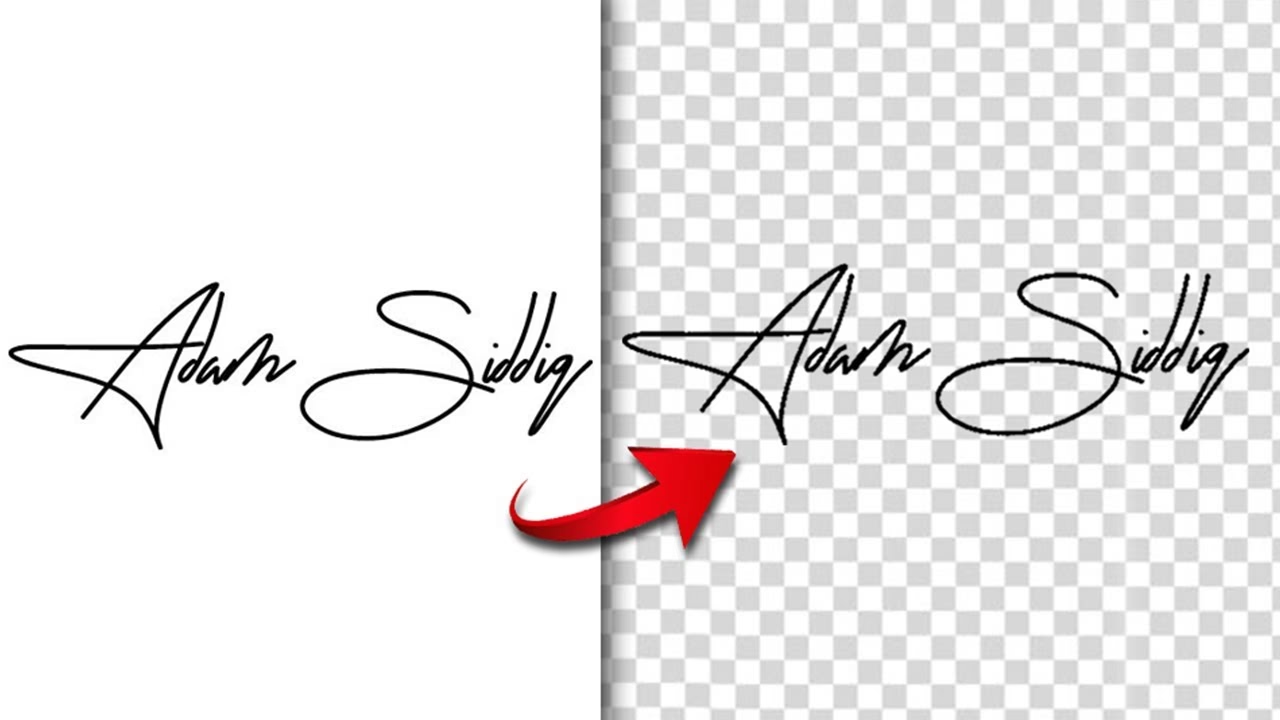
- Overvej baggrundsfjernelse: Hvis du vil have en signatur uden hvid baggrund (f.eks. til at placere over tekst eller billeder), skal du bruge et billedredigeringsprogram til at fjerne den hvide baggrund og gemme filen som en PNG med gennemsigtighed. Dette kræver typisk mere avancerede redigeringsværktøjer end simpel beskæring.
At fjerne den hvide baggrund er ofte et vigtigt skridt efter den indledende digitalisering, især hvis du vil bruge signaturen fleksibelt i forskellige dokumenter. Mange billedredigeringsprogrammer har værktøjer som 'magic wand' eller 'color range selection' til at markere og slette den hvide farve. Gem altid resultatet i et format, der understøtter gennemsigtighed, såsom PNG.
Ofte Stillede Spørgsmål om Digitalisering af Signaturer
Er en digitaliseret signatur lovlig?
Dette afhænger af den specifikke situation og de gældende love i din region. En simpel billedfil af din signatur, indsat i et dokument, betragtes ofte som en 'elektronisk signatur'. I mange tilfælde og for mange formål er en elektronisk signatur juridisk bindende, især hvis der er yderligere bevis for din hensigt til at underskrive. For vigtige juridiske dokumenter eller kontrakter, hvor ægthed og sikkerhed er kritisk, kan det dog være nødvendigt at bruge en 'digital signatur', som er baseret på kryptografi og kræver en digital certifikatudbyder. En digitaliseret billedsignatur er primært til visuel repræsentation, ikke stærk identifikation eller sikring mod manipulation.
Hvordan fjerner jeg den hvide baggrund fra min signatur?
Efter du har scannet eller fotograferet din signatur, skal du bruge et billedredigeringsprogram. Åbn billedet, og brug et værktøj til at markere og slette den hvide farve. Værktøjer som 'Tryllestav' (Magic Wand) eller 'Valg efter farve' (Select by Color) er ofte effektive. Indstil en passende tolerance for at fange alt det hvide uden at fjerne dele af signaturen. Slet den markerede baggrund. Gem derefter billedet som en PNG-fil, da dette format understøtter gennemsigtighed. JPEG-formatet understøtter ikke gennemsigtighed og vil altid have en baggrund (typisk hvid eller sort).
Hvilket filformat er bedst for en digitaliseret signatur?
PNG er generelt det bedste format, hvis du vil have en gennemsigtig baggrund, hvilket gør det nemt at placere signaturen over tekst eller billeder uden en hvid boks omkring den. JPG kan bruges, hvis en hvid baggrund er acceptabel, men det understøtter ikke gennemsigtighed og kan introducere kompression artefakter, der gør kanterne mindre skarpe.
Hvor stor skal min signaturfil være?
Størrelsen af filen afhænger af den ønskede anvendelse. For brug i dokumenter eller e-mails er en filstørrelse på et par hundrede kilobyte typisk rigeligt. En meget stor filstørrelse (flere megabyte) er unødvendig og kan gøre dokumenter langsomme at indlæse eller sende. Når du beskærer og eventuelt justerer opløsningen (dog sjældent nødvendigt efter scanning/foto), kan du styre filstørrelsen.
Kan jeg ændre farven på min digitaliserede signatur?
Ja, hvis signaturen er gemt i et billedformat (som PNG eller JPG), kan du bruge billedredigeringssoftware til at ændre farven på blækket. Dette gøres typisk ved at markere signaturen (f.eks. ved at vælge alle ikke-hvide pixels, især nemt hvis baggrunden er fjernet) og derefter anvende en farvejustering eller fylde markeringen med en ny farve.
Hvad er forskellen på en elektronisk signatur og en digital signatur?
En elektronisk signatur er et bredt begreb, der dækker enhver elektronisk proces, der indikerer accept af et dokument. Dette kan være en indtastet navn, et billede af en signatur, eller blot at klikke 'Jeg accepterer'. En digital signatur er en specifik type elektronisk signatur, der bruger kryptografiske metoder til at verificere underskriverens identitet og sikre, at dokumentet ikke er blevet ændret efter underskrivelsen. En digitaliseret billedsignatur falder ind under kategorien elektronisk signatur, men er ikke en kryptografisk digital signatur.
Afsluttende bemærkninger
At digitalisere din håndskrevne signatur er en enkel proces, der kan spare dig tid, når du arbejder med digitale dokumenter. Uanset om du vælger at bruge en scanner for højeste kvalitet, din mobiltelefon for hurtig bekvemmelighed, eller en specifik app som Adobe Acrobat til integreret brug, er processen ligetil. Husk at forberede din signatur omhyggeligt på papir og bruge de rette indstillinger eller teknikker under scanningen/fotograferingen for at opnå det bedste resultat. Med din signatur digitaliseret kan du nemt indsætte den i en lang række digitale filer, hvilket strømliner mange administrative opgaver.
Øvelse gør mester, især når det kommer til at få et godt foto med din telefon. Eksperimenter med lys og afstand, indtil du er tilfreds med resultatet. Og husk, at en lille smule efterbehandling i form af beskæring og eventuel baggrundsfjernelse kan gøre en stor forskel for, hvordan din digitaliserede signatur ser ud i brug.
Hvis du vil læse andre artikler, der ligner Digitaliser Din Signatur: En Guide, kan du besøge kategorien Fotografi.