
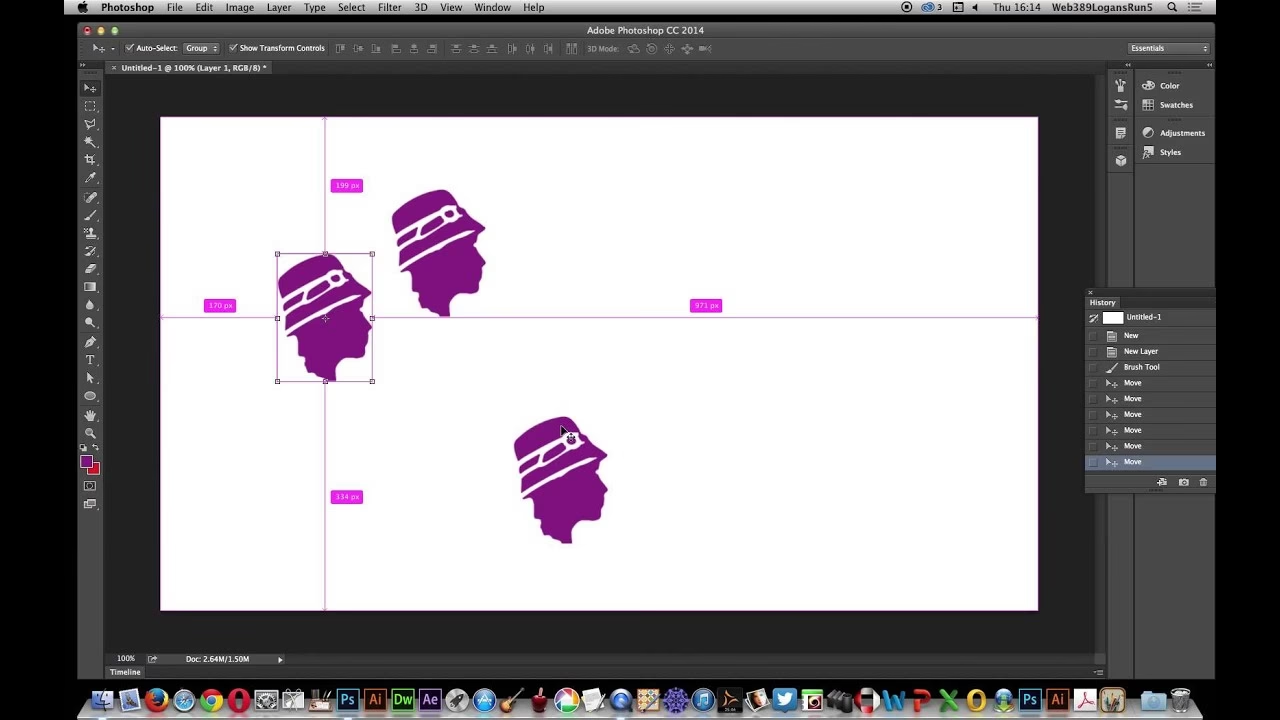

I en verden hvor visuel præcision er altafgørende, især inden for fotografi og grafisk design, kan selv den mindste forskel i justering eller afstand ødelægge et ellers perfekt billede eller layout. Forestil dig at bruge timer på at skabe et mesterværk, kun for at opdage, at elementer sidder skævt, eller at mellemrummene er ujævne. Dette er hvor et af Photoshops mest undervurderede, men utroligt kraftfulde værktøjer kommer ind i billedet: Smarte Hjælpelinjer. Disse dynamiske, røde linjer er designet til at guide dig i realtid, mens du flytter, transformerer eller opretter objekter, og de er en absolut game-changer for enhver, der stræber efter nøjagtighed i sit digitale arbejde.
Hvad Er Smarte Hjælpelinjer?
Smarte Hjælpelinjer er et visuelt hjælpemiddel i Adobe Photoshop, der automatisk dukker op, når du arbejder med lag eller objekter på dit lærred. De manifesterer sig som røde stiplede linjer, der dynamisk skifter position og form baseret på placeringen af det objekt, du manipulerer, i forhold til andre objekter, lærredets kanter eller lærredets centrum. Deres primære formål er at hjælpe dig med at opnå præcis justering og ensartet afstand mellem elementer uden besværet med manuelt at trække statiske hjælpelinjer ud fra linealerne.
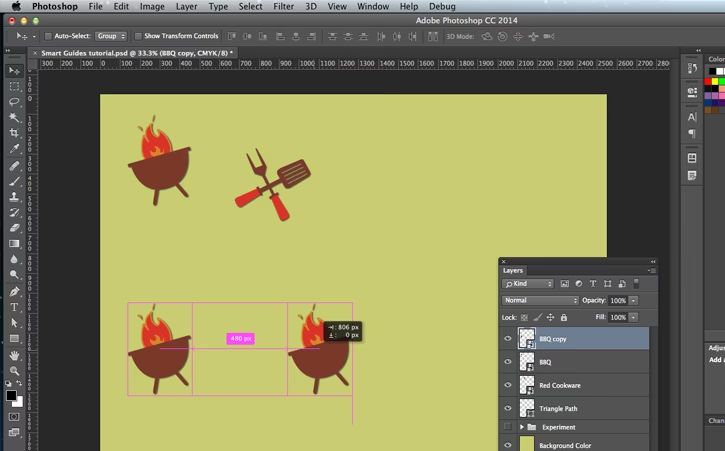
Forestil dig, at du trækker et billedlag hen over lærredet. Når kanten af dette lag kommer tæt på kanten af et andet lag, lærredets kant eller lærredets centrum, vil en Smart Hjælpelinje poppe op for at indikere, at du nu er justeret. Hvis du flytter et objekt mellem to andre objekter, kan Smarte Hjælpelinjer også dukke op for at vise, når afstanden til begge naboobjekter er den samme, hvilket er uvurderligt for at skabe balancerede layouts.
Hvorfor Bruge Smarte Hjælpelinjer?
Fordelene ved at integrere Smarte Hjælpelinjer i din arbejdsgang er mange:
- Præcision: De eliminerer gætterier og sikrer, at dine elementer er perfekt justeret, uanset om det er til kanter, centre eller andre objekter.
- Effektivitet: Du sparer tid, da du ikke manuelt skal oprette og slette traditionelle hjælpelinjer. Justeringen sker dynamisk, mens du arbejder.
- Ensartethed: De hjælper med at opretholde ensartet afstand mellem objekter, hvilket er essentielt for et professionelt og organiseret udseende.
- Dynamisk feedback: Du får øjeblikkelig visuel feedback på placeringen af dine objekter i realtid.
- Fleksibilitet: De fungerer med forskellige typer af lag, herunder pixel-lag, tekstlag, formlag og smarte objekter.
For fotografer, der arbejder med kompositbilleder, collager eller billeder med tekstoverlejringer, er Smarte Hjælpelinjer uundværlige. De sikrer, at tekstbokse er justeret med billedkanter, at flere billeder i en collage har den samme afstand imellem sig, eller at elementer i et komposit er perfekt placeret i forhold til hinanden.
Hvordan Aktiverer og Bruger Man Smarte Hjælpelinjer?
At tænde for Smarte Hjælpelinjer i Photoshop er en simpel proces. Gå op i menuen Vis (View), derefter Vis (Show), og vælg Smarte hjælpelinjer (Smart Guides). Der skal være et flueben ud for indstillingen for at de er aktive. Du kan deaktivere dem ved at gøre det samme igen og fjerne fluebenet.
Brugsscenarier og Funktionalitet
Når Smarte Hjælpelinjer er aktiveret, vil de automatisk dukke op, når du udfører følgende handlinger:
Justering til andre objekter:
Når du flytter et lag, vil Smarte Hjælpelinjer vise sig, når lagets kanter eller centrum justeres med kanterne eller centrum af andre synlige lag på lærredet. Dette gælder både vandret og lodret justering.
Justering til lærredet:
Linjer vil også dukke op, når du justerer et objekt til kanterne af dit dokument eller til lærredets vandrette eller lodrette centrum.
Visning af afstand:
En af de mest kraftfulde funktioner er evnen til at vise afstanden mellem objekter. Når du flytter et objekt tæt på et andet, kan Smarte Hjælpelinjer vise den nøjagtige pixelafstand mellem dem. Endnu bedre, hvis du har tre eller flere objekter, kan Smarte Hjælpelinjer vise dig, når du har placeret et objekt, så afstanden til dets naboer er den samme, hvilket hjælper med at fordele objekter jævnt.
Arbejde med tekst:
Smarte Hjælpelinjer er særligt nyttige med tekstlag. De kan hjælpe dig med at justere tekstbokse præcist til andre elementer eller med at justere flere tekstlinjer eller -bokse i forhold til hinanden. Linjerne kan dukke op ved tekstens grundlinje, toppen af store bogstaver eller kanten af tekstboksen.
Transformationer:
Når du skalerer eller roterer objekter ved hjælp af Free Transform (Ctrl/Cmd + T), kan Smarte Hjælpelinjer også give feedback. De kan hjælpe dig med at centrere et objekt under transformationen eller justere det i forhold til andre elementer, mens du ændrer dets størrelse.
Oprettelse af former:
Når du tegner nye former med formværktøjerne, kan Smarte Hjælpelinjer hjælpe dig med at placere formen præcist i forhold til eksisterende elementer eller lærredet.
Tips til Effektiv Brug
For at få mest muligt ud af Smarte Hjælpelinjer, her er et par tips:
- Zoomniveau: Smarte Hjælpelinjer fungerer bedst ved zoomniveauer, hvor du tydeligt kan se de objekter, du arbejder med, og deres naboer. For tæt eller for langt ude kan gøre dem svære at se eller mindre responsive.
- Lagets synlighed: Smarte Hjælpelinjer interagerer kun med synlige lag. Sørg for, at de lag, du vil justere i forhold til, er synlige.
- Gruppering: Hvis du arbejder med mange små elementer, kan det være nyttigt at gruppere relaterede lag for at gøre Smarte Hjælpelinjer mindre overvældende og mere fokuserede.
- Indstillinger: Du kan tilpasse udseendet og funktionaliteten af Smarte Hjælpelinjer i Photoshops præferencer under
Guides, Grid & Slices. Her kan du ændre farven på linjerne, selvom den standard røde farve er meget tydelig. Du kan også justere følsomheden for, hvornår de dukker op. - Performance: I meget komplekse dokumenter med hundredvis af lag kan Smarte Hjælpelinjer potentielt påvirke ydeevnen en smule, da Photoshop konstant beregner potentielle justeringer. For de fleste brugere og projekter er dette dog sjældent et mærkbart problem.
Smarte Hjælpelinjer vs. Traditionelle Hjælpelinjer
Det er værd at bemærke forskellen mellem Smarte Hjælpelinjer og de traditionelle statiske hjælpelinjer, du trækker ud fra linealerne (View > New Guide). Traditionelle hjælpelinjer er faste linjer, du placerer manuelt for at markere specifikke punkter eller områder på lærredet. De forbliver, indtil du sletter dem, og er gode til at opsætte gitterstrukturer eller markere marginer.
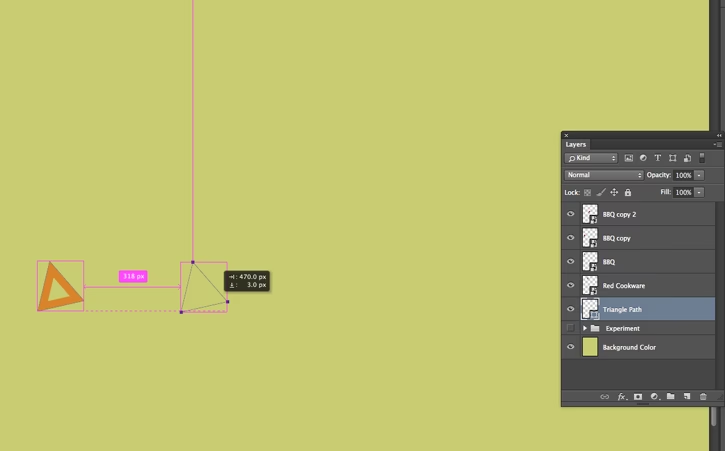
Smarte Hjælpelinjer er derimod dynamiske. De dukker kun op, mens du flytter objekter, og forsvinder, når du slipper musen. De er bedst til hurtig, præcis justering og afstand i farten, i modsætning til opsætning af et permanent layout-gitter. Begge typer af hjælpelinjer har deres plads og kan bruges sammen for maksimal præcision.
Fejlfinding
Hvis dine Smarte Hjælpelinjer ikke dukker op, selvom du har aktiveret dem i menuen Vis > Vis, er her et par ting, du kan tjekke:
- Er de aktiveret? Dobbeltjek, at der er et flueben ved
Smarte hjælpelinjeri Vis-menuen. - Arbejder du med et objekt? Smarte Hjælpelinjer dukker kun op, når du aktivt flytter, transformerer eller tegner et lag eller en markering.
- Er laget synligt? Som nævnt interagerer de kun med synlige lag.
- Er "Snap" (Fastgør) aktiveret? Selvom Smarte Hjælpelinjer fungerer uafhængigt af den generelle "Snap"-funktion (Vis > Fastgør), kan det være en god idé at sikre, at "Snap" er aktiveret og indstillet til "Guides" (Vis > Fastgør Til > Hjælpelinjer), da dette kan forbedre interaktionen.
- Præferencer: Tjek dine præferencer for Smarte Hjælpelinjer. Selvom standardindstillingerne fungerer for de fleste, kan det være, at en indstilling utilsigtet er blevet ændret.
- Nulstil præferencer: Som en sidste udvej kan du prøve at nulstille Photoshops præferencer. Dette løser ofte uforklarlige problemer med værktøjer og funktioner.
Ofte Stillede Spørgsmål om Smarte Hjælpelinjer
Her er svar på nogle almindelige spørgsmål vedrørende Smarte Hjælpelinjer i Photoshop:
Q: Kan jeg ændre farven på Smarte Hjælpelinjer?
A: Ja, du kan ændre farven i Photoshops præferencer under Guides, Grid & Slices. Standardfarven er rød, men du kan vælge en anden farve, der passer bedre til dit lærreds baggrund.
Q: Fungerer Smarte Hjælpelinjer med alle lagtyper?
A: Ja, de fungerer med pixel-lag, justeringslag, tekstlag, formlag, smarte objekter og grupper af lag.
Q: Viser Smarte Hjælpelinjer altid afstand?
A: De viser afstand mellem objekter, når du flytter et lag tæt på et andet. De viser også, når afstandene til flere naboobjekter er ens.
Q: Kan jeg bruge Smarte Hjælpelinjer, når jeg beskærer et billede?
A: Nej, Smarte Hjælpelinjer er primært designet til at hjælpe med placering og justering af elementer på lærredet, ikke under beskæringsoperationer.
Q: Påvirker Smarte Hjælpelinjer ydeevnen i Photoshop?
A: I de fleste tilfælde er påvirkningen minimal. I meget store og komplekse dokumenter med et ekstremt stort antal lag kan der dog være en lille effekt, men for langt størstedelen af projekter er det ikke et problem.
Q: Kan jeg deaktivere Smarte Hjælpelinjer midlertidigt?
A: Ja, du kan hurtigt slå dem til og fra via menuen Vis > Vis > Smarte hjælpelinjer. Der er ingen specifik genvej til kun midlertidig deaktivering udover at slå funktionen fra.
Q: Hvorfor ser jeg ikke Smarte Hjælpelinjer, selvom de er slået til?
A: Tjek fejlfindingsafsnittet ovenfor. De mest almindelige årsager er, at du ikke aktivt manipulerer et lag, at laget ikke er synligt, eller at du arbejder i et meget højt eller lavt zoomniveau.
Konklusion
Smarte Hjælpelinjer er et utroligt værdifuldt værktøj for enhver Photoshop-bruger, der værdsætter præcision og effektivitet. De fjerner gætterier fra layoutprocessen og giver dig mulighed for hurtigt og nemt at justere og fordele elementer på dit lærred. Ved at mestre brugen af disse dynamiske linjer kan du forbedre kvaliteten af dit arbejde markant og spare dyrebar tid. Gør det til en vane at have dem aktiveret, og du vil hurtigt opdage, hvor uundværlige de er for at opnå et professionelt resultat.
Hvis du vil læse andre artikler, der ligner Smarte Hjælpelinjer i Photoshop: Din Guide, kan du besøge kategorien Fotografi.