
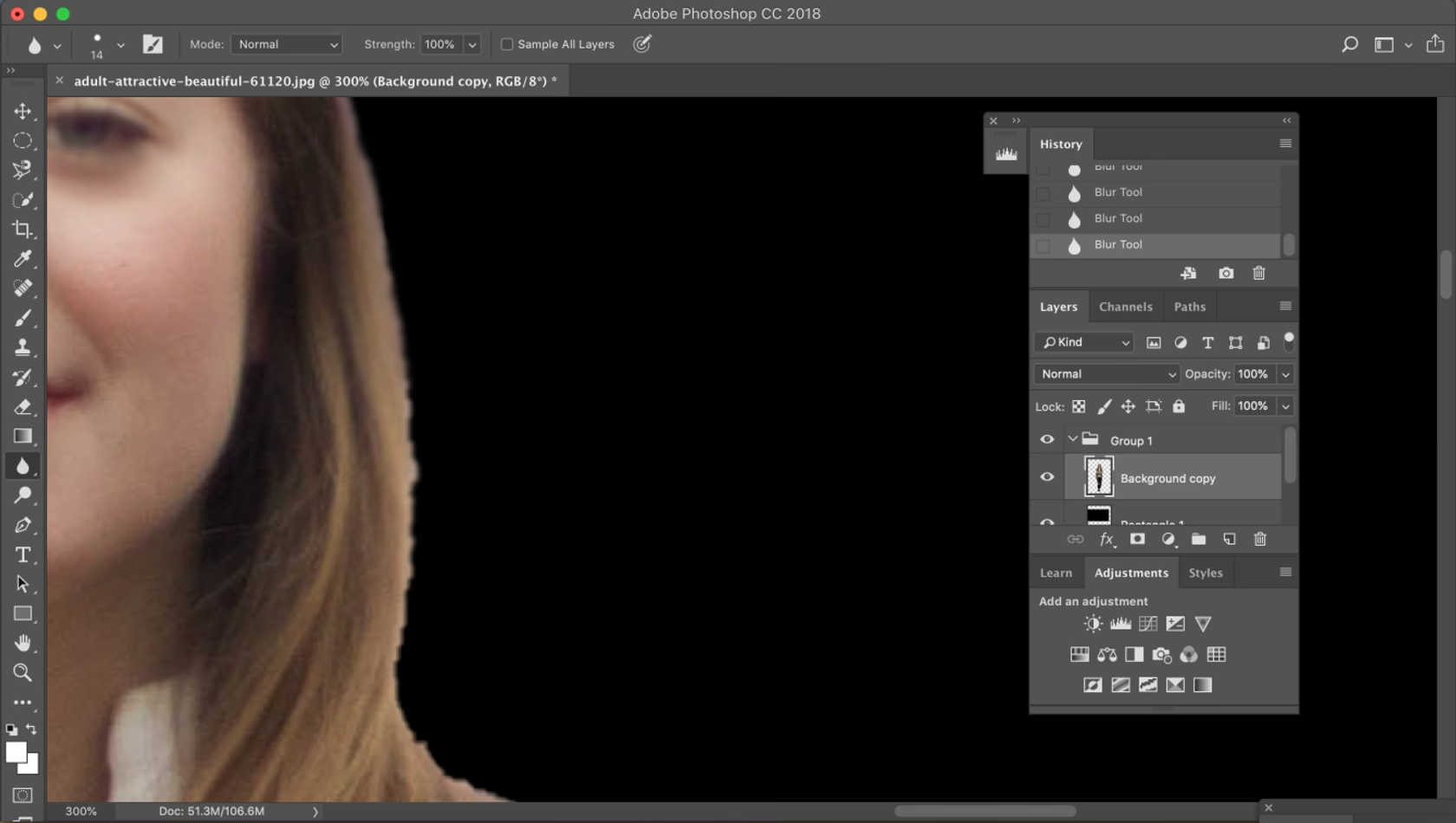

At opnå rene, glatte kanter er afgørende for et professionelt look i billedredigering. Uanset om du arbejder med vektormasker, beskæring af objekter eller isolering af komplekse detaljer som hår, kan ujævne kanter ødelægge det endelige resultat. I denne artikel dykker vi ned i, hvordan du tæmmer kanterne i Adobe Photoshop, specifikt med fokus på Pen Tool og den notorisk svære opgave at maskere hår.
- Udglatning af Pen Tool-stier
- Forfining af Hårkanter i Photoshop
- Generelle Tips til Kantforfining
-
Ofte Stillede Spørgsmål
- Hvordan udglatter jeg kanterne på mit Pen Tool i Photoshop?
- Hvad gør Fidelity-indstillingen i Smooth Tool?
- Hvordan fikser jeg kanterne på mit hår i Photoshop?
- Er Select and Mask blevet bedre i nyere Photoshop-versioner?
- Hvorfor er det så svært at maskere hår eller pels?
- Skal jeg altid bruge Smooth Tool på mine Pen Tool-stier?
- Kan jeg bruge Select and Mask til andre ting end hår?
Udglatning af Pen Tool-stier
Pen Tool er et utroligt kraftfuldt værktøj til at skabe præcise markeringer og stier. Det bruges ofte til at tegne vektormasker eller til at skabe arbejdsstier, der senere kan konverteres til markeringer. Selvom Pen Tool giver dig fuld kontrol over ankerpunkter og kurver, kan resultatet nogle gange have små, ujævne segmenter, især hvis du tegner hurtigt eller frihånd.
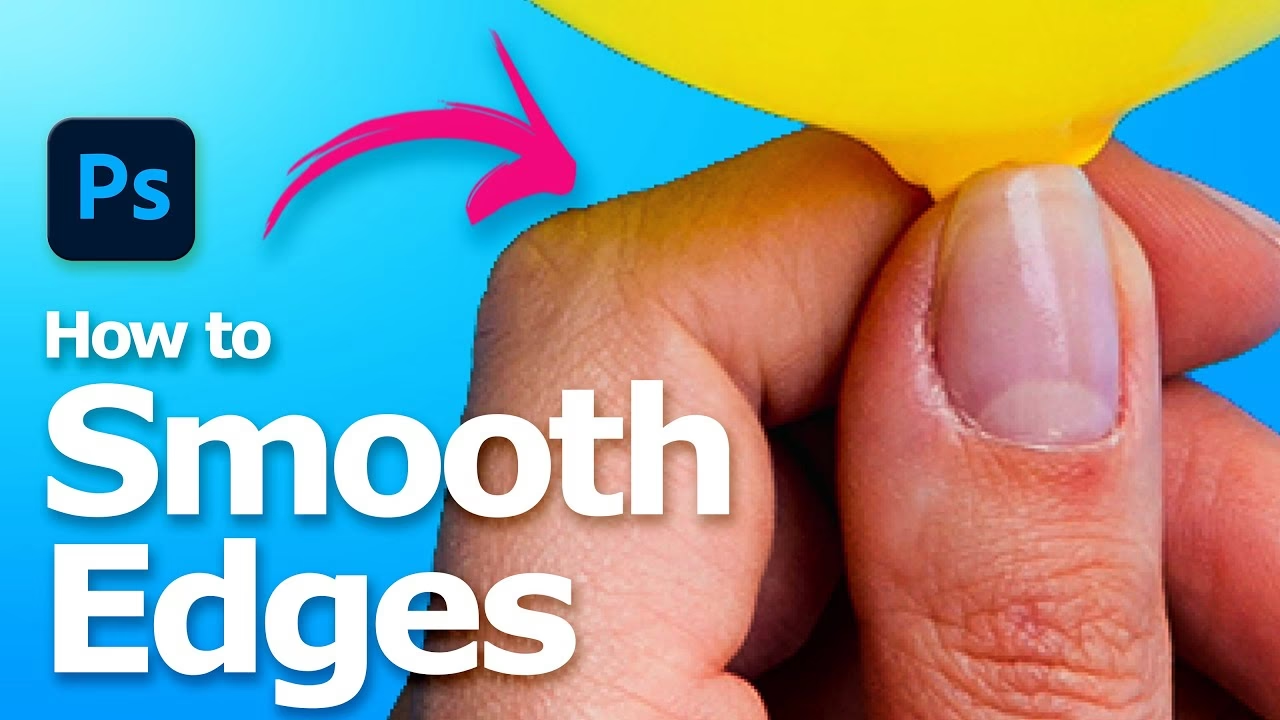
Heldigvis har Photoshop et dedikeret værktøj til at hjælpe med dette: Smooth Tool. Dette værktøj er designet specifikt til at udglatte stier ved at reducere antallet af ankerpunkter og justere kurverne for at skabe en mere flydende form. Det er en del af gruppen af værktøjer, der også inkluderer Pen Tool, Freeform Pen Tool, Add Anchor Point Tool, Delete Anchor Point Tool og Convert Point Tool.
For at bruge Smooth Tool skal du først have en aktiv sti valgt. Derefter vælger du Smooth Tool. Når du trækker med værktøjet langs stien, vil Photoshop analysere segmentet og fjerne overflødige ankerpunkter, mens det justerer de resterende for at skabe en glattere bue.
Indstillinger for Smooth Tool
Smooth Tool er ikke et 'brug og glem' værktøj. Du kan finjustere dets opførsel ved at dobbeltklikke på værktøjets ikon i værktøjspanelet. Dette åbner dialogboksen 'Smooth Tool Options' (Indstillinger for Udglatningsværktøj).
Den vigtigste indstilling her er Fidelity (Nøjagtighed). Fidelity-indstillingen styrer, hvor tæt Smooth Tool følger den originale sti, når det udglatter. Indstillingen måles i pixels.
- En lav Fidelity-værdi (tættere på 0,5 pixels) betyder, at værktøjet vil bevare mere af den originale stis form, hvilket resulterer i mindre udglatning, men potentielt flere ankerpunkter.
- En høj Fidelity-værdi (op til 25 pixels) betyder, at værktøjet vil afvige mere fra den originale sti for at skabe en glattere kurve, hvilket resulterer i færre ankerpunkter og en mere markant udglatning.
Valget af Fidelity afhænger af den sti, du arbejder med, og det ønskede resultat. For stier, der skal være meget præcise, men blot have fjernet små ujævnheder, er en lavere Fidelity passende. For mere frihånds-lignende stier, hvor en generel glathed er vigtigere end absolut præcision, kan en højere Fidelity være mere effektiv. Det er bedst at eksperimentere med indstillingen for at se, hvad der fungerer bedst for din specifikke opgave.
En anden indstilling i dialogboksen er 'Smoothness' (Udglatning), som også påvirker, hvor meget kurven glattes, men Fidelity er typisk den parameter, du justerer mest for at kontrollere resultatet.
Ud over Fidelity kan du også indstille, om værktøjet skal begrænses til at udglatte kun udvalgte punkter (typisk alle punkter er valgt som standard). Men fokusset ligger primært på Fidelity for at styre graden af udglatning og antallet af ankerpunkter, der tilføjes eller fjernes under processen.
Husk, at udglatning altid er en afvejning mellem præcision og glathed. For meget udglatning kan ændre stiens intention markant, mens for lidt ikke løser problemet med ujævnheder. Øvelse gør mester, og at lære at bruge Smooth Tool i kombination med manuel justering af ankerpunkter med Convert Point Tool og Direct Selection Tool er nøglen til perfekte stier.
Forfining af Hårkanter i Photoshop
Maskering af hår er en af de mest udfordrende opgaver inden for billedredigering. De fine, utallige og ofte gennemsigtige hårstrå kan være ekstremt svære at isolere præcist fra baggrunden. Photoshop tilbyder en række værktøjer og teknikker til at håndtere dette, primært samlet i arbejdsområdet 'Select and Mask' (Vælg og Masker).
Select and Mask-arbejdsområdet giver dig et dedikeret miljø med forskellige visningstilstande og værktøjer specielt designet til at forfine kanter på komplekse markeringer, herunder hår.
Arbejdet med Select and Mask
Typisk starter du med at lave en grov markering af motivet (f.eks. med Quick Selection Tool, Magic Wand Tool eller Pen Tool). Derefter klikker du på knappen 'Select and Mask' i indstillingslinjen eller går via menuen 'Select' -> 'Select and Mask'.
Inde i Select and Mask-arbejdsområdet er der flere nøgleværktøjer og indstillinger:
- Refine Edge Tool: Dette er det primære værktøj til at forfine bløde eller komplekse kanter som hår. Du maler over områder med hår langs kanten af din grove markering, og Photoshop forsøger intelligent at adskille forgrunden fra baggrunden.
- Global Refinements: Disse indstillinger påvirker hele markeringen. De inkluderer:
- Smooth: Udglatter markeringens kant og fjerner ujævnheder.
- Feather: Blødgør markeringens kant og skaber en overgang.
- Contrast: Gør kanten skarpere.
- Shift Edge: Krymper eller udvider markeringen.
- Output Settings: Her vælger du, hvordan du vil have resultatet af din maskering (f.eks. som en lagmaske, en ny markering, et nyt lag med lagmaske osv.).
Select and Mask i Photoshop CC 2023 og senere
Som nævnt i den originale information, introducerede Photoshop CC 2023 nogle opdateringer til Select and Mask. Disse opdateringer kan kræve en smule justering for at opnå de ønskede resultater, især når det kommer til meget vanskelige kanter som den 'problem child' (problembarn) Border Collie kaldet Piper, hvis pels er kendt for at være svær at maskere.
De specifikke ændringer i 2023-versionen vedrørte ofte måden, Refine Edge Tool interagerer med baggrunden på, og hvordan gennemsigtighed håndteres. Nogle brugere oplevede, at værktøjet i visse situationer fjernede for meget eller efterlod uønskede haloer. Adobe har siden udgivet opdateringer for at forbedre dette, men det understreger vigtigheden af at forstå indstillingerne og potentielt kombinere Select and Mask med andre teknikker.
At parre de nyere opdateringer i Select and Mask med de grundlæggende trin og principper (brug af Refine Edge Tool, justering af Global Refinements) bør give et tilfredsstillende resultat i de fleste tilfælde. Det er vigtigt at eksperimentere med Refine Edge Tool's penselstørrelse og indstillinger samt Global Refinements for at finde den rette balance.
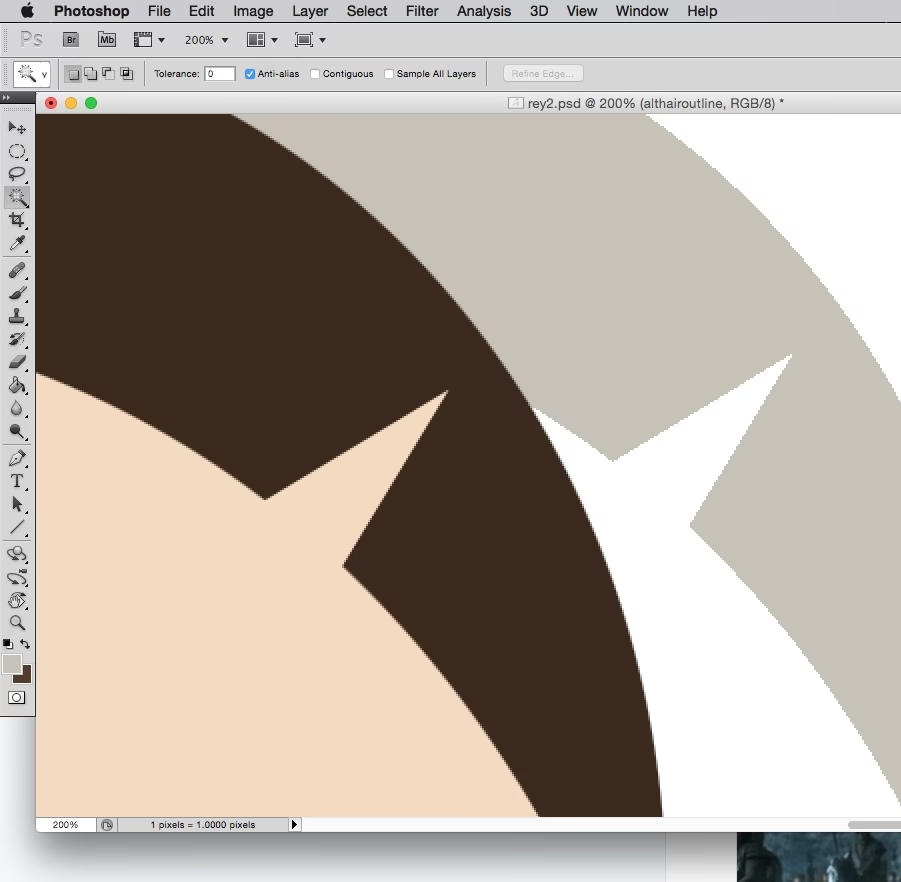
Når Select and Mask ikke er nok: Manuel Maskering
Som den originale information også antyder, vil der være situationer, hvor selv de bedste automatiserede værktøjer ikke kan levere en perfekt isolation. Dette gælder især for meget fine, gennemsigtige eller komplekse hårstrå mod en travl baggrund.
I disse tilfælde kan det være nødvendigt at ty til manuel maskering. Dette indebærer typisk brug af Pen Tool til at tegne en præcis sti omkring de mest definerede kanter og derefter bruge penselværktøjet (Brush Tool) på en lagmaske med lav flow eller opacitet for forsigtigt at male hårstråene ind eller ud.
En avanceret teknik er 'Double Masking' (Dobbelt Maskering). Dette indebærer at oprette to masker: en til de hårde, definerede kanter (f.eks. med Pen Tool) og en separat maske til de bløde, komplekse hårkanter (f.eks. ved hjælp af Select and Mask eller avancerede teknikker som Channel Masking). De to masker kombineres derefter for at skabe det endelige, præcise resultat.
Manuel maskering og dobbelt maskering er tidskrævende, men de giver den højeste grad af kontrol og kan levere resultater, der er umulige at opnå med automatiserede metoder alene. Det kræver tålmodighed, en god forståelse af lagmasker og penselværktøjet, samt en skarp øje for detaljer.
Generelle Tips til Kantforfining
Uanset om du arbejder med Pen Tool-stier eller hårmaskering, er der nogle generelle principper, der kan hjælpe dig med at opnå bedre kanter:
- Arbejd i høj opløsning: Det er meget nemmere at forfine kanter på et billede med høj opløsning, da der er flere pixels at arbejde med.
- Brug lagmasker: Arbejd altid med lagmasker i stedet for at slette pixels permanent. Dette giver dig mulighed for at redigere din maske non-destruktivt.
- Skift baggrund: Når du forfiner en maske, især hår, kan det hjælpe at skifte baggrunden i Select and Mask-arbejdsområdet (f.eks. til en solid farve eller et transparent mønster) for bedre at kunne se, hvordan masken interagerer med baggrunden.
- Zoom ind og ud: Zoom ind for at arbejde præcist på detaljer, men zoom også ud regelmæssigt for at se, hvordan kanten ser ud i den samlede kontekst.
- Øvelse: Kantforfining er en færdighed, der forbedres med øvelse. Jo mere du arbejder med forskellige typer kanter, jo bedre bliver du til at vælge de rigtige værktøjer og teknikker.
- Forstå dine værktøjer: Tag dig tid til at lære indstillingerne for værktøjer som Smooth Tool, Refine Edge Tool og Global Refinements i Select and Mask.
At mestre kantforfining er essentielt for enhver seriøs Photoshop-bruger. Det adskiller amatøragtige klipninger fra professionelle kompositioner. Med Pen Tool's Smooth Tool kan du sikre, at dine vektorkurver er så glatte som muligt, mens Select and Mask-arbejdsområdet, suppleret med manuelle teknikker, giver dig magten til at isolere selv de mest udfordrende elementer som hår.
| Teknik | Formål | Fordele | Ulemper |
|---|---|---|---|
| Pen Tool + Smooth Tool (Fidelity) | Udglatning af vektorstier | Præcis kontrol over kurver, reducerer ankerpunkter | Kun for vektorkanter, kræver manuel justering |
| Select and Mask (Refine Edge) | Forfining af komplekse pixelkanter (hår, pels) | Automatiseret tilgang, god til bløde overgange | Kan have svært ved meget fine detaljer/baggrunde, resultat kan variere |
| Manuel Maskering (Pensel på Lagmaske) | Præcis kontrol over pixelmaske | Fuld kontrol, god til svært maskérbare områder | Tidskrævende, kræver øje for detaljer |
| Dobbelt Maskering | Kombination af teknikker for optimal isolation | Bedste resultat for komplekse motiver | Meget tidskrævende, avanceret teknik |
Ofte Stillede Spørgsmål
Hvordan udglatter jeg kanterne på mit Pen Tool i Photoshop?
Du bruger Smooth Tool. Vælg Pen Tool-stien, vælg Smooth Tool, og træk langs stien. Dobbeltklik på Smooth Tool-ikonet for at justere Fidelity-indstillingen, som styrer graden af udglatning og antallet af ankerpunkter.
Hvad gør Fidelity-indstillingen i Smooth Tool?
Fidelity styrer, hvor tæt Smooth Tool følger den originale sti. En lav værdi bevarer mere af stien (mindre udglatning, flere punkter), mens en høj værdi afviger mere for at skabe en glattere kurve (mere udglatning, færre punkter).
Hvordan fikser jeg kanterne på mit hår i Photoshop?
Den primære metode er at bruge arbejdsområdet Select and Mask, specifikt Refine Edge Tool. Start med en grov markering, gå ind i Select and Mask, og mal over håret med Refine Edge Tool. Juster Global Refinements som Smooth, Feather, Contrast og Shift Edge efter behov. For meget vanskelige tilfælde kan manuel maskering eller dobbelt maskering være nødvendig.
Er Select and Mask blevet bedre i nyere Photoshop-versioner?
Adobe har løbende opdateret Select and Mask, herunder ændringer i CC 2023. Disse opdateringer har til formål at forbedre værktøjets ydeevne, men kan kræve, at brugeren tilpasser sin arbejdsgang og indstillinger for at opnå de bedste resultater, især med meget komplekse kanter som fin pels eller hår.
Hvorfor er det så svært at maskere hår eller pels?
Hår og pels består af mange fine, gennemsigtige eller halvgennemsigtige tråde, der ofte blander sig med baggrunden. Dette gør det svært for automatiserede værktøjer at skelne præcist mellem forgrund og baggrund baseret på pixels. Manuelle teknikker eller avancerede maskeringsteknikker er ofte nødvendige for fuld præcision.
Skal jeg altid bruge Smooth Tool på mine Pen Tool-stier?
Nej, ikke altid. Hvis din sti allerede er meget præcis og glat, eller hvis du bevidst ønsker en mere 'kantet' eller frihånds-stil, behøver du ikke bruge Smooth Tool. Det er mest nyttigt til at rydde op i stier, der har små uregelmæssigheder.
Kan jeg bruge Select and Mask til andre ting end hår?
Ja, absolut! Select and Mask er nyttigt til at forfine kanter på enhver kompleks markering, såsom træer, røg, vandstænk eller andre elementer med bløde eller udefinerede kanter.
At mestre disse teknikker vil markant forbedre kvaliteten af dine billedredigeringer og give dig mulighed for at skabe mere professionelle og overbevisende billedkompositioner.
Hvis du vil læse andre artikler, der ligner Perfekte Kanter i Photoshop, kan du besøge kategorien Redigering.