
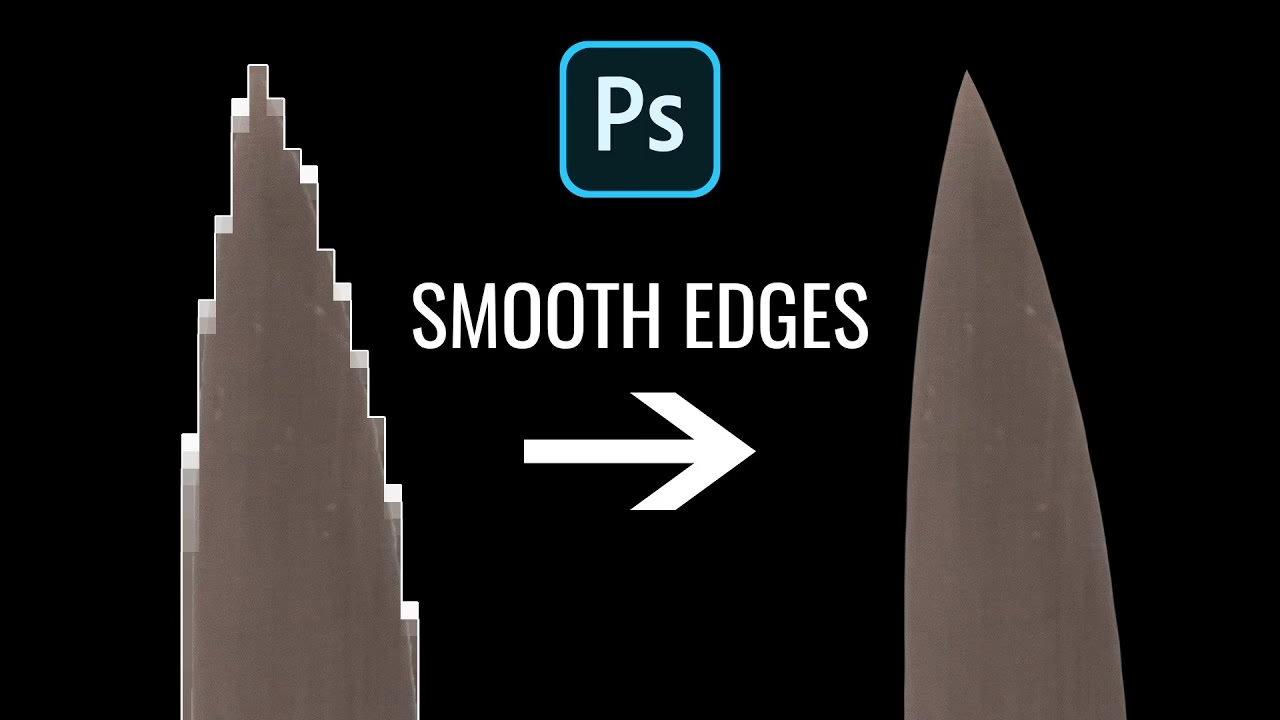

At se et ellers godt billede blive ødelagt af grimme, synlige pixels er en frygt, mange fotografer og billedredigerere kender til. Pixelering opstår, når et billede strækkes ud over dets oprindelige opløsning, eller når det gemmes med for lav kvalitet, hvilket resulterer i et blokagtigt, uskarpt udseende. Men fortvivl ikke – der findes metoder og værktøjer, der kan hjælpe med at mindske pixeleringen og give dine billeder et glattere udseende. Selvom du ikke kan trylle detaljer frem, der ikke var der til at starte med, kan du ofte forbedre billedets æstetik betydeligt.
Hvorfor bliver billeder pixelerede?
For at løse problemet er det vigtigt at forstå, hvorfor det opstår. Pixelering skyldes primært en mismatch mellem billedets opløsning (antallet af pixels i bredde og højde) og den størrelse, det vises eller printes i. Almindelige årsager inkluderer:
- Lav oprindelig opløsning: Billedet er taget med en lavopløselig indstilling eller fra en kilde med lav kvalitet.
- Overdreven beskæring: Hvis du beskærer et lille område af et billede kraftigt, reduceres det effektive antal pixels i det endelige billede markant.
- Aggressiv komprimering: Gemning af billeder i formater som JPEG med en meget lav kvalitetsindstilling fjerner billeddata og kan føre til synlige komprimeringsartefakter, der ligner pixelering.
- Opskalering: Når et billede forstørres ud over dets naturlige størrelse, spreder de eksisterende pixels sig, og softwaren skal "opfinde" nye pixels, hvilket ofte fører til et blødt eller pixelerede resultat, hvis ikke den rette metode bruges.
Grundlæggende metoder til udglatning
De fleste billedredigeringsprogrammer tilbyder indbyggede metoder til at håndtere pixelering eller opskalering. Disse metoder kaldes typisk for interpolation. Når du ændrer størrelsen på et billede, bruger softwaren interpolation til at beregne farven og lysstyrken for de nye pixels baseret på de eksisterende. Forskellige interpolationsmetoder giver forskellige resultater:
- Nærmeste Nabo (Nearest Neighbor): Den hurtigste metode, men også den mest simple. Den kopierer simpelthen værdien fra den nærmeste eksisterende pixel. Dette resulterer i skarpe, kantede resultater og er ikke god til opskalering eller udglatning af pixelering.
- Bilineær (Bilinear): Denne metode tager gennemsnittet af de 4 nærmeste pixels. Det giver et glattere resultat end Nærmeste Nabo, men kan stadig efterlade billedet lidt blødt eller uskarpt.
- Bikubisk (Bicubic): En mere kompleks metode, der tager gennemsnittet af de 16 nærmeste pixels og bruger en mere avanceret algoritme til at beregne nye pixelværdier. Denne metode giver generelt det glatteste og mest nuancerede resultat ved opskalering og er ofte standardvalget i professionel software som Adobe Photoshop, når man ønsker et jævnt resultat. Der findes også varianter som Bikubisk Glattere (Bicubic Smoother) og Bikubisk Skarpere (Bicubic Sharper), der er optimeret til henholdsvis opskalering og nedskalering.
Når du arbejder med et allerede pixelerede billede, kan det at ændre billedets størrelse (selvom det er til samme størrelse) og vælge en bikubisk interpolationsmetode under processen hjælpe med at udglatte de eksisterende pixels. Du kan også prøve at bruge filtre specifikt designet til at reducere støj eller udglatte. I Photoshop kan du for eksempel prøve "Surface Blur" eller "Gaussian Blur" med en lav radius for at blødgøre overgange mellem pixels, men vær forsigtig, da for kraftig brug vil fjerne for mange detaljer.
Avancerede teknikker og AI-værktøjer
I de senere år er kunstig intelligens (AI) blevet en gamechanger inden for billedforstørrelse og -udglatning. AI-baserede værktøjer er trænet på enorme mængder billeder og kan ofte "gætte" og genskabe manglende detaljer eller skabe glatte overgange på en måde, som traditionelle algoritmer ikke kan. Disse værktøjer er særligt effektive til at opskalere billeder med faktor 2x, 4x eller endda mere uden at introducere den typiske blødhed eller pixelering, du ser med traditionelle metoder.
Eksempler på software, der bruger AI til opskalering og udglatning, inkluderer:
- Topaz Gigapixel AI: Et dedikeret program, der er kendt for sine avancerede AI-modeller til billedopskalering. Det er designet specifikt til at forstørre billeder og reducere pixelering/sløring på samme tid.
- Luminar Neo: Dette redigeringsprogram indeholder AI-værktøjer, herunder ofte funktioner til at forbedre opløsning eller fjerne digital støj, hvilket indirekte kan hjælpe med pixelering.
- Adobe Photoshop (nyere versioner): Adobe har også integreret AI-funktioner, såsom Super Resolution i Adobe Camera Raw og Lightroom, som kan firedoble antallet af pixels i et billede. Selvom det primært er til RAW-filer, kan det være relevant, hvis din oprindelige filtype understøttes. Photoshop's "Neural Filters" inkluderer også muligheder, der potentielt kan forbedre billedkvaliteten.
- Online AI-værktøjer: Der findes adskillige webbaserede AI-opskaleringsværktøjer. Resultaterne kan variere, men de kan være en hurtig løsning for mindre vigtige billeder.
Fordelen ved AI-værktøjerne er, at de ofte kan skabe et resultat, der ser skarpere og mere naturligt ud end traditionel bikubisk interpolation, selv ved kraftig opskalering. De kan dog også nogle gange "opfinde" detaljer, der ikke var der, eller give et lidt kunstigt udseende, så det er vigtigt at vurdere resultatet kritisk.
Trinvis tilgang til udglatning
Hvis du står med et pixelerede billede, er her en generel tilgang i et redigeringsprogram som Photoshop eller GIMP:
- Åbn billedet: Start med at åbne dit pixelerede billede.
- Vurder situationen: Hvor slemt er det? Er det kun let pixelering, eller er det meget groft? Dette påvirker, hvilke metoder der er mest effektive.
- Prøv Interpolation (ved størrelsesændring): Hvis du har brug for at ændre billedets størrelse alligevel, eller hvis billedet er meget lille, kan du prøve at opskalere det med en bikubisk metode. Gå til Billede > Billedstørrelse (Image > Image Size). Sørg for, at "Resample" (Omprøv) er slået til, og vælg "Bikubisk (glattere for forstørrelse)" (Bicubic (smoother for enlargement)) under "Interpolation" (Interpolation). Øg størrelsen gradvist, hvis nødvendigt, for at se effekten.
- Anvend udglatningsfiltre: Hvis du ikke behøver at ændre størrelse, eller hvis interpolationen ikke var nok, kan du prøve at anvende filtre. Gå til Filter > Sløring (Filter > Blur) og eksperimenter med f.eks. "Gaussisk sløring" (Gaussian Blur) eller "Overfladesløring" (Surface Blur). Brug en meget lav radius i starten (f.eks. 0.5 til 2 pixels) og øg forsigtigt, indtil pixeleringen mindskes, men uden at billedet mister for mange detaljer. Overfladesløring er ofte bedre, da den forsøger at sløre flade områder, mens den bevarer kanter.
- Reducer støj: Pixelering kan ofte forveksles med eller forstærkes af digital støj. Mange redigeringsprogrammer har støjreduktionsværktøjer (Filter > Støj > Reducer Støj i Photoshop). At reducere luminans- og/eller farvestøj kan også bidrage til et glattere udseende.
- Overvej AI-værktøjer: Hvis de indbyggede metoder ikke giver et tilfredsstillende resultat, især hvis billedet er meget lille eller kraftigt pixelerede, kan det være værd at investere i eller prøve en demo af et dedikeret AI-opskaleringsprogram.
- Efterbehandling: Når du har mindsket pixeleringen, kan billedet have mistet lidt skarphed. Du kan forsigtigt anvende en smule uskarpt maske (Unsharp Mask) eller klarhed (Clarity) for at give billedet lidt mere bid igen, men gør det med måde for ikke at genintroducere artefakter.
Sammenligning af Interpolationsmetoder (ved Opskalering)
| Metode | Hastighed | Resultat (Opskalering) | Anvendelse |
|---|---|---|---|
| Nærmeste Nabo | Meget Hurtig | Meget Pixelerede/Kantet | Bedst til grafik med skarpe kanter, ikke fotos. |
| Bilineær | Hurtig | Glattere end Nærmeste Nabo, men ofte blødt | En basal forbedring over Nærmeste Nabo. |
| Bikubisk | Normal | Glat og nuanceret | God til generel opskalering af fotos. |
| Bikubisk Glattere | Normal | Endnu glattere, kan miste lidt skarphed | Anbefales ofte til forstørrelse af fotos. |
| Bikubisk Skarpere | Normal | Skarpere, kan introducere artefakter ved forstørrelse | Bedre til nedskalering. |
Bemærk: AI-baserede metoder ville typisk have en "Resultat"-vurdering, der er potentielt bedre end Bikubisk, men med variabel hastighed og omkostning.
Forebyggelse er Bedre end Helbredelse
Den bedste måde at undgå pixelerede billeder på er at starte med den bedst mulige kvalitet. Tag billeder i den højeste opløsning, dit kamera tilbyder, og gem dem i formater med lavt tab som RAW eller TIFF, hvis muligt. Hvis du gemmer som JPEG, så vælg en høj kvalitetsindstilling (f.eks. 80% eller højere). Vær opmærksom på, hvor meget du beskærer et billede – en kraftig beskæring af et lavopløseligt billede vil uundgåeligt føre til pixelering, hvis det skal vises i en vis størrelse.
Overvej altid den endelige anvendelse af billedet. Et billede, der ser fint ud på en lille skærm, kan blive meget pixelerede, når det printes i stort format. Kend den nødvendige opløsning for print i forskellige størrelser (typisk 240-300 DPI for fotoprint af høj kvalitet).
Ofte Stillede Spørgsmål
Q: Kan jeg gøre et lille, meget pixelerede billede knivskarpt og stort?
A: Nej, desværre ikke. Du kan udglatte pixeleringen og forbedre udseendet, især med AI-værktøjer, der kan "gætte" detaljer, men du kan ikke genskabe information, der ikke var der i den originale fil. Resultatet vil altid være en forbedring af det eksisterende, ikke en fuldstændig transformation til et billede taget i høj opløsning.
Q: Hvilken software er bedst til at udglatte pixelering?
A: Det afhænger af situationen. Til let pixelering og generel størrelsesændring er indbyggede bikubiske metoder i programmer som Photoshop eller GIMP ofte tilstrækkelige. Til kraftig opskalering eller meget pixelerede billeder giver dedikerede AI-opskaleringsprogrammer som Topaz Gigapixel AI ofte de bedste resultater, men de er typisk ikke gratis.
Q: Er der en gratis måde at udglatte pixelering på?
A: Ja, du kan bruge gratis programmer som GIMP, der tilbyder bikubisk interpolation og sløringsfiltre. Der findes også nogle gratis online AI-opskaleringsværktøjer, men deres effektivitet og privatlivspolitik kan variere.
Q: Vil udglatning altid gøre billedet sløret?
A: Traditionelle sløringsfiltre vil uundgåeligt gøre billedet blødere, hvis de bruges for kraftigt. Bikubisk interpolation er designet til at være glat, men kan også reducere skarphed. AI-værktøjer forsøger at undgå dette ved at tilføje detaljer, men resultatet kan stadig se behandlet ud. Det handler om at finde en balance.
At håndtere pixelerede billeder kræver tålmodighed og eksperimentering med forskellige metoder. Selvom et perfekt resultat ikke altid er muligt, kan du ofte forbedre billedets udseende betydeligt og gøre det mere præsentabelt. Husk, at den bedste strategi er at undgå pixelering fra starten ved at arbejde med billeder af høj oprindelig kvalitet.
Hvis du vil læse andre artikler, der ligner Gør pixelerede billeder glatte igen, kan du besøge kategorien Redigering.