
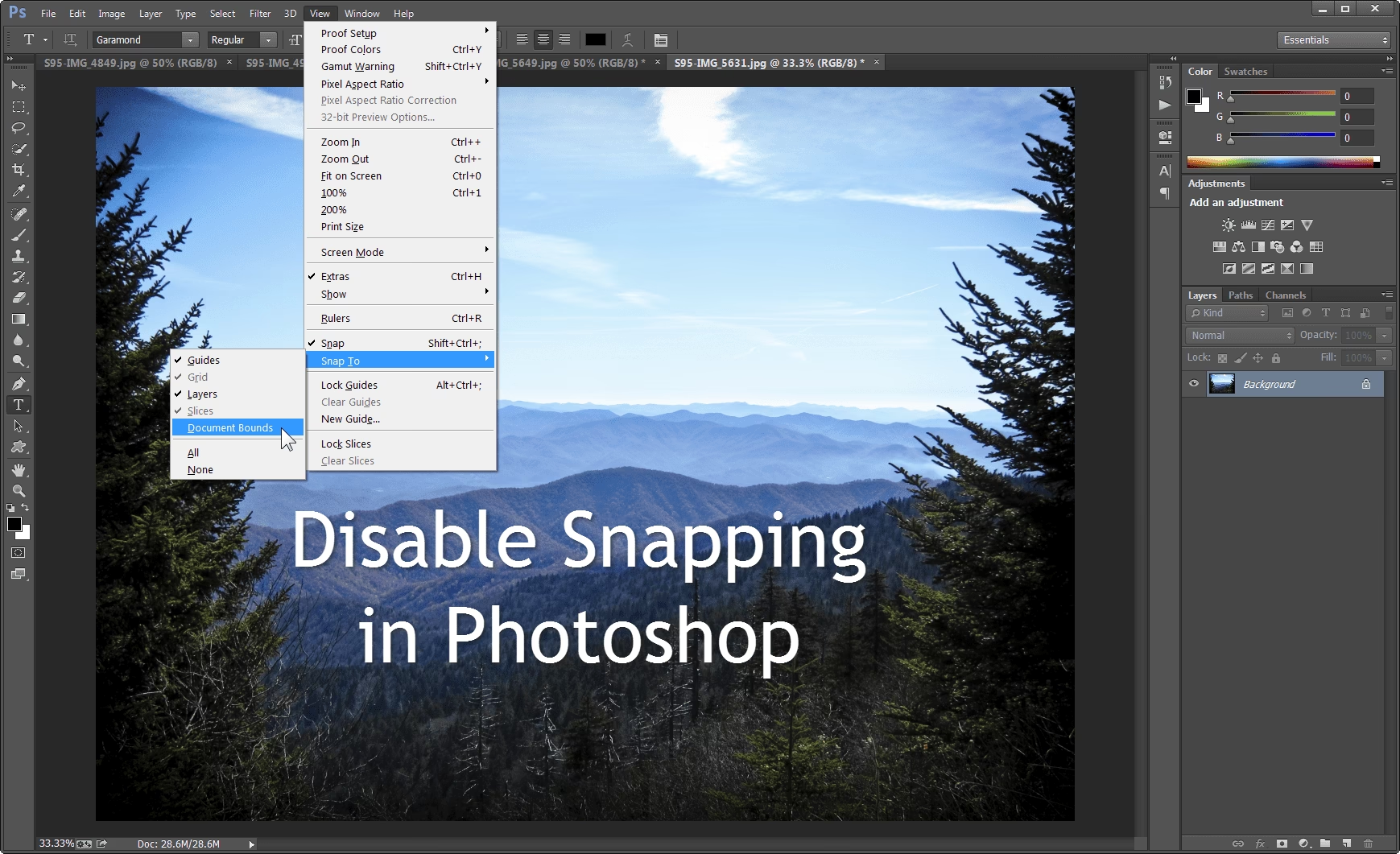

I en verden hvor detaljer tæller, især inden for fotografering og grafisk design, er præcision nøglen. At få elementer til at sidde lige der, hvor de skal, kan være en tidskrævende og frustrerende proces, hvis man kun stoler på øjemål eller manuelle justeringer. Heldigvis findes der et kraftfuldt værktøj i de fleste redigeringsprogrammer, der kan revolutionere din arbejdsgang og sikre fejlfri placering: snapping.
Men hvad betyder 'snapping' egentlig i redigeringssammenhæng, og hvordan kan du udnytte det fuldt ud? Forestil dig, at dine digitale objekter har en slags magnetisk tiltrækning til andre vigtige punkter på din arbejdsflade. Det er præcis, hvad snapping gør. Det forenkler placeringen af både nye og eksisterende objekter ved at 'magnetisere' flyttede eller ændrede objekter til andre objekter eller dokumentelementer i nærheden.

Denne 'magnetisme' er ikke tilfældig. Snapping får billeder, penselstrøg, linjer, former og markeringsområder til at justere sig automatisk til nærliggende gitterlinjer, guider, margener, tegnebrætter eller opslag, eller enhver kombination af disse. Det betyder, at du med lethed kan sikre, at dine elementer flugter perfekt med din overordnede layoutstruktur.
Udover at snappe til dokumentets struktur kan objekter også snappe til andre objekter. Dette inkluderer snapping til et objekts afgrænsningskasser, som gør det nemt at justere kanter eller midtpunkter af forskellige elementer. Du kan også snappe til specifikke nøglepunkter på former eller til et objekts geometri, hvilket giver mulighed for meget detaljeret og præcis justering, selv inden for komplekse designs.
Tekst er heller ikke udeladt. Tekst kan snappe til grundlinjen af anden tekst (dog kun den første linje for tekstrammer), hvilket er uvurderligt for at skabe ensartet typografi på tværs af dit design. Kunstneriske tekstobjekter kan snappe til højden af tidligere oprettet kunstnerisk tekst, hvilket yderligere hjælper med at opretholde konsistens i dine tekstelementer.
Hvorfor er Snapping Uundværligt i Din Arbejdsgang?
At mestre snapping er ikke bare en teknisk detalje; det er en game-changer for din effektivitet og resultaternes kvalitet. Her er hvorfor:
- Præcision: Eliminer gætterier. Snapping sikrer, at dine objekter er perfekt justeret ned til pixelniveau, hvilket er afgørende for et professionelt udseende.
- Hastighed: At slippe objekter og lade softwaren gøre den sidste finjustering er langt hurtigere end manuelt at trække dem på plads med piletaster eller musen.
- Konsistens: Ved at snappe til gitter, guider eller andre objekter sikrer du, at dine designs er ensartede på tværs af sider eller elementer. Dette er især vigtigt i multi-side dokumenter eller komplekse layouts.
- Færre fejl: Mindre manuel justering betyder færre chancer for små, synlige fejl i justeringen, som kan forringe et ellers godt design.
- Forbedret workflow: Snapping integreres problemfrit med andre justeringsværktøjer og gør det nemmere at opbygge komplekse kompositioner lag for lag.
Visuel Feedback: Sådan Hjælper Dynamiske Guider Dig
For at hjælpe dig med at forstå snapping-adfærd og se præcis, hvad dine objekter snapper til, viser redigeringssoftware ofte farvede dynamiske guider og målknyttepunkter. Disse visuelle hjælpemidler er utrolig nyttige til at give feedback i realtid om justeringen.
Farverne, der bruges til disse dynamiske guider, har specifikke betydninger:
| Farve på Guide | Betydning |
|---|---|
| Rød linje | Objekt snappes til mål horisontalt. |
| Grøn linje | Objekt snappes til mål vertikalt. |
| Gul knude | Objekt snappes til formens nøglepunkter (ofte centre) eller geometri. |
| Blå linje | Objekt snappes til tredje plan, når et trekantet projektionsgitter anvendes. |
| Orange linje | Objekt snappes til mål horisontalt eller vertikalt, hvis et projektionsgitter er aktivt. |
Disse dynamiske guider fungerer sammen med snapping for at give en visuel hjælp, når du justerer. De inkluderer også etiketter, der rapporterer afstanden mellem de snappende objekter, målt i dokumentets indstillede enheder. Dette er fantastisk til at opretholde ensartet afstand mellem elementer i dit design.
Kontrol over Snapping: Snapping Candidates
I komplekse dokumenter med mange lag og objekter kan det blive overvældende at snappe til alt. Her kommer begrebet 'snapping candidates' ind i billedet. Snapping candidates er sideobjekter, som er tilgængelige for dig at snappe til. Du kan specificere, hvilke objekter der skal bruges i snapping, og eliminere dem, du ikke er interesseret i. Dette giver dig finmasket kontrol og forhindrer, at dine objekter snappes til uønskede elementer.
Alternativt kan du strukturere dit dokument på en mere hierarkisk måde ved at bruge 'Immediate layers'. Dette påvirker ofte, hvordan snapping candidates oprettes og prioriteres. Softwaren tilbyder typisk indstillinger, der lader dig konfigurere, hvordan disse kandidater identificeres og bruges.
Særlige Overvejelser: Force Pixel Alignment
For dem der arbejder med webgrafik, er det ofte vigtigt at sikre, at elementer lander præcist på hele pixelkoordinater. Her kan funktionen 'Force Pixel Alignment' være nyttig. Denne indstilling supplerer eventuelle aktive snapping-indstillinger ved at tvinge objekter til at justere sig til pixelgridden, hvilket er afgørende for at undgå slørede kanter eller uønskede artefakter i webbaserede grafikker. Det fungerer hånd i hånd med snapping for at give optimal præcision til digitale medier.
Tips til Effektiv Brug af Snapping
- Kend dine indstillinger: Brug et øjeblik på at udforske snapping-indstillingerne i dit redigeringsprogram. Du kan ofte tilpasse følsomheden, hvilke typer elementer der snappes til, og endda de afstande, snapping aktiveres indenfor.
- Tænd/sluk efter behov: Snapping er utrolig nyttigt, men der kan være situationer, hvor du har brug for friere placering. Lær genvejen til hurtigt at tænde og slukke for snapping.
- Kombiner med guider: Opret brugerdefinerede guider til at definere specifikke justeringspunkter, der ikke er en del af standardgitteret eller margenerne. Snapping til guider er en kraftfuld måde at implementere komplekse layouts.
- Brug dynamiske guider aktivt: Hold øje med de farvede guider og afstands-etiketter. De giver værdifuld information og bekræfter, at du snapper til det ønskede element.
- Eksperimenter: Prøv at snappe forskellige typer objekter til hinanden, til tekst og til gitterelementer for at få en fornemmelse af, hvordan det virker i praksis.
Ofte Stillede Spørgsmål om Snapping
Her er svar på nogle almindelige spørgsmål relateret til snapping i redigeringssoftware:
Hvad er snapping i redigering?
Snapping er en funktion, der automatisk justerer eller 'magnetiserer' objekter, du flytter eller ændrer størrelse på, til nærliggende gitterlinjer, guider, margener, andre objekter eller specifikke punkter på objekter. Det gør placeringen hurtigere og mere præcis.
Hvilke typer elementer kan jeg snappe til?
Du kan typisk snappe til gitterlinjer, guider, dokumentets margener, tegnebrætter/opslag, afgrænsningskasserne for andre objekter, nøglepunkter på former, objektets geometri, tekstgrundlinjer og højden af kunstnerisk tekst.
Hvad er dynamiske guider, og hvad betyder farverne?
Dynamiske guider er visuelle hjælpemidler, der vises, når du snapper, for at vise, hvor objektet snappes hen. Farverne indikerer retningen eller typen af snapping: Rød for horisontal, Grøn for vertikal, Gul for nøglepunkter/geometri, Blå for tredje plan (projektionsgitter), og Orange for horisontal/vertikal ved aktivt projektionsgitter.
Hvad er snapping candidates?
Snapping candidates er de objekter eller elementer på din arbejdsflade, som dit aktive objekt kan snappe til. Softwaren lader dig ofte begrænse, hvilke typer objekter der kan fungere som kandidater, for at gøre snapping mere håndterbart i komplekse dokumenter.
Er snapping kun for billeder?
Nej, snapping gælder for mange forskellige typer elementer, herunder billeder, penselstrøg, linjer, former, tekst og markeringsområder.
Konklusion
Snapping er et fundamentalt værktøj i moderne redigeringssoftware, der dramatisk forbedrer både præcisionen og hastigheden af dit arbejde. Ved at forstå, hvordan det fungerer, hvilke elementer du kan snappe til, og hvordan du bruger de visuelle hjælpemidler som dynamiske guider, kan du opnå professionelle resultater med langt mindre besvær. Tag kontrol over din justering og lad snapping være din guide til perfekt placering i alle dine redigeringsprojekter.
Hvis du vil læse andre artikler, der ligner Snapping: Din Guide til Præcis Redigering, kan du besøge kategorien Redigering.