
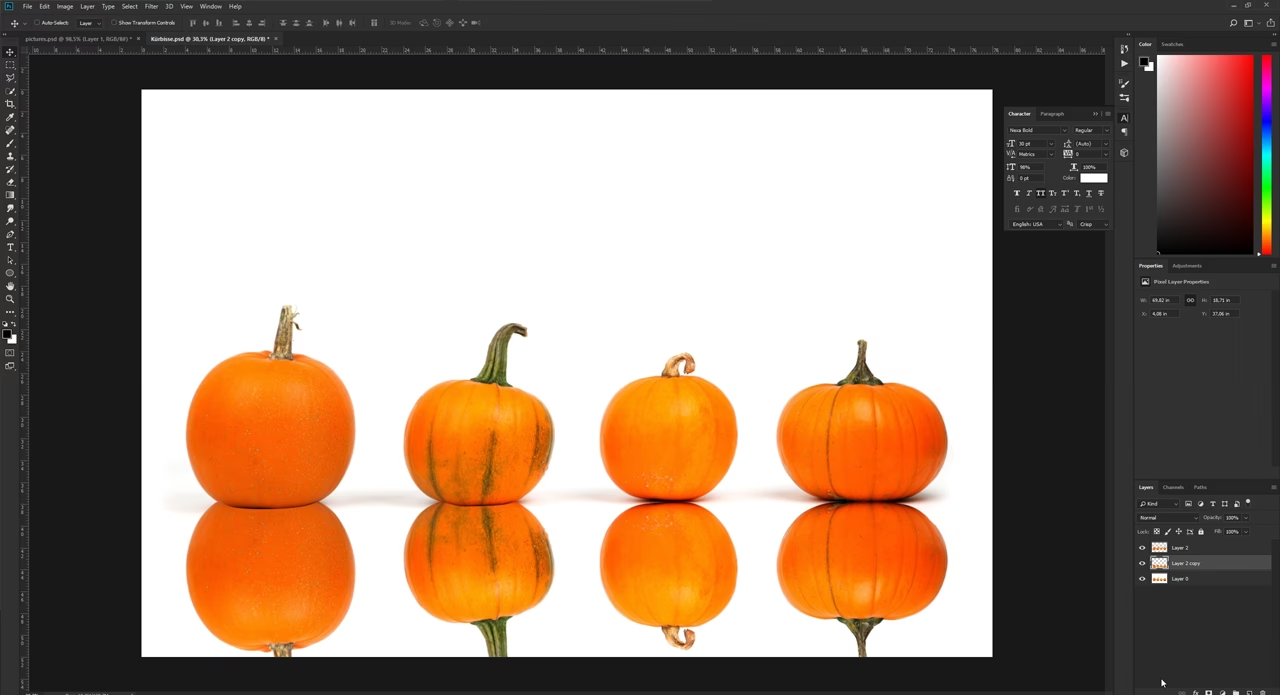

At spejlvende et billede er en almindelig redigeringsteknik, der kan ændre et billedes orientering horisontalt eller vertikalt. Denne teknik bruges af forskellige årsager, lige fra at korrigere et forkert orienteret foto til at skabe kreative effekter eller forberede billeder til specifikke formål som tryk eller overførsel. Spørgsmålet er ofte, hvordan man udfører denne handling i de forskellige programmer, vi bruger i hverdagen.
Spejlvendelse i 'Fotos' Kontekst
Når man taler om at arbejde med billeder, især i større mængder, er filhåndtering og udvælgelse ofte det første skridt. Den tilgængelige information berører specifikt, hvordan man markerer billeder organiseret i mapper, hvilket er relevant, hvis man ønsker at anvende en handling, som for eksempel spejlvendelse, på flere filer samtidigt eller blot organisere sit arbejdsflow.

Informationen beskriver tre scenarier for valg af mapper:
- Hvis du vil arbejde med billeder i én mappe, skal du markere mappen.
- Hvis du vil arbejde med billeder i flere mapper, som ligger ved siden af hinanden, skal du markere den første mappe i gruppen, holde SKIFT nede, mens du markerer den sidste mappe i gruppen.
- Hvis du vil arbejde med billeder i flere mapper, som ikke er placeret ved siden af hinanden, skal du markere en mappe, holde CTRL nede, mens du markerer hver enkelt mappe, du vil arbejde med.
Efter at have markeret flere mapper, vises alle billeder i de markerede mapper i den aktuelle sorteringsrækkefølge i visningsruden. Dette indikerer, at processen beskrevet her handler om selve udvælgelsen af de billeder, man potentielt ønsker at redigere eller behandle. Selvom den tilgængelige tekst forklarer, hvordan man vælger filer på tværs af forskellige mappe-strukturer, giver den dog ikke specifikke trin til, hvordan man udfører selve spejlvendelsen inden for denne 'Fotos'-kontekst. Det er muligt, at spejlvendelsesfunktionen er tilgængelig efter denne udvælgelsesproces, men de konkrete trin er ikke beskrevet.
Spejlvendelse i Word
Microsoft Word er primært et tekstbehandlingsprogram, men det tilbyder også grundlæggende funktioner til at arbejde med grafik og billeder, der indsættes i dokumenter. Den tilgængelige information bekræfter tydeligt, at spejlvende af visuelle elementer er en mulighed i Word.
Specifikt nævnes det, at:
Du kan ændre placeringen af et tekstfelt (og teksten i det), en figur, et WordArt eller et billede ved at rotere eller spejlvende det.
Dette indikerer, at funktionen til at spejlvende er en del af de transformationsværktøjer, der er tilgængelige for indlejrede objekter i Word-dokumenter. Det er ikke kun begrænset til billedfiler, men omfatter også andre grafiske elementer som tekstfelter, figurer og WordArt. Dette giver en vis fleksibilitet, når man designer dokumenter med visuelle komponenter.
Dog, ligesom med 'Fotos' konteksten, giver den tilgængelige tekst ingen detaljeret trin-for-trin vejledning i, hvordan man præcist tilgår og anvender spejlvendelsesfunktionen i Word. Den bekræfter, at muligheden eksisterer for flere forskellige objekttyper, hvilket er nyttig information for dem, der arbejder med layout i Word.
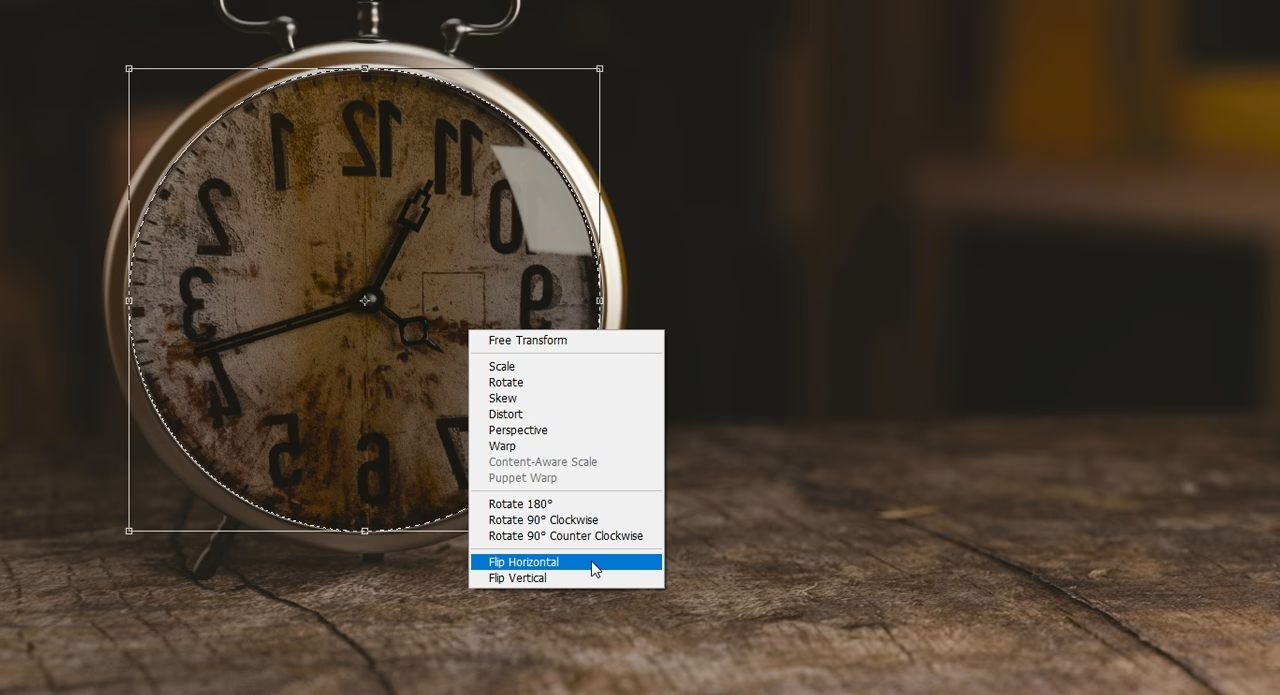
Spejlvendelse i InDesign
Adobe InDesign er en industristandard inden for desktop publishing og layoutdesign. Det er et program designet til at håndtere komplekse layouts med tekst, grafik og billeder, ofte med fokus på trykte materialer eller digitale publikationer. Det er forventeligt, at et sådant program ville tilbyde avancerede billedredigeringsmuligheder, herunder spejlvendelse.
Den tilgængelige information bekræfter, at spejlvendelse er en af de handlinger, man kan udføre på et billede i InDesign:
Du kan beskære, rotere eller spejlvende et billede, eller du kan ændre formatet, baggrundsfarven eller billedkvaliteten. Derefter kan du gemme det nye billede som en ny gengivelse eller et helt nyt aktiv.
Dette placerer spejlvendelse side om side med andre grundlæggende billedtransformationer som beskæring og rotation. Det er en anerkendt redigeringsmulighed inden for programmet.
Udover selve redigeringsmuligheden fremhæver teksten også et vigtigt aspekt af arbejdsgangen i InDesign, især i professionelle miljøer: håndtering af versioner af aktiver (billeder). Teksten forklarer, at hvis der findes flere versioner af et billede, kan man skifte mellem dem og skal gemme redigerede publicerede billeder som nye revisioner eller aktiver. Dette er afgørende for at bevare originale filer og spore ændringer over tid.
Processen for redigering involverer muligvis at arbejde med kladdeversioner:
Hvis du vil redigere et publiceret billede, skal du gemme det som en ny revision eller som et nyt aktiv. Hvis du allerede har en kladde, og du arbejder i Site Builder, åbnes kladden automatisk i editoren. Hvis du får vist aktivet fra siden Aktiver, skal du skifte til kladden, før du kan redigere billedet.
Dette afsnit giver indsigt i filhåndteringssystemet i InDesign (eller et relateret system, da "Site Builder" nævnes), men det uddyber stadig ikke de præcise klik eller menuvalg, der er nødvendige for at udføre selve spejlvendelsen af billedet. Det understreger dog vigtigheden af at forstå aktivforvaltning, når man foretager ændringer, herunder spejlvendelse.
Sammenligning af Spejlvendelsesmuligheder (Baseret på Tilgængelig Tekst)
Baseret på den information, der er stillet til rådighed, kan vi opsummere mulighederne for spejlvendelse i de nævnte programmer:
| Program/Kontekst | Spejlvendelse Mulig? | Yderligere Information fra Teksten |
|---|---|---|
| 'Fotos' (Mappeudvælgelse) | Ikke eksplicit bekræftet, men konteksten antyder billedbehandling efter udvælgelse. | Detaljeret beskrivelse af, hvordan man vælger billeder på tværs af forskellige mappe-strukturer (én mappe, ved siden af hinanden, ikke ved siden af hinanden). Viser valgte billeder i visningsruden. |
| Word | Ja, bekræftet. | Kan spejlvende tekstfelter, figurer, WordArt og billeder. Er en del af rotations-/spejlvendelsesværktøjer. |
| InDesign | Ja, bekræftet. | Kan beskære, rotere eller spejlvende et billede. Kræver muligvis håndtering af versioner (gem som ny gengivelse/aktiv, arbejde med kladdeversioner) ved redigering af publicerede aktiver. |
Det fremgår tydeligt, at både Word og InDesign tilbyder muligheden for at spejlvende billeder (og andre elementer i Words tilfælde), mens informationen om 'Fotos' primært fokuserer på filudvælgelse uden at bekræfte eller beskrive selve redigeringshandlingen.
Ofte Stillede Spørgsmål (Baseret på den Leverede Information)
- Kan man spejlvende et billede i den 'Fotos' kontekst, der er beskrevet?
- Den leverede tekst forklarer, hvordan man vælger billeder i forskellige mappestrukturer, men den beskriver ikke specifikt, hvordan man spejlvender et billede efter udvælgelsen. Muligheden er ikke eksplicit bekræftet eller beskrevet i detaljer.
- Kan man spejlvende et billede i Word?
- Ja, ifølge teksten kan man spejlvende et billede (samt tekstfelter, figurer og WordArt) i Word.
- Kan man spejlvende et billede i InDesign?
- Ja, ifølge teksten kan man spejlvende et billede i InDesign som en del af redigeringsmulighederne, der også inkluderer beskæring og rotation.
- Giver den tilgængelige tekst trin-for-trin vejledning til, hvordan man spejlvender i disse programmer?
- Nej, den leverede tekst bekræfter muligheden for spejlvendelse i Word og InDesign og beskriver filudvælgelse i en 'Fotos' kontekst, men den indeholder ingen specifikke trin-for-trin instruktioner til at udføre selve spejlvendelseshandlingen i noget af programmerne.
- Er der særlige overvejelser ved spejlvendelse af billeder i InDesign?
- Ja, teksten nævner, at ved redigering af billeder i InDesign (især publicerede), kan det være nødvendigt at gemme ændringerne som en ny gengivelse eller et nyt aktiv, og at der kan arbejdes med kladdeversioner. Dette er relateret til aktivforvaltning.
Afsluttende Betragtninger
Baseret på den foreliggende information er det klart, at spejlvendelse er en standard billedredigeringsfunktion, som er tilgængelig i programmer som Microsoft Word og Adobe InDesign. Selvom den præcise metode til at udføre spejlvendelsen ikke er beskrevet i detaljer i den leverede tekst, bekræftes muligheden. For 'Fotos' konteksten gives der detaljer om filudvælgelse, hvilket er et vigtigt forberedende skridt til billedbehandling, men selve spejlvendelseshandlingen er ikke uddybet.
For brugere af Word og InDesign betyder bekræftelsen, at de kan forvente at finde et værktøj til at spejlvende deres billeder eller grafiske elementer inden for programmets interface, sandsynligvis under redigerings- eller formateringsindstillingerne for det valgte objekt. For InDesign-brugere er det også vigtigt at være opmærksom på den nævnte proces for håndtering af billedversioner for at sikre en organiseret og sikker arbejdsgang.
Mens den tilgængelige tekst giver indsigt i, hvor spejlvendelse er muligt, og aspekter af filhåndtering relateret hertil, understreger den også behovet for at konsultere programmets specifikke vejledninger eller menuer for at finde den nøjagtige procedure for at udføre spejlvendelsen. Den grundlæggende funktion er dog bekræftet at være en part af disse softwarepakker.
Hvis du vil læse andre artikler, der ligner Spejlvend Billeder: Hvor Er Det Muligt?, kan du besøge kategorien Fotografi.