
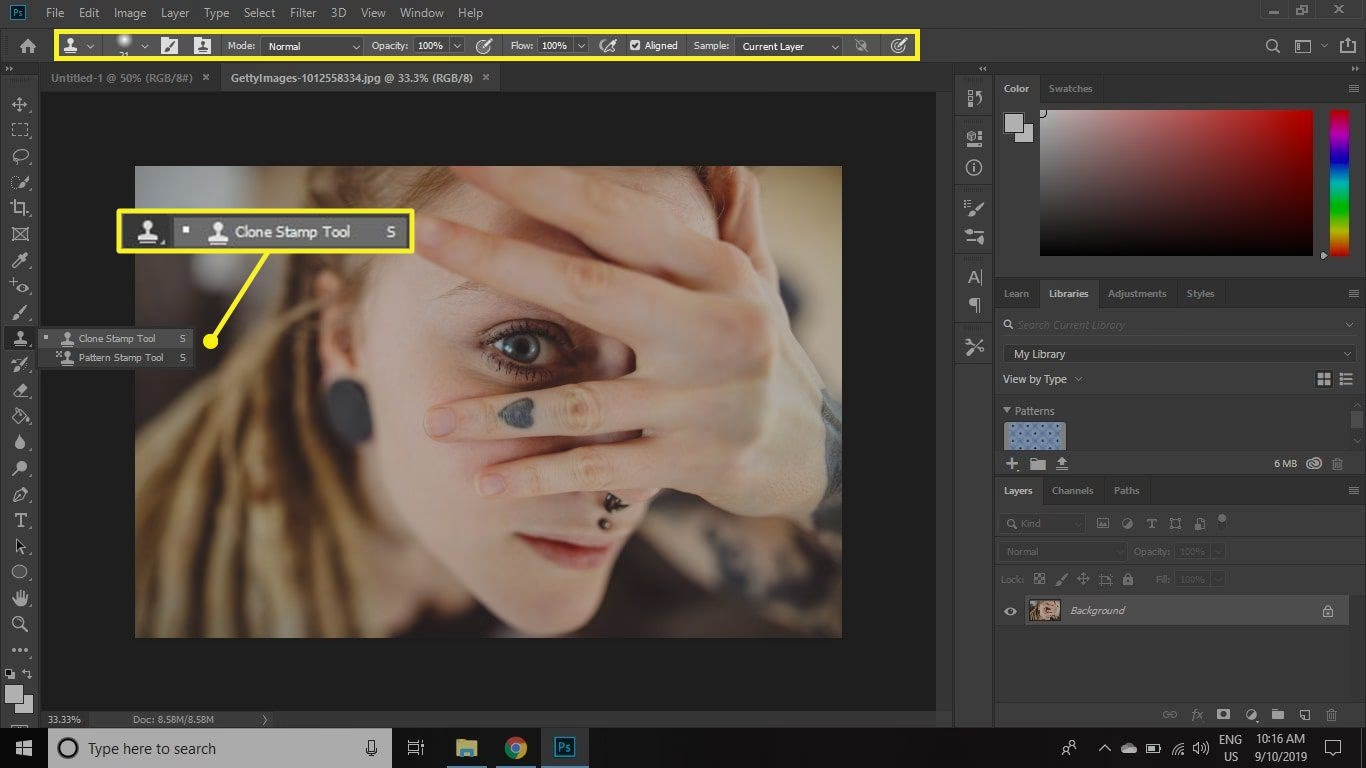

I en verden af digital billedbehandling er Adobe Photoshop et uundværligt værktøj for fotografer og grafikere. Programmet er spækket med funktioner designet til at forvandle, forbedre og reparere billeder på utallige måder. Blandt de mest kraftfulde værktøjer finder vi dem, der håndterer kopiering og sammenfletning af pixelinformation – ofte samlet under den brede paraplybetegnelse 'stempel'. Men hvad dækker 'stempel' præcist over i Photoshop-sammenhæng, og hvordan bruger man disse funktioner effektivt?
https://www.youtube.com/watch?v=0gcJCdgAo7VqN5tD
Kloneværktøjet (Clone Stamp Tool)
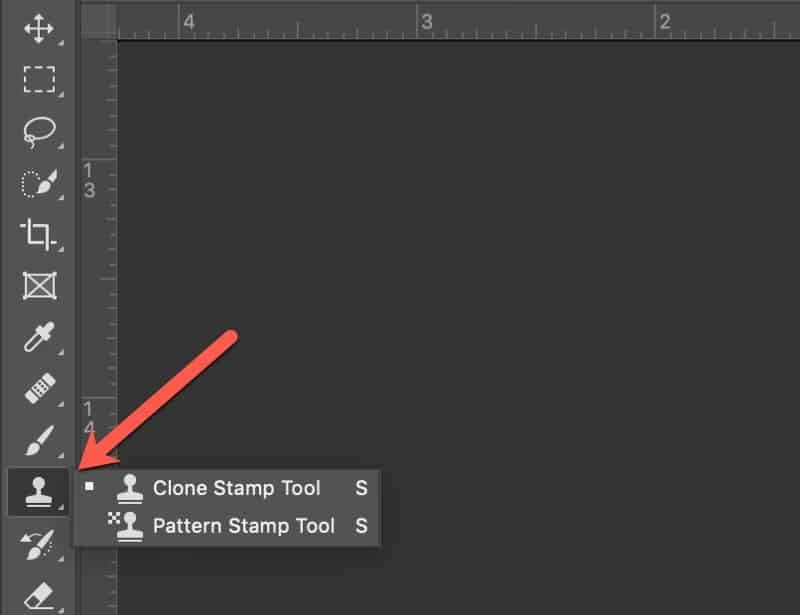
Når man taler om et 'stempelværktøj' i den mest direkte forstand, refererer man typisk til Kloneværktøjet (Clone Stamp Tool). Dette værktøj er en grundpille i retouchering og billedmanipulation. Dets primære funktion er at kopiere pixelinformation fra ét område af et billede og 'male' det over på et andet område. Tænk på det som en digital kopi-pasta-pensel.
Hvordan Virker Kloneværktøjet?
Processen med Kloneværktøjet involverer to hovedtrin:
- Definér Kildeområde: Først skal du fortælle Photoshop, hvor du vil kopiere pixels fra. Dette gøres ved at holde 'Alt' (Windows) eller 'Option' (Mac) nede og klikke på det ønskede kildeområde i billedet. Dette sætter et 'prøvepunkt'.
- Mal Destination: Dernæst slipper du 'Alt'/'Option' og begynder at male over det område, du ønsker at ændre. Mens du maler, kopierer Photoshop løbende pixels fra kildeområdet (eller et område relativt til det oprindelige kildeområde, afhængigt af indstillingerne) og placerer dem under din pensel.
Anvendelser for Kloneværktøjet
Kloneværktøjet er utroligt alsidigt og bruges til en bred vifte af opgaver:
- Retouchering: Fjernelse af uønskede elementer som pletter, støv, ridser eller småfejl i hud. Du kopierer simpelsom pixels fra et 'rent' område tæt på fejlen og maler over fejlen.
- Fjernelse af Objekter: Større objekter som strømkabler, turister i en landskabsfotografering eller uønskede elementer i baggrunden kan 'klones væk' ved at erstatte dem med omkringliggende teksturer og farver.
- Duplikering af Elementer: Selvom det primært bruges til fjernelse, kan det også bruges til at duplikere elementer inden for et billede, f.eks. at tilføje flere blade til en gren eller gentage et mønster.
- Reparation af Teksturer: Genopbygning af beskadigede eller manglende teksturer ved at klone fra et intakt område.
Vigtige Indstillinger for Kloneværktøjet
For at mestre Kloneværktøjet er det vigtigt at forstå dets indstillinger i indstillingslinjen (Options Bar):
- Børstestørrelse og Hårdhed: Ligesom en almindelig pensel kan du justere størrelsen på området, der kopieres/males. Hårdheden bestemmer, hvor skarp kanten af det klonede område er. En blød børste (lav hårdhed) er ofte bedst til at blende sømløst.
- Opacitet (Opacity): Kontrollerer gennemsigtigheden af de pixels, der males over. En lavere opacitet lader dig gradvist opbygge effekten.
- Flow (Flow): Bestemmer, hvor hurtigt farven (pixels) påføres, mens du maler. En lavere flow giver mere kontrol, ligesom at bruge en airbrush.
- Justering (Alignment): Denne indstilling er afgørende. Hvis 'Aligned' er markeret, vil kildeområdet bevæge sig relativt til din pensel, efter du har løftet og sat penslen igen. Hvis det ikke er markeret, vil penslen altid kopiere fra det samme, faste kildeområde, uanset hvor du maler. 'Aligned' er standarden for de fleste retoucheringer, mens 'Non-Aligned' kan være nyttig til at gentage et mønster fra et enkelt punkt.
- Kilde (Source): Her kan du vælge, hvilke lag Kloneværktøjet skal sample fra. Standard er 'Current Layer' (kun det aktive lag), men for retouchering er 'Current & Below' (det aktive lag plus lagene nedenunder) eller 'All Layers' (alle synlige lag) ofte foretrukket, især når man bruger den næste vigtige teknik.
Kloneværktøjet og Tomme Lag: Den Ikke-Destruktive Metode
Et af de mest vigtige tips til brug af Kloneværktøjet (og mange andre retoucheringværktøjer) er at arbejde på et tomt lag over dit billede. I stedet for at male direkte på dit originale billedlag, opretter du et nyt, tomt lag ovenpå. I Kloneværktøjets indstillinger vælger du derefter 'Current & Below' eller 'All Layers' som kilde. Dette betyder, at værktøjet sampler pixels fra lagene nedenunder, men placerer de klonede pixels på det nye, tomme lag.

Fordelene ved denne metode er enorme:
- Ikke-Destruktiv Redigering: Du ændrer aldrig de originale pixels på dit billedlag. Hvis du laver en fejl eller senere beslutter, at en kloning ikke virker, kan du simpelthen slette eller redigere det tomme lag uden at påvirke originalen.
- Fleksibilitet: Du kan justere opaciteten af det klonede lag, maskere dele af det, eller endda transformere de klonede pixels uafhængigt af baggrunden.
- Organisering: Det holder din redigering organiseret på separate lag, hvilket gør det nemmere at vende tilbage og foretage ændringer.
'Stempel Synlige Lag' (Stamp Visible Layers)
Ud over Kloneværktøjet findes der en anden funktion i Photoshop, der ofte refereres til i forbindelse med 'stempel', nemlig 'Stempel Synlige Lag' eller 'Stamp Visible'. Dette er ikke et malerværktøj i sig selv, men en meget nyttig lag-operation.
Forestil dig, at du har arbejdet på et billede med mange forskellige lag: et billedlag, flere justeringslag (for farve, lysstyrke, kontrast), måske et tekstlag, et lag med retoucheringer fra Kloneværktøjet, osv. Nu vil du anvende en handling eller et filter, der skal påvirke hele det samlede billede – altså resultatet af alle dine synlige lag, der arbejder sammen. Problemet er, at de fleste filtre og mange værktøjer kun opererer på ét enkelt lag ad gangen.
En løsning kunne være at 'Fladgøre Billedet' (Flatten Image), hvilket fletter alle lag sammen til ét enkelt baggrundslag. Men dette er en destruktiv handling, da du mister evnen til at redigere de individuelle lag separat bagefter. En anden løsning er at duplikere alle dine lag og derefter flette duplikaterne sammen. Dette er bedre, da du beholder de originale lag, men det kan være en omstændig proces, især med mange lag.
Genvejen til Stempel Synlige Lag
Her kommer 'Stempel Synlige Lag' ind i billedet. Denne funktion udfører to handlinger i én hurtig operation:
- Den kopierer alle synlige pixels fra alle synlige lag.
- Den fletter disse kopierede pixels sammen til et nyt lag øverst i din lagstak.
Det geniale ved 'Stempel Synlige Lag' er, at det gør dette uden at røre dine eksisterende lag. Dine originale lag forbliver intakte og redigerbare, mens du får et helt nyt lag, der repræsenterer den samlede, flettede version af alt, hvad der var synligt på det tidspunkt, du udførte handlingen.
Den standard tastaturgenvej for 'Stempel Synlige Lag' er:
- Windows:
Ctrl + Shift + Alt + E - Mac:
Command + Shift + Option + E
Denne genvej er så nyttig, at den betragtes som en af de mest uundværlige for avancerede Photoshop-brugere. Den sparer tid og bevarer din fleksibilitet.
Anvendelser for 'Stempel Synlige Lag'
'Stempel Synlige Lag' er perfekt til situationer, hvor du skal anvende en effekt eller et værktøj på det samlede billede:
- Anvendelse af Filtre: Hvis du vil anvende et filter (f.eks. skarphed, sløring, et kreativt filter) på hele billedet.
- Klargøring til Avanceret Retouchering: Oprettelse af et 'master'-lag til teknikker som Frekvensseparation eller Dodge and Burn, hvor du har brug for et fladt billede at arbejde på, men stadig vil kunne gå tilbage til de originale lag.
- Forberedelse til Eksport/Print: Nogle printprocesser eller filformater fungerer bedst med et fladt billede, men du vil måske beholde lagene i din arbejdsfil.
- Anvendelse af Værktøjer på Komposittet: Brug af værktøjer som Helbredende Pensel (Healing Brush) eller Kloneværktøjet på det samlede billede, men på et nyt lag for at bevare destruktiviteten.
Vigtigste Forskelle og Hvornår Man Bruger Hvad
Det er vigtigt at skelne mellem de to 'stempel'-koncepter:
| Funktion | Hvad Gør Den? | Primær Anvendelse | Arbejdsflow | Genvej |
|---|---|---|---|---|
| Kloneværktøjet (Clone Stamp Tool) | Kopierer pixels fra ét punkt og maler dem et andet sted. | Retouchering, fjernelse/duplikering af objekter, reparation af teksturer. | Påføres lokalt med en pensel. Kan med fordel bruges på et tomt lag. | S (Vælger værktøjet)Alt/Option + Klik (Definér kilde) |
| 'Stempel Synlige Lag' (Stamp Visible Layers) | Kopierer alle synlige pixels fra alle synlige lag og fletter dem til et nyt lag. | Oprettelse af et samlet lag til anvendelse af globale filtre/værktøjer, forberedelse til videre redigering. | En lag-operation, der skaber et nyt lag baseret på det aktuelle udsyn. Bevarer originale lag. | Ctrl+Shift+Alt+E (Win)Command+Shift+Option+E (Mac) |
Kort sagt, Kloneværktøjet er et retoucheringsværktøj til at manipulere pixels lokalt inden for et billede, ofte brugt til at fjerne eller duplikere elementer. 'Stempel Synlige Lag' er en lag-styringsfunktion, der skaber et snapshot af dit samlede billede på et nyt lag, typisk som et skridt i din redigeringsproces for at anvende yderligere effekter på kompositbilledet.
Tips til Effektiv Brug af Stempel-Funktioner
- Brug Tomme Lag: Gør det til en vane altid at bruge et tomt lag over dit billedlag, når du bruger Kloneværktøjet (med kilden indstillet til 'Current & Below' eller 'All Layers'). Dette giver maksimal fleksibilitet.
- Vary Kildeområdet: Når du retoucherings med Kloneværktøjet, især på områder med varierende tekstur (som hud eller baggrunde), skal du løbende vælge nye kildeområder. Hvis du kloner for meget fra det samme sted, vil du skabe gentagne mønstre, der ser unaturlige ud.
- Juster Opacitet og Flow: Brug lavere opacitet og flow på Kloneværktøjet for mere gradvis og kontrolleret påføring. Dette er især nyttigt, når du blander teksturer eller farver.
- Tjek Synlige Lag Før 'Stempel Synlige Lag': Før du bruger genvejen
Ctrl+Shift+Alt+E, skal du sørge for, at kun de lag, du ønsker inkluderet i det samlede lag, er synlige (har øje-ikonet tændt). - Navngiv Dine Lag: Giv det nye lag oprettet med 'Stempel Synlige Lag' et sigende navn, f.eks. 'Samlet Billede' eller 'Før Filter X', så du nemt kan holde styr på dit lagpanel.
Ofte Stillede Spørgsmål (FAQ)
Q: Er Kloneværktøjet det samme som Helbredende Pensel (Healing Brush Tool)?
A: Nej, ikke helt. Kloneværktøjet kopierer simpelthen pixels. Helbredende Pensel (og Plethelbredende Pensel/Spot Healing Brush) tager også pixels fra et kildeområde (eller analyserer området omkring), men forsøger derefter at blende tekstur, lys og farve fra kilden med målområdet. Helbredende Pensel er ofte bedre til hud og områder med varierende lys, da den bevarer målområdets lys/skygge, mens Kloneværktøjet er bedre til at duplikere specifikke mønstre eller teksturer præcist.
Q: Hvorfor bruge 'Stempel Synlige Lag' i stedet for bare at flette billedet?
A: 'Stempel Synlige Lag' er en ikke-destruktiv operation, der bevarer alle dine originale lag intakte. Hvis du fletter billedet ('Flatten Image'), mister du muligheden for at gå tilbage og redigere individuelle lag. 'Stempel Synlige Lag' giver dig et samlet lag at arbejde videre på, samtidig med at du beholder fuld fleksibilitet til at justere tidligere trin i din redigering.
Q: Er 'Stempel Synlige Lag' det samme som at markere alle lag og vælge 'Flet Lag' (Merge Layers)?
A: Næsten, men ikke helt. 'Flet Lag' (Ctrl/Cmd + E, når flere lag er valgt) fletter de valgte lag sammen. 'Stempel Synlige Lag' (Ctrl/Cmd + Shift + Alt/Option + E) fletter alle synlige lag, uanset om de er valgt eller ej, og placerer resultatet på et *nyt* lag. 'Flet Lag' fletter de valgte lag ind i det nederste af de valgte lag, og du mister de individuelle lag, medmindre du duplikerer dem først.
Q: Skal jeg altid bruge et tomt lag til Kloneværktøjet?
A: Det anbefales kraftigt for ikke-destruktivitet og fleksibilitet. Den eneste undtagelse kunne være, hvis du laver meget hurtige, simple justeringer på et duplikeret baggrundslag, hvor du ikke har brug for at bevare originalen separat, men selv da er det tomme lag ofte den sikreste metode.
Q: Hvorfor ser mine klonede områder mærkelige ud?
A: Dette skyldes ofte, at du kloner fra det samme kildeområde gentagne gange, hvilket skaber et tydeligt, gentaget mønster. Det kan også skyldes for hård en pensel, der skaber synlige kanter, eller at du ikke har valgt en passende kilde (f.eks. kloner fra et område med en anden lysstyrke eller farve).
Konklusion
'Stempel'-funktionerne i Photoshop, specifikt Kloneværktøjet og 'Stempel Synlige Lag', er fundamentale for effektiv billedredigering. Kloneværktøjet giver dig præcis kontrol over pixelmanipulation til retouchering og objektfjernelse, især når det bruges på et tomt lag. 'Stempel Synlige Lag' er en uundværlig genvej, der strømliner dit workflow ved at skabe et samlet lag af dine synlige redigeringer, hvilket muliggør anvendelse af globale effekter og værktøjer uden at kompromittere dine originale lag. Ved at forstå og mestre disse værktøjer kan du opnå mere professionelle resultater og arbejde langt mere effektivt i din billedbehandlingsproces.
Uanset om du fjerner en irriterende plet eller forbereder dit komplekse lag-setup til en sidste finpudsning, er 'stempel'-funktionerne nøglen til succes.
Hvis du vil læse andre artikler, der ligner Forstå 'Stempel' i Photoshop: Klone og Sammenflette, kan du besøge kategorien Fotografering.