

Når du arbejder med digitale designs, billedredigering eller specifikke softwareapplikationer, der involverer manipulation af former eller områder, er evnen til præcist at justere elementernes orientering afgørende. En almindelig opgave er at rotere eller spejlvende de 'patches' eller udvalgte områder, du opretter eller arbejder med. Disse patches kan være alt fra geometriske former til fritlagte dele af et billede. At mestre rotations- og spejlvendingsværktøjerne giver dig uendelige muligheder for at tilpasse, arrangere og perfektionere dit visuelle indhold. Uanset om du har brug for en lille justering eller en fuldstændig omvending, findes der metoder, der passer til dit behov.
https://www.youtube.com/watch?v=ygUSI3VzZWNsb25lc3RhbXB0b29s
Før du kan begynde at rotere eller spejlvende et område, skal det naturligvis være valgt. I de fleste softwareprogrammer sker dette automatisk, lige efter du har tegnet eller oprettet patchen. Men hvis du vender tilbage til et område senere for at redigere det, skal du aktivt vælge det. Dette gøres typisk ved hjælp af et markeringsværktøj, ofte kaldet 'Pick tool' eller lignende. Når patchen er valgt, er den klar til at blive manipuleret.
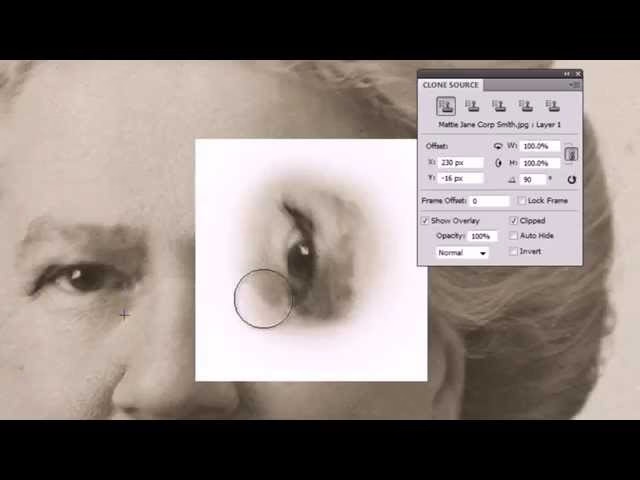
Metoder til Rotation af Valgte Patches
Der findes typisk flere veje til at opnå rotation, hver med sine fordele afhængigt af den ønskede præcision og arbejdsgang.
Rotér ved at indtaste en specifik grad
En af de mest præcise metoder til rotation er at indtaste den ønskede vinkel direkte. Når en eller flere patches er valgt, vil du i softwarens palet eller et egenskabsfelt ofte finde en mulighed for 'Segment Rotation' eller 'Vinkel'. Her kan du indtaste en værdi mellem 0 og 360 grader. Efter indtastning skal du typisk klikke på en 'Anvend' eller 'Apply' knap for at udføre rotationen. Denne metode er ideel, når du har brug for en nøjagtig vinkel, for eksempel for at justere et element til at matche en bestemt linje eller retning i dit design.
Brug rotationsdialogboksen for præcis kontrol
En alternativ, men stadig meget præcis, metode er at bruge en dedikeret rotationsdialogboks. Denne boks åbnes ofte ved at højreklikke på det valgte område på dit arbejdsområde og vælge 'Rotér' fra kontekstmenuen. I dialogboksen kan du enten indtaste en numerisk værdi for vinklen eller bruge en skydekontrol til visuelt at justere rotationen. Typisk er positive vinkler i denne boks med uret. Denne metode giver ofte en god balance mellem præcision og visuel feedback, især når du bruger skydekontrollen til at finjustere vinklen.
Hurtig rotation og spejlvending via egenskabspaletten
Mange programmer tilbyder hurtige forudindstillede rotationsmuligheder direkte i egenskabspaletten for den valgte patch. Når du har valgt en eller flere patches med markeringsværktøjet, vil du i et felt som 'Selected Segment/Patch Properties' finde knapper til at rotere patchen 90, 180 eller 270 grader. Disse knapper er utroligt nyttige for hurtigt at ændre retningen på et element med almindelige vinkler uden at skulle indtaste værdier. Ved siden af rotationsknapperne finder du ofte også knapper til at spejlvende patchen. Spejlvendingsknapperne giver dig mulighed for at flippe patchen horisontalt, vertikalt eller måske endda over andre akser, afhængigt af softwaren. Dette er en hurtig måde at skabe symmetri eller ændre et elements orientering markant.
Manuel rotation og skævvridning med musen
For en mere intuitiv og visuel justering kan du ofte rotere og skævvride patches direkte med musen. Når du først klikker på en patch med markeringsværktøjet, vil der typisk dukke otte små bokse op omkring den, der indikerer, at den er valgt. For at aktivere rotationstilstand (rotate mode) skal du holde Ctrl-tasten nede (på Mac er det Kommando-tasten), samtidig med at du klikker på centerikonet på patchen. Denne genvej gør det nemt hurtigt at skifte mellem almindelig markeringstilstand og rotationstilstand. Når du er i rotationstilstand, ændres centerikonet ofte til noget, der ligner et sigtekorn eller en rotationsmarkør, og de otte små bokse i hjørnerne og på siderne ændres til pile. For at rotere skal du føre markøren over en af hjørnepilene, indtil den ændres til en rotationsmarkør. Klik og hold venstre museknap nede, og træk musen i den ønskede retning for at rotere patchen. Slip museknappen, når patchen har den ønskede vinkel. Denne metode er meget hurtig og visuel, men det kan være svært at opnå en helt præcis vinkel eller vende tilbage til den oprindelige orientering, hvis du roterer meget. Hvis præcision er vigtig, og du bruger denne metode, skal du være forberedt på at bruge 'Fortryd' funktionen, hvis resultatet ikke er tilfredsstillende.
Mens du er i rotationstilstand (aktiveret med Ctrl+klik/Kommando+klik), kan du ofte også skævvride (skew) den valgte patch. Skævvridning ændrer formen på patchen ved at vippe siderne, mens hjørnerne forbliver på deres relative positioner. For at skævvride skal du føre markøren over en af de dobbeltpillede pile på siderne (ikke i hjørnerne), indtil markøren ændres til en skævvridningsmarkør. Klik og hold venstre museknap nede, og træk musen i den ønskede retning for at skævvride. Slip museknappen, når den ønskede form er opnået. Skævvridning er et kraftfuldt værktøj til at justere perspektiv eller skabe dynamiske effekter.
Sammenligning af Rotationsmetoder
Valget af metode afhænger ofte af den situation, du befinder dig i, og det resultat, du ønsker at opnå. Her er en hurtig sammenligning:
| Metode | Præcision | Hastighed | Kontroltype | Bedst til |
|---|---|---|---|---|
| Indtastning af Grad | Meget høj | Medium | Numerisk | Nøjagtige, specifikke vinkler |
| Rotationsdialogboks | Høj | Medium | Numerisk/Visuel (Skydekontrol) | Nøjagtig justering med visuel feedback |
| Paletknapper (90/180/270) | Høj (for specifikke vinkler) | Meget høj | Knapvalg | Hurtige standardrotationer og spejlvendinger |
| Manuel rotation (Mus) | Lav til Medium | Meget høj | Visuel (Træk/Slip) | Hurtige, intuitive justeringer, hvor præcision ikke er kritisk |
Vigtige Tips og Overvejelser
Uanset hvilken metode du bruger, er det vigtigt at huske et par ting. For det første, som nævnt, kan manuel rotation med musen gøre det svært at vende tilbage til den nøjagtige oprindelige orientering. Hvis du roterer manuelt og fortryder, eller ønsker at starte forfra, er din bedste ven 'Fortryd' funktionen, som du typisk finder under 'Rediger' menuen. Brug den flittigt for at eksperimentere og korrigere fejl. For det andet skal du altid sikre dig, at de patches, du ønsker at manipulere, rent faktisk er valgt. Hvis ingen patches er valgt, vil rotations- og spejlvendingsværktøjerne typisk være inaktive.
Ofte Stillede Spørgsmål
Hvad er en 'patch' i denne sammenhæng?
En 'patch' refererer her typisk til et segment, et område, en form eller et udvalg, som du har oprettet eller valgt i softwaren. Det er det element, du ønsker at rotere eller spejlvende.
Hvorfor er det vigtigt at kunne rotere patches?
At kunne rotere og spejlvende patches giver dig kreativ frihed til at arrangere elementer, justere deres orientering for at passe ind i et design, korrigere skæve elementer eller skabe nye mønstre og kompositioner.
Kan jeg rotere eller spejlvende flere patches samtidig?
Ja, hvis du vælger flere patches på én gang (f.eks. ved at trække en markeringsramme omkring dem eller klikke på dem, mens du holder Skift-tasten nede), vil de fleste rotations- og spejlvendingsfunktioner påvirke alle de valgte patches samtidigt, typisk roterende omkring et fælles centerpunkt for udvalget.
Hvordan fortryder jeg en rotation, hvis jeg ikke er tilfreds?
Du kan altid fortryde din seneste handling, herunder en rotation eller spejlvending, ved at bruge 'Fortryd' funktionen. Denne findes typisk i 'Rediger' menuen eller kan aktiveres med en tastaturgenvej (ofte Ctrl+Z på Windows eller Kommando+Z på Mac).
Hvad er forskellen på rotation og skævvridning (skew)?
Rotation ændrer elementets orientering omkring et centralt punkt, mens selve formen forbliver uændret. Skævvridning derimod fordrejer elementets form ved at vippe siderne, hvilket skaber et skævt eller perspektivisk udseende, mens orienteringen af det samlede element kan forblive tæt på originalen.
At mestre disse forskellige metoder til at rotere og spejlvende dine valgte områder vil markant forbedre din effektivitet og kreative kontrol i software, der håndterer grafiske elementer. Øv dig med de forskellige teknikker for at finde ud af, hvilke der passer bedst til dine specifikke opgaver og din personlige arbejdsgang.
Hvis du vil læse andre artikler, der ligner Rotér og Spejlvend Patches i Software, kan du besøge kategorien Fotografi.