
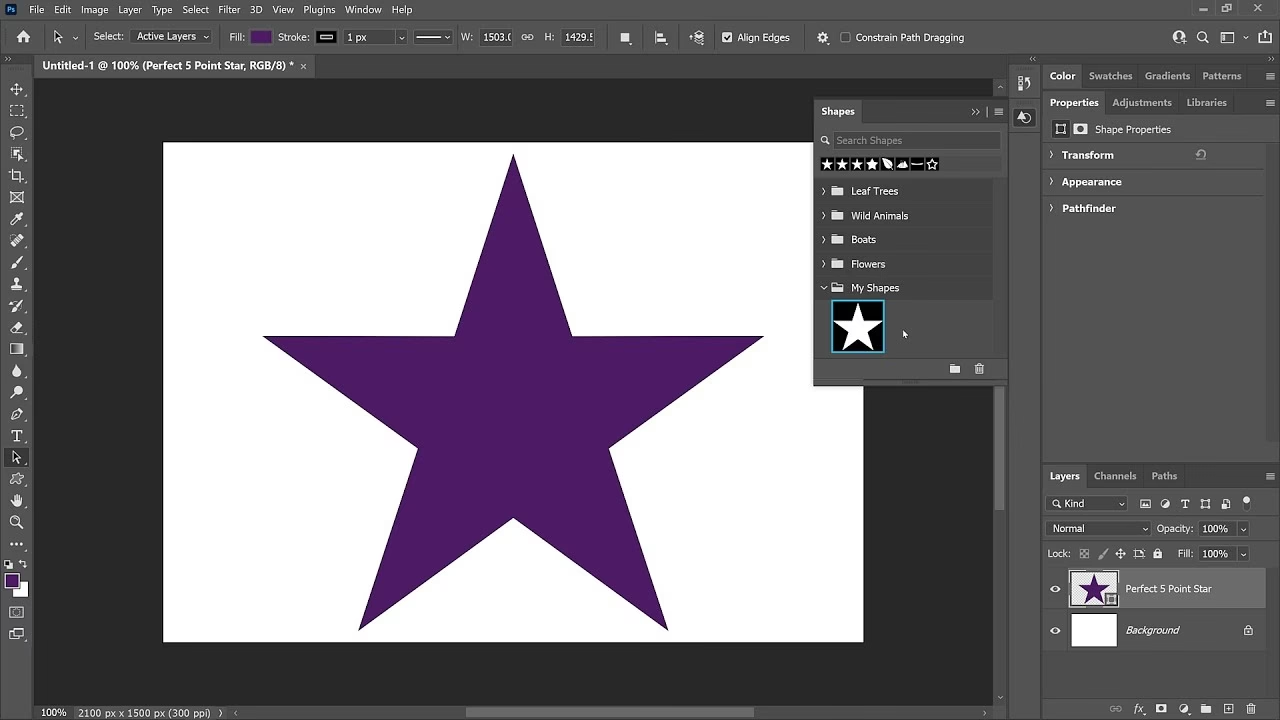

Stjerner har en universel appel. De symboliserer drømme, ambitioner, kvalitet og ren magi. I designverdenen er stjerner en utrolig alsidig form, der kan bruges til alt fra simple ikoner og logoer til komplekse mønstre og dekorative elementer. At kunne tegne en perfekt stjerne hurtigt og præcist er en grundlæggende færdighed for enhver grafisk designer, og heldigvis gør de fleste moderne designprogrammer det utroligt nemt med et dedikeret værktøj: Stjerne-værktøjet.
Dette værktøj fjerner besværet med manuelt at tegne polygoner og forbinde punkter, hvilket sparer dig tid og sikrer, at dine stjerner altid ser skarpe og professionelle ud. Uanset om du arbejder med et specifikt program som Vector Ink, der nævner dette værktøj, eller et andet populært designprogram, vil principperne for brug af Stjerne-værktøjet typisk være meget ens.

Find og aktivér Stjerne-værktøjet
Placeringen af Stjerne-værktøjet kan variere lidt fra program til program, men det er næsten altid grupperet sammen med andre grundlæggende formværktøjer som Rektangel-, Ellipse- og Polygon-værktøjerne. Ofte finder du det ved at klikke og holde på et af disse formværktøjer i værktøjslinjen, hvilket afslører en undermenu med yderligere former. Vælg ikonet, der ligner en stjerne, for at aktivere værktøjet.
Når værktøjet er aktivt, er du klar til at tegne din første stjerne. Klik og hold museknappen nede på dit lærred og træk. Mens du trækker, vil du se stjernen tage form. Størrelsen på stjernen styres af, hvor langt du trækker. Når du slipper museknappen, placeres stjernen på lærredet.
Grundlæggende egenskaber og justeringer
Det, der gør Stjerne-værktøjet så kraftfuldt, er muligheden for at tilpasse stjernens udseende direkte under eller efter tegningen. De mest almindelige justerbare egenskaber findes typisk i et egenskabspanel eller en kontrolbjælke, når stjernen er valgt. De vigtigste indstillinger, du vil støde på, er:
- Antal Sider (Points): Dette er måske den mest åbenlyse indstilling. Den bestemmer, hvor mange spidser din stjerne skal have. En standardstjerne har fem spidser, men du kan oprette stjerner med alt fra tre spidser (hvilket teknisk set ligner en trekant, men med indrykninger) til snesevis af spidser for at skabe komplekse, næsten blomsterlignende former.
- Indre Radius (Inner Radius): Denne indstilling kontrollerer størrelsen på stjernens 'indhak'. Forestil dig en usynlig cirkel, der forbinder de indre hjørner af stjernen. Indre Radius bestemmer størrelsen på denne cirkel. En mindre indre radius vil resultere i meget spidse, skarpe punkter, mens en større indre radius vil give bredere, mindre spidse indhak og en mere afrundet eller fyldig stjerneform.
- Ydre Radius eller Størrelse (Outer Radius or Size): Denne indstilling styrer størrelsen på stjernens ydre spidser. Forestil dig en usynlig cirkel, der forbinder de ydre spidser af stjernen. Ydre Radius bestemmer størrelsen på denne cirkel. Ved at justere denne og Indre Radius i forhold til hinanden kan du skabe stjerner med forskellige proportioner, fra tynde, lange spidser til korte, brede spidser. I nogle programmer kan dette også blot være en generel 'Størrelse'-indstilling, der skalerer hele stjernen proportionelt.
Ved at eksperimentere med disse tre indstillinger kan du skabe et utroligt bredt udvalg af stjerneformer, der passer præcis til dit designbehov. Fra den klassiske femtakkede stjerne til sherifstjerner, søstjerner, eller helt abstrakte, mangekantede former – mulighederne er næsten uendelige.
Avancerede teknikker og anvendelser
Stjerne-værktøjet er ikke kun til at tegne simple, statiske stjerner. Når stjernen er placeret på lærredet, er den en vektorform, hvilket betyder, at du kan manipulere den yderligere. Du kan:
- Ændre farve og streg: Fyld stjernen med en hvilken som helst farve, gradient eller mønster. Tilføj en streg rundt om kanten og juster dens tykkelse og stil.
- Rotere og skalere: Roter stjernen for at give den den ønskede retning, eller skaler den op og ned for at tilpasse dens størrelse uden tab af kvalitet.
- Redigere individuelle punkter: I de fleste vektorprogrammer kan du bruge et direkte udvælgelsesværktøj til at vælge og flytte individuelle ankerpunkter på stjernens kontur. Dette giver dig mulighed for at deformere stjernen og skabe unikke, organiske eller abstrakte former baseret på den oprindelige stjerne.
- Kombinere med andre former: Brug stjerner som en del af mere komplekse illustrationer. Du kan kombinere stjerner med cirkler for at skabe 'glimt'-effekter, bruge dem i mønstre eller inkorporere dem i logoer og ikoner.
- Bruge stjerner i mønstre og baggrunde: Gentag stjerner i forskellige størrelser og rotationer for at skabe dynamiske baggrunde eller gentagne mønstre.
At mestre disse grundlæggende manipulationer åbner op for et væld af kreative muligheder, der strækker sig langt ud over blot at placere en enkelt stjerne på et lærred.
Sammenligning af Stjerneindstillinger
For at illustrere effekten af de forskellige indstillinger, lad os se på, hvordan de påvirker en standard 5-takket stjerne:
| Indstilling | Beskrivelse | Effekt på 5-takker stjerne (Eksempel) |
|---|---|---|
| Sider: 5 | Antal spidser/indhak. | Standard stjerneform. |
| Indre Radius: Lille | Indhakkenes størrelse. | Meget spidse takker. |
| Indre Radius: Stor | Indhakkenes størrelse. | Blomsterlignende eller fyldig form. |
| Ydre Radius: Lille | Stjernens samlede størrelse/takker. | Kompakt stjerne, korte takker. |
| Ydre Radius: Stor | Stjernens samlede størrelse/takker. | Stor stjerne, lange takker. |
| Indre & Ydre Radius: Tæt på hinanden | Forholdet mellem de to radier. | Takkerne bliver brede, formen ligner en polygon. |
Denne tabel viser, hvordan selv små justeringer kan ændre stjernens karakter markant.
Tips til at arbejde med stjerner
Her er et par yderligere tips, der kan hjælpe dig med at få mest muligt ud af Stjerne-værktøjet:
- Hold Shift-tasten nede: Når du tegner, kan du ofte holde Shift-tasten nede for at fastholde stjernens proportioner og sikre, at den er perfekt symmetrisk, eller for at tegne den vandret/lodret afhængigt af startpunktet.
- Hold Alt/Option-tasten nede: I nogle programmer kan du holde Alt- eller Option-tasten nede, mens du trækker, for at tegne stjernen ud fra midten i stedet for fra et hjørne. Dette giver mere præcis placering.
- Juster indstillingerne mens du tegner: Mange programmer lader dig justere indstillingerne (som antal sider) ved at trykke på piletasterne (op/ned) på tastaturet, mens du stadig holder museknappen nede og trækker for at tegne stjernen. Dette giver øjeblikkelig feedback på effekten af dine ændringer.
- Brug stjerner til at skabe komplekse former: Ved at overlappe, kombinere eller trække stjerner fra hinanden (ved hjælp af sti-operationer som 'foren', 'træk fra', 'skæring') kan du skabe langt mere komplekse og unikke former, der inkorporerer stjerneelementer.
Disse små tricks kan strømline din arbejdsgang og give dig større kontrol over det endelige resultat.
Stjernens symbolik i design
Ud over de tekniske aspekter er det værd at overveje stjernens symbolik, når du bruger den i dine designs. En femtakket stjerne er ofte forbundet med ekspertise, kvalitet (tænk på 'stjernevurderinger'), eller en generel følelse af noget særligt eller fremragende. En Davidsstjerne (sekstakket) har dyb religiøs og kulturel betydning. En ottetakket stjerne kan symbolisere balance eller kosmos. En stjerne med mange takker kan give en følelse af energi, eksplosion eller festlighed.
Valget af antallet af takker og stjernens stil bør derfor ikke kun være et æstetisk valg, men også et, der understøtter budskabet i dit design.
Ofte Stillede Spørgsmål om Stjerne-værktøjet
Hvordan laver jeg en perfekt symmetrisk stjerne?
Hold typisk Shift-tasten nede, mens du trækker for at tegne stjernen. Dette fastholder forholdet mellem bredde og højde og sikrer symmetri.
Kan jeg ændre antallet af takker, efter jeg har tegnet stjernen?
Ja, når stjernen er valgt, kan du normalt justere 'Sider'/'Points' indstillingen i egenskabspanelet for at ændre antallet af takker. Du kan også justere Indre og Ydre Radius på samme måde.
Hvad er forskellen på Indre og Ydre Radius?
Ydre Radius bestemmer størrelsen på cirklen, der omkranser stjernens yderste spidser (den samlede størrelse af stjernen). Indre Radius bestemmer størrelsen på cirklen, der forbinder de indre hjørner (indhakkenes dybde/bredde). Forholdet mellem dem bestemmer, hvor spidse eller buttede takkerne er.
Kan jeg afrunde hjørnerne på stjernen?
Ja, i de fleste vektorprogrammer kan du bruge et værktøj til at afrunde hjørner (Corner Tool eller lignende) på både de ydre og indre punkter af stjernen, efter den er tegnet.
Er en stjerne en vektorform?
Ja, når den er tegnet med Stjerne-værktøjet i vektorbaseret software, er stjernen en vektorform bestående af ankerpunkter og stier, hvilket betyder, at den kan skaleres uden tab af kvalitet.
Konklusion
Stjerne-værktøjet er et uundværligt redskab i den digitale designers værktøjskasse. Det gør det nemt at skabe en af de mest genkendelige og alsidige former i grafik. Ved at forstå og lege med indstillingerne for antal sider, indre radius og ydre radius kan du hurtigt generere en imponerende variation af stjerneformer til ethvert formål. Uanset om du designer logoer, illustrationer, webgrafik eller tryksager, vil evnen til effektivt at bruge Stjerne-værktøjet spare dig tid og løfte kvaliteten af dine designs. Så dyk ned i dit foretrukne designprogram og begynd at skabe dine egne strålende elementer i dag!
Hvis du vil læse andre artikler, der ligner Sådan tegner du stjerner i designsoftware, kan du besøge kategorien Design.