


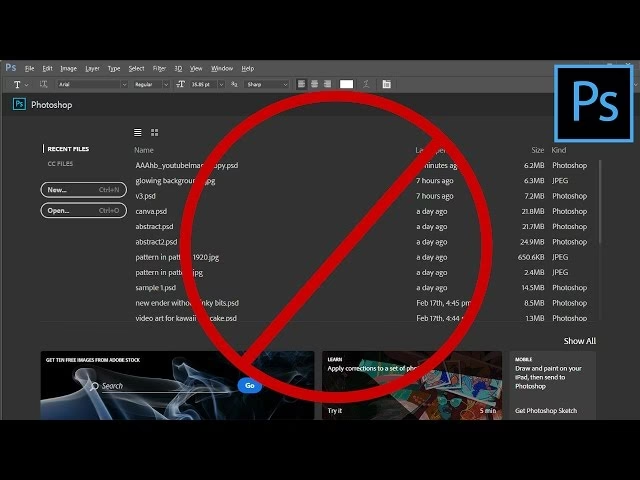
Adobe Photoshop er et utroligt kraftfuldt værktøj for fotografer, designere og digitale kunstnere. Når man starter programmet uden at åbne en specifik fil med det samme, eller når man lukker det sidste åbne dokument, præsenteres man typisk for den såkaldte Startskærm (Home Screen). Denne skærm er designet til at give hurtig adgang til nylige filer, tutorials og muligheder for at oprette nye dokumenter eller åbne eksisterende. For nogle brugere, især dem der har brugt Photoshop i mange år før introduktionen af Startskærmen, eller dem der foretrækker en mere minimalistisk og direkte adgang til værktøjerne, kan Startskærmen dog føles som et unødvendigt skridt i arbejdsgangen. Heldigvis er det nemt at deaktivere den automatiske visning af Startskærmen, så du kan starte Photoshop og straks befinde dig i det velkendte standardarbejdsområde.
Startskærmen i Photoshop blev introduceret som en måde at byde nye brugere velkommen og give dem et centralt sted at starte deres rejse med programmet. Den viser typisk store miniaturebilleder af dine seneste projekter, en række forslag til tutorials baseret på dine aktiviteter, og tydelige knapper i øverste venstre hjørne til at oprette et nyt dokument eller åbne en fil. Selvom dette kan være nyttigt for nogle, finder mange erfarne brugere, at de sjældent bruger disse funktioner fra Startskærmen, da de allerede er vant til at bruge menuen 'File' (Filer) i standardarbejdsområdet til både at åbne nylige filer og oprette nye.
Hvorfor Nogle Ønsker at Skjule Startskærmen
Den primære årsag til at brugere ønsker at deaktivere Startskærmen er ofte et ønske om en hurtigere og mere strømlinet arbejdsgang. Når du starter Photoshop, vil du måske bare hurtigt i gang med at redigere et billede, og at skulle navigere væk fra Startskærmen kan føles som en omvej. Mange brugere foretrækker den mere traditionelle opstart, hvor Photoshop åbner i et tomt arbejdsområde, klar til at modtage en fil via træk-og-slip eller via 'File' > 'Open'.
Funktionerne på Startskærmen, såsom 'New file' (Nyt dokument) og 'Open' (Åbn), er som nævnt fuldt ud tilgængelige via 'File' menuen. Her finder du også listen over 'Open Recent' (Åbn Seneste), som for mange er den foretrukne måde at genåbne tidligere projekter på. Da Startskærmen i bund og grund duplikerer funktionalitet, der allerede findes i standardgrænsefladen, ser mange ikke behovet for dens automatiske visning. Det handler i høj grad om personlig præference og optimering af den individuelle arbejdsgang i Photoshop.
Trin-for-Trin: Sådan Skjuler Du Startskærmen
At deaktivere den automatiske visning af Startskærmen er en simpel proces, der kun kræver et par klik i Photoshops indstillinger. Følg disse trin for at konfigurere Photoshop til at starte direkte i standardarbejdsområdet:
1. Åbn Photoshops Indstillinger (Preferences)
Det første skridt er at finde frem til Photoshops generelle indstillinger. Placeringen varierer en smule afhængigt af, om du bruger Windows eller macOS:
- På Windows: Gå til menuen 'Edit' (Rediger) øverst i Photoshop, vælg 'Preferences' (Indstillinger) og derefter 'General' (Generelt).
- På macOS: Gå til menuen 'Photoshop' øverst på skærmen, vælg 'Settings' (Indstillinger) og derefter 'General' (Generelt).
Dette åbner dialogboksen for Generelle Indstillinger, hvor du kan justere forskellige aspekter af Photoshops adfærd.
2. Deaktiver Automatisk Visning
Inde i dialogboksen for Generelle Indstillinger skal du lede efter en indstilling relateret til Startskærmen. Find muligheden kaldet 'Auto show the Home Screen' (Vis Startskærmen automatisk). Denne indstilling vil som standard være markeret med et flueben. For at forhindre Startskærmen i at dukke op automatisk, skal du fjerne fluebenet ved denne indstilling.
Når du har fjernet fluebenet, er det vigtigt at gemme dine ændringer. Klik på knappen 'OK' nederst i dialogboksen for at bekræfte og lukke indstillingerne.
3. Anvend Ændringen Ved at Åbne og Lukke en Fil
Photoshop anvender ikke altid ændringer i indstillingerne øjeblikkeligt i den nuværende session. For at sikre, at ændringen med at skjule Startskærmen træder i kraft, skal du udføre et lille yderligere trin. Selvom du lige har deaktiveret 'Auto show the Home Screen', vil Startskærmen sandsynligvis stadig dukke op, næste gang den ellers ville have gjort det, indtil du har åbnet og lukket et dokument efter at have foretaget ændringen i indstillingerne.
For at 'forpligte' ændringen skal du:
- Oprette et nyt Photoshop-dokument (File > New) eller åbne en eksisterende fil (File > Open).
- Når dokumentet er åbent, skal du straks lukke det igen (File > Close eller klik på lukkeknappen på dokumentets fane).
Efter at have udført dette trin (åbne og lukke et dokument), vil Photoshop have registreret ændringen i indstillingerne fuldt ud. Næste gang du starter Photoshop, uden at åbne en fil direkte, vil du blive præsenteret for standardarbejdsområdet i stedet for Startskærmen.
Sådan Viser Du Startskærmen Igen (Når Du Har Brug for Den)
Selvom du har deaktiveret den automatiske visning af Startskærmen, betyder det ikke, at du aldrig mere kan få adgang til den. Der kan være situationer, hvor du bevidst ønsker at se den, for eksempel for at få et overblik over nylige filer via de store miniaturebilleder eller for at finde inspiration i tutorial-sektionen. Du kan til enhver tid åbne Startskærmen fra Photoshops standardarbejdsområde.
For at skifte til Startskærmen fra standardgrænsefladen skal du blot finde Hjem-knappen (et lille hus-ikon) i øverste venstre hjørne af Photoshop-vinduet. Et klik på dette ikon fører dig direkte til Startskærmen.
Når du er på Startskærmen og ønsker at vende tilbage til standardarbejdsområdet uden at åbne en fil, kan du klikke på Photoshop-ikonet (Ps-logoet) i øverste venstre hjørne af Startskærmen. Dette vil bringe dig tilbage til den tomme standardgrænseflade, klar til at fortsætte dit arbejde.
Sammenligning: Startskærm vs. Standard Grænseflade
For bedre at forstå forskellen og hvorfor brugere foretrækker den ene over den anden, lad os se på, hvordan visse kernefunktioner tilgås i de to scenarier:
| Funktion | Tilgang via Startskærmen | Tilgang via Standard Grænseflade |
|---|---|---|
| Åbn en eksisterende fil | Klik på 'Open' knappen, vælg fil. | Gå til menuen 'File' > 'Open', vælg fil. |
| Opret et nyt dokument | Klik på 'New File' knappen, konfigurer indstillinger. | Gå til menuen 'File' > 'New', konfigurer indstillinger. |
| Se seneste filer | Store miniaturebilleder direkte på skærmen. | Gå til menuen 'File' > 'Open Recent', se en liste. |
| Adgang til tutorials | Fremhævet sektion øverst på skærmen. | Via Help menuen eller online ressourcer. |
| Adgang til værktøjer & paneler | Meget begrænset (før en fil er åbnet). | Fuld adgang til alle værktøjer, paneler og menuer. |
Tabellen illustrerer, at standardgrænsefladen tilbyder en mere samlet adgang til alle Photoshops funktioner fra starten, mens Startskærmen er mere fokuseret på de indledende trin: åbning og oprettelse af filer samt læring.
Ofte Stillede Spørgsmål om Startskærmen
Her er svar på nogle almindelige spørgsmål, der måtte opstå, når du overvejer at deaktivere Photoshops Startskærm:
Mister jeg adgangen til mine seneste filer, hvis jeg skjuler Startskærmen?
Absolut ikke. Listen over dine seneste filer er altid tilgængelig via menuen 'File' (Filer) under 'Open Recent' (Åbn Seneste). Denne liste fungerer på samme måde, uanset om Startskærmen vises automatisk eller ej.
Gør det Photoshop hurtigere at starte, hvis Startskærmen er skjult?
For de fleste brugere vil forskellen i opstartstid være minimal og næppe mærkbar. Startskærmen er en del af Photoshops indlæsningsproces. At deaktivere den handler mere om at ændre den visuelle præsentation ved opstart end om at optimere ydeevnen markant. Den primære fordel er en mere direkte vej til arbejdsområdet.
Kan jeg stadig få adgang til tutorials og læringsindhold?
Ja, selvfølgelig. Adgang til tutorials og læringsressourcer er ikke udelukkende bundet til Startskærmen. Adobe tilbyder omfattende online-ressourcer, og mange tutorials kan også tilgås via Photoshops 'Help' (Hjælp) menu eller via Adobes Creative Cloud-applikation.
Hvad hvis jeg fortryder og vil have Startskærmen tilbage?
Du kan til enhver tid slå den automatiske visning af Startskærmen til igen. Følg blot de samme trin som beskrevet ovenfor for at åbne Generelle Indstillinger (Edit > Preferences > General på Windows eller Photoshop > Settings > General på macOS) og sæt fluebenet tilbage i boksen ved 'Auto show the Home Screen'. Husk at åbne og lukke et dokument for at ændringen træder i kraft.
Konklusion
At skjule Photoshops Startskærm er en enkel justering, der kan have en positiv indvirkning på din daglige arbejdsgang, især hvis du er en erfaren bruger, der foretrækker den traditionelle opstart. Ved at fjerne fluebenet i indstillingerne og genstarte adfærden (ved at åbne og lukke en fil), kan du sikre, at Photoshop åbner direkte i det velkendte arbejdsområde, klar til at redigere. Husk, at Startskærmen stadig er let tilgængelig via Hjem-knappen, hvis du skulle få brug for den. Ved at tilpasse disse små detaljer kan du gøre din oplevelse med Photoshop endnu mere effektiv og behagelig.
Hvis du vil læse andre artikler, der ligner Skjul Startskærmen i Photoshop, kan du besøge kategorien Fotografi.