
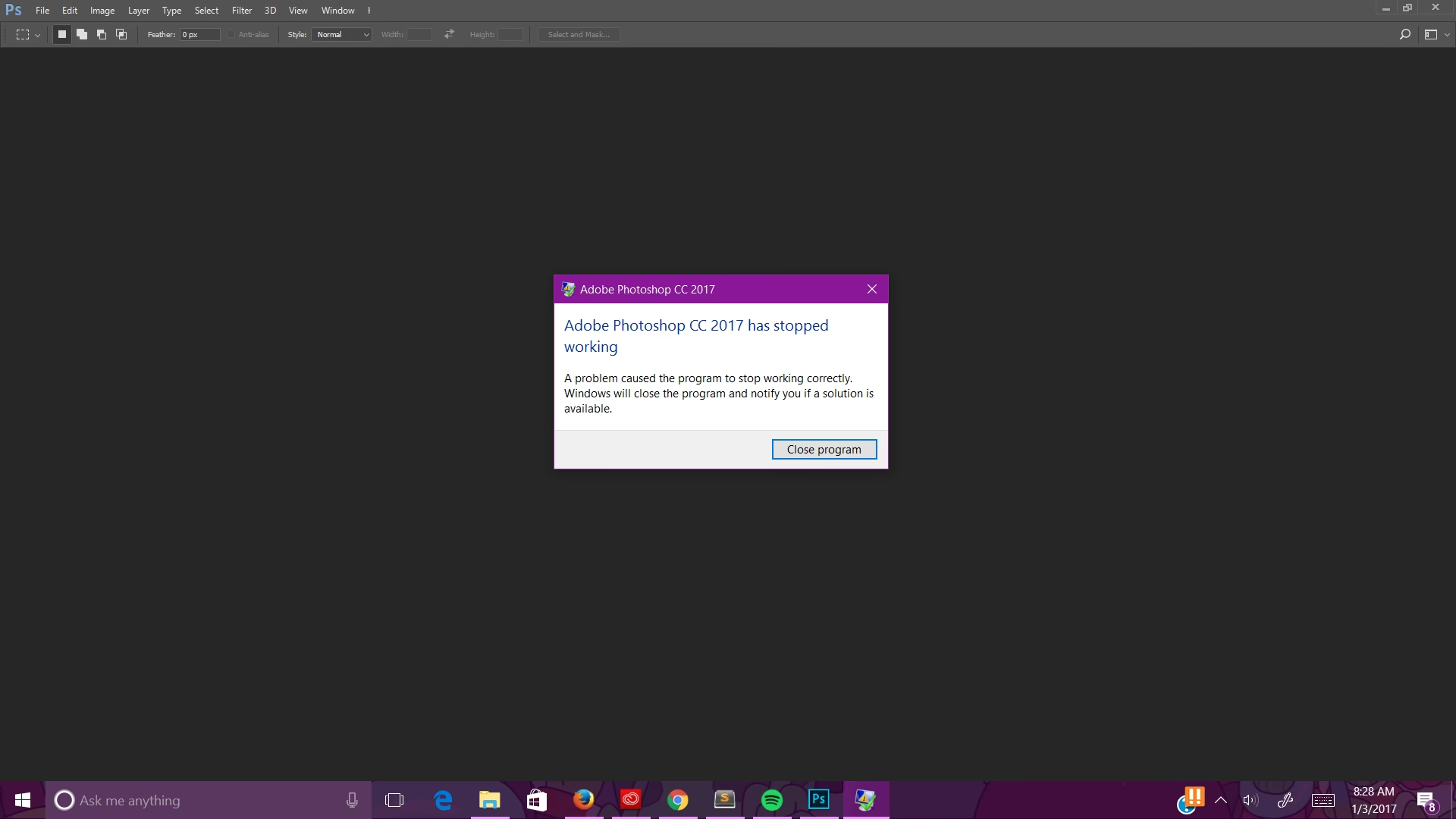

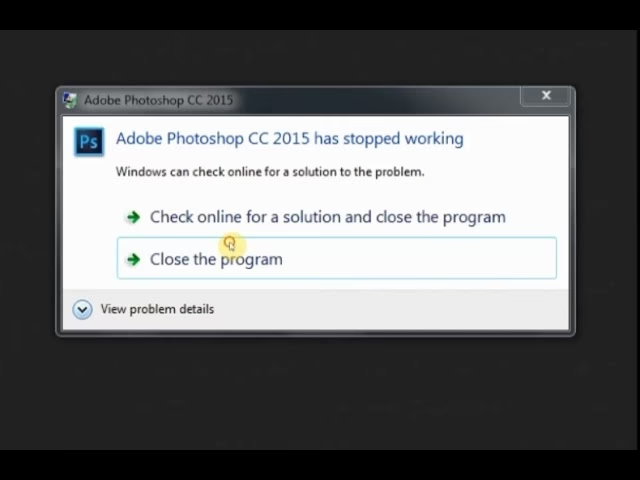
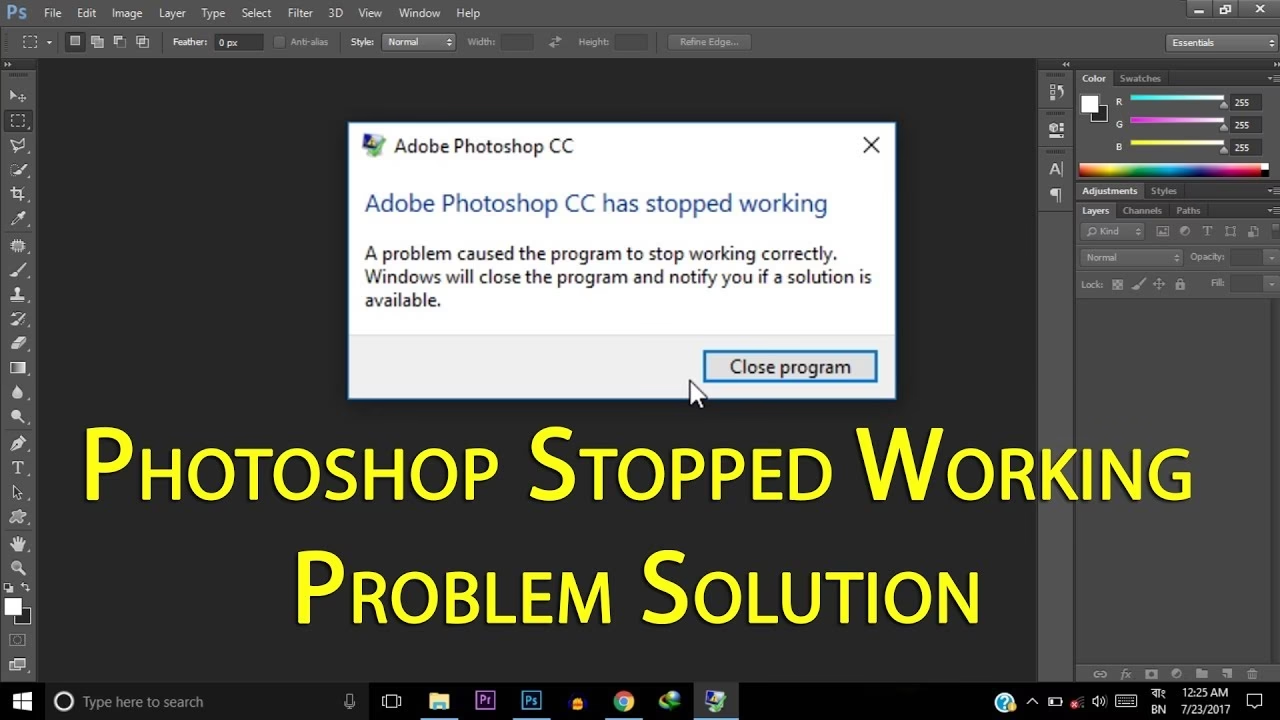
Det sker for selv den bedste. Du sidder midt i et vigtigt billedredigeringsprojekt i Adobe Photoshop, og pludselig fryser programmet, du får en fejlmeddelelse som "Something went wrong", eller det lukker helt ned uden varsel. En crashende Photoshop kan være utrolig frustrerende og koste dyrebar tid. Men fortvivl ikke! Ofte skyldes disse problemer specifikke indstillinger eller konflikter, der let kan løses. Denne artikel guider dig gennem de mest effektive trin til fejlfinding, så du hurtigt kan komme tilbage til dit kreative arbejde.
- Hvad skal du gøre, når Photoshop crasher?
- Trin 1: Nulstil dine præferencer
- Trin 2: Juster ydeevneindstillinger - Deaktiver Multitrådet Sammensætning
- Trin 3: Juster ydeevneindstillinger - Deaktiver GPU-sammensætning (GPU Compositing)
- Hvad hvis problemet stadig ikke er løst?
- Ofte Stillede Spørgsmål (FAQ)
- Konklusion
Hvad skal du gøre, når Photoshop crasher?
Når Photoshop begynder at opføre sig ustabilt, er der en række standardprocedurer, du bør følge. Disse trin adresserer de mest almindelige årsager til programnedbrud, fra korrupte indstillinger til konflikter med din computers hardwareacceleration.
Trin 1: Nulstil dine præferencer
En af de hyppigste årsager til, at Photoshop bliver ustabil, er korrupte eller beskadigede præferencefiler. Disse filer gemmer dine personlige indstillinger for alt fra penselspidser og farvepaletter til ydeevneindstillinger. Hvis en af disse filer bliver beskadiget, kan det forårsage uventet adfærd, herunder nedbrud. At nulstille dine præferencer sletter disse filer og tvinger Photoshop til at oprette nye, friske indstillinger.
Sådan nulstiller du præferencer ved opstart:
Dette er den hurtigste metode, hvis du har mistanke om, at præferencerne er problemet, lige når du starter programmet.
- Luk Photoshop helt ned, hvis det kører.
- Start Photoshop igen.
- Umiddelbart efter at du har klikket på programikonet (og før splash-skærmen forsvinder helt), skal du holde følgende taster nede:
- På Windows: Hold Alt + Control + Shift nede.
- På macOS: Hold Option + Command + Shift nede.
- Du vil blive mødt af en dialogboks, der spørger, om du vil slette Adobe Photoshop Settings File.
- Klik på "Ja" eller "OK" for at bekræfte.
Photoshop vil nu starte med standardindstillingerne, som om det var første gang, du åbnede programmet.
Sådan nulstiller du præferencer, mens Photoshop kører (ved afslutning):
Hvis Photoshop stadig kører, men er ustabil, kan du også indstille det til at nulstille præferencerne, næste gang du lukker programmet.
- Åbn Photoshop.
- Gå til menupunktet:
- På Windows: Rediger > Præferencer > Generelt (Edit > Preferences > General)
- På macOS: Photoshop > Præferencer > Generelt (Photoshop > Preferences > General)
- I dialogboksen for generelle præferencer skal du finde knappen "Nulstil præferencer ved afslutning" (Reset Preferences on Quit).
- Klik på denne knap.
- Klik "OK" i præferencevinduet.
- Luk Photoshop. Programmet vil nu nulstille dine præferencer, når det lukker ned.
- Start Photoshop igen.
Test nu, om Photoshop stadig crasher. Hvis nulstilling af præferencer løste problemet, var det sandsynligvis en korrupt indstillingsfil. Vær opmærksom på, at du nu skal genindstille dine foretrukne indstillinger manuelt.
Trin 2: Juster ydeevneindstillinger - Deaktiver Multitrådet Sammensætning
Hvis nulstilling af præferencerne ikke løste problemet, kan næste skridt være at se på Photoshops ydeevneindstillinger. Specifikt kan indstillinger relateret til, hvordan Photoshop bruger din computers processor og grafikkort (GPU), forårsage konflikter og nedbrud. Multitrådet sammensætning (Multithreaded Compositing) er en funktion designet til at forbedre ydeevnen ved at lade Photoshop bruge flere processor-kerner til visse opgaver. Selvom dette ofte er en fordel, kan det i sjældne tilfælde føre til ustabilitet på visse systemkonfigurationer.
Sådan deaktiverer du Multitrådet Sammensætning:
- Åbn Photoshop.
- Gå til menupunktet:
- På Windows: Rediger > Præferencer > Ydeevne (Edit > Preferences > Performance)
- På macOS: Photoshop > Præferencer > Ydeevne (Photoshop > Preferences > Performance)
- I sektionen "Ydeevneindstillinger" (Performance Settings) skal du finde afkrydsningsfeltet for "Multitrådet sammensætning" (Multithreaded Compositing).
- Fjern markeringen i dette afkrydsningsfelt.
- Klik "OK" i præferencevinduet.
- Genstart Photoshop for at ændringen træder i kraft.
Test igen, om problemet er løst. Hvis Photoshop nu kører stabilt, var Multitrådet sammensætning sandsynligvis årsagen til nedbruddene.
Trin 3: Juster ydeevneindstillinger - Deaktiver GPU-sammensætning (GPU Compositing)
Grafikkortet (GPU - Graphics Processing Unit) spiller en stor rolle i Photoshops ydeevne, da det kan accelerere mange grafiske opgaver. Photoshop bruger GPU'en til at tegne billeder på skærmen og udføre komplekse beregninger hurtigere. Men ligesom med Multitrådet sammensætning, kan der opstå konflikter mellem Photoshops brug af GPU'en og din specifikke hardware eller dine grafikkortdrivere. GPU-sammensætning er en del af denne acceleration. Hvis de tidligere trin ikke har hjulpet, er deaktivering af GPU-acceleration et vigtigt skridt.
Sådan deaktiverer du GPU-sammensætning:
- Åbn Photoshop.
- Gå til menupunktet:
- På Windows: Rediger > Præferencer > Ydeevne (Edit > Preferences > Performance)
- På macOS: Photoshop > Præferencer > Ydeevne (Photoshop > Preferences > Performance)
- I sektionen "Ydeevneindstillinger" skal du sikre dig, at afkrydsningsfeltet "Brug grafikprocessor" (Use Graphics Processor) er markeret (ellers kan du ikke se de avancerede indstillinger).
- Klik på knappen "Avancerede indstillinger..." (Advanced Settings...).
- I den nye dialogboks for avancerede GPU-indstillinger skal du finde afkrydsningsfeltet for "GPU-sammensætning" (GPU Compositing).
- Fjern markeringen i dette afkrydsningsfelt.
- Klik "OK" i den avancerede indstillingsboks.
- Klik "OK" i præferencevinduet.
- Genstart Photoshop for at ændringen træder i kraft.
Hvis Photoshop nu kører stabilt, var problemet relateret til GPU-sammensætningen. At deaktivere denne funktion kan potentielt påvirke ydeevnen for visse funktioner, men stabilitet er ofte vigtigere end maksimal hastighed.
Hvad hvis problemet stadig ikke er løst?
Hvis de ovenstående trin ikke har afhjulpet problemet, kan årsagen ligge dybere end blot præference- eller ydeevneindstillinger i Photoshop. Her er nogle yderligere områder, du bør undersøge:
Opdater dine grafikkortdrivere
Forældede eller beskadigede grafikkort-drivere er en meget almindelig årsag til ustabilitet i grafisk intensive programmer som Photoshop. Producenter af grafikkort (som NVIDIA, AMD, Intel) udgiver løbende opdateringer, der forbedrer ydeevnen og stabiliteten og løser kendte fejl. Sørg altid for at have de nyeste drivere installeret direkte fra producentens hjemmeside (ikke via Windows Update eller macOS' indbyggede opdateringsfunktion, da disse ofte ikke er de nyeste versioner).
Tjek systemkrav og ressourcer
Kører din computer Photoshop på et system, der opfylder eller overgår de anbefalede systemkrav? For lidt RAM (arbejdshukommelse) eller en fuld arbejdsdisk (scratch disk) kan føre til ustabilitet og nedbrud, især når du arbejder med store filer. Sørg for, at din computer har tilstrækkeligt med RAM, og at din arbejdsdisk (typisk din systemdisk, medmindre du har konfigureret andet) har masser af ledig plads.
Konflikter med andre programmer
Nogle gange kan andre programmer, der kører i baggrunden, forstyrre Photoshop. Prøv at lukke unødvendige programmer, mens du bruger Photoshop, for at se, om det forbedrer stabiliteten.
Beskadiget Photoshop-installation
I sjældne tilfælde kan selve installationen af Photoshop være beskadiget. En komplet afinstallation og geninstallation af programmet kan løse dette. Brug Adobes officielle Creative Cloud-app til at afinstallere og geninstallere.
Ofte Stillede Spørgsmål (FAQ)
Hvorfor crasher Photoshop overhovedet?
Photoshop er et komplekst program, der bruger mange af din computers ressourcer. Nedbrud kan skyldes mange ting, herunder korrupte præferencefiler, konflikter med grafikkortet og dets drivere, utilstrækkelige systemressourcer (RAM, diskplads) eller fejl i selve programmet.
Vil nulstilling af præferencer slette mine billeder eller projekter?
Nej, absolut ikke. Nulstilling af præferencer påvirker kun de indstillinger, der styrer Photoshops brugerflade og adfærd. Dine billedfiler (.PSD, .JPG osv.) og dine gemte projekter forbliver helt urørte.
Gør det noget, hvis jeg deaktiverer GPU-acceleration?
Deaktivering af GPU-acceleration (herunder GPU-sammensætning) kan betyde, at visse funktioner i Photoshop, der drager fordel af grafikkortet, vil køre langsommere eller ikke fungere helt så flydende. Dette kan inkludere zoom, panorering, visse filtre og 3D-funktioner. Men hvis det løser dine nedbrudsproblemer, er det ofte et acceptabelt kompromis for at opnå stabilitet.
Hvor finder jeg de nyeste grafikkortdrivere?
Du skal gå direkte til hjemmesiden for producenten af dit grafikkort: NVIDIA, AMD eller Intel. Find den sektion, der hedder "Drivere" eller "Support", og indtast modellen på dit grafikkort for at downloade den nyeste version.
Hvad er en arbejdsdisk (Scratch Disk)?
En arbejdsdisk er den harddiskplads, Photoshop bruger som midlertidig lagerplads, når det ikke har nok RAM til at behandle et billede. Hvis arbejdsdisken er fuld, kan Photoshop køre meget langsomt eller crashe. Du kan konfigurere arbejdsdisken under Præferencer > Arbejdsdiske (Preferences > Scratch Disks).
Konklusion
At opleve nedbrud i Photoshop er aldrig sjovt, men ved systematisk at følge fejlfindingstrinene kan du i de fleste tilfælde identificere og løse problemet. Start altid med at nulstille dine præferencer, da dette er en hurtig og ofte effektiv løsning. Dernæst skal du dykke ned i ydeevne-indstillingerne og eksperimentere med at deaktivere Multitrådet Sammensætning og GPU-sammensætning. Hvis problemet fortsætter, skal du sikre dig, at dine drivere er opdaterede, og at dit system opfylder kravene og har tilstrækkelige ressourcer. Med tålmodighed og disse trin kan du forhåbentlig få Photoshop tilbage til at køre stabilt, så du kan fokusere på din kreativitet i stedet for tekniske problemer.
Hvis du vil læse andre artikler, der ligner Fix: Photoshop stopper med at fungere, kan du besøge kategorien Software.