

Et af de mest almindelige problemer i fotografier er en skæv horisont eller lodrette linjer, der ikke er helt lodrette. Det kan forstyrre øjet, skabe en følelse af ubalance og få selv et ellers godt billede til at se uprofessionelt ud. Heldigvis er det en af de letteste fejl at rette i efterbehandlingen. At rette et billede – også kendt som opretning – er en grundlæggende færdighed inden for billedredigering, der kan forbedre dine fotos markant med blot få klik eller træk.
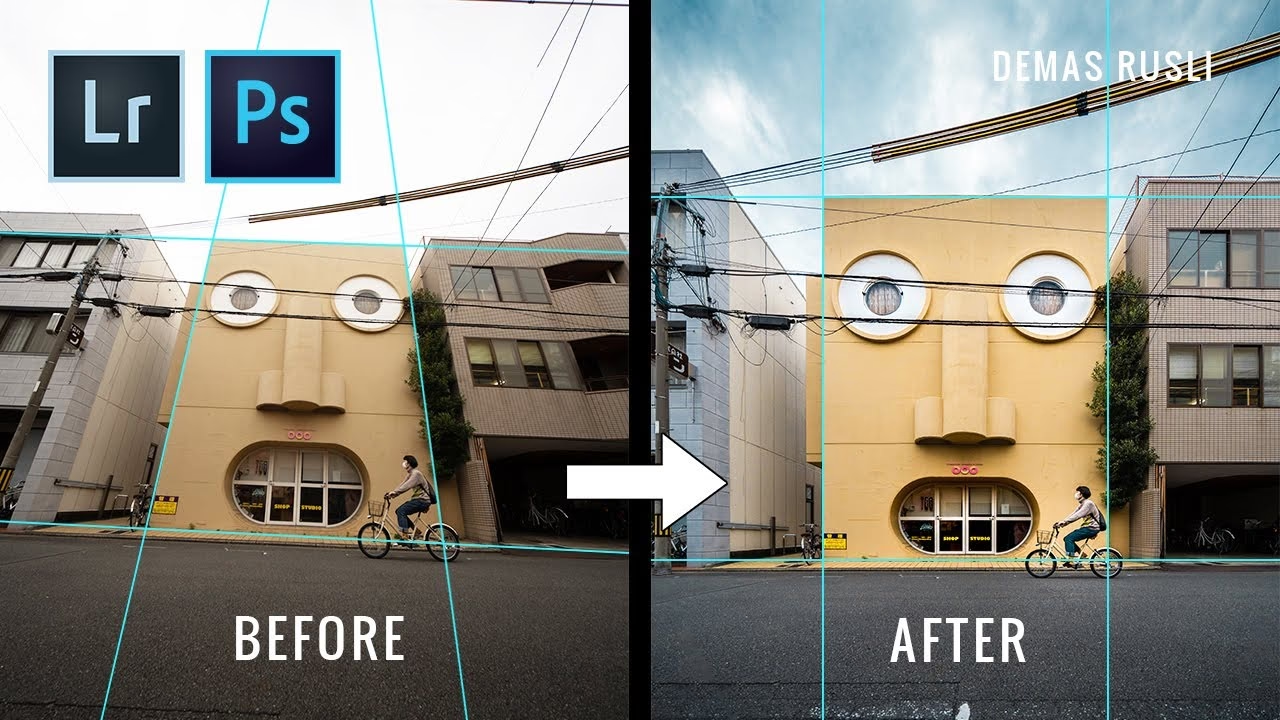
Forestil dig et smukt landskabsbillede, hvor havet eller horisonten hælder nedad til den ene side. Det bryder illusionen af virkeligheden og fjerner fokus fra motivet. Tilsvarende kan et billede af en storslået bygning miste sin majestæt, hvis væggene ser ud til at falde indad eller udad. Korrekt opretning skaber ro og balance i billedet og guider beskuerens øje på en behagelig måde. Det handler om at respektere de naturlige eller konstruerede linjer i motivet og præsentere dem, som vi forventer at se dem i virkeligheden – vandret og lodret.
Hvorfor er det vigtigt at rette billeder?
Ud over det æstetiske aspekt, hvor en lige horisont eller lige lodrette linjer bidrager til et mere behageligt og professionelt udseende billede, har opretning også en psykologisk effekt. Vores hjerner er vant til at se verden i forhold til tyngdekraften, hvor horisontale flader er vandrette, og vertikale objekter står lodret. Når disse grundlæggende retninger er skæve i et billede, kan det føles foruroligende eller 'forkert'. Ved at rette billedet fjerner vi denne forstyrrelse og lader beskueren fuldt ud værdsætte motivet uden distraktion.
Desuden er opretning ofte det første skridt i en mere omfattende redigeringsproces. Mange andre justeringer, såsom beskæring, farvekorrektion eller anvendelse af effekter, tager udgangspunkt i et korrekt orienteret billede. At starte med en lige linje sikrer, at alle efterfølgende redigeringer bygger på et solidt fundament.
Værktøjerne til at rette op
Næsten al billedredigeringssoftware – fra de mest avancerede programmer på computeren til simple apps på din smartphone – indeholder værktøjer til at rette billeder. Selvom navnene og placeringen af værktøjerne kan variere, er principperne bag dem ofte de samme. Typisk finder du opretningsværktøjet i nærheden af beskæringsfunktionen, da de to handlinger ofte går hånd i hånd.
De mest almindelige metoder til opretning involverer enten:
- Manuel rotation: Her justerer du billedet ved at dreje det frit eller i små trin, indtil linjerne ser lige ud.
- Brug af en rettesnor: Du tegner en linje langs en kendt vandret eller lodret linje i billedet (f.eks. horisonten eller siden af en bygning), og softwaren roterer automatisk billedet, så den tegnede linje bliver perfekt vandret eller lodret.
- Automatisk opretning: Nogle avancerede programmer kan analysere billedets indhold og automatisk foreslå en opretning baseret på genkendte linjer.
Valget af metode afhænger ofte af billedet og din personlige præference. En klar horisontlinje gør rettesnor-metoden ideel, mens et billede uden tydelige lige linjer kan kræve manuel justering ved hjælp af et gitteroverlay.
Trin-for-trin guide til at rette dit billede (Generel)
Her er en generel guide til, hvordan du typisk retter et billede ved hjælp af redigeringssoftware. De præcise trin kan variere afhængigt af det program, du bruger, men de grundlæggende principper er universelle.
Åbn billedet
Start med at åbne det billede, du ønsker at rette, i din valgte billedredigeringssoftware.
Find retningsværktøjet
Søg efter et værktøj, der er designet til opretning, rotation eller transformation. Det er ofte grupperet sammen med beskæringsværktøjet.
Brug en rettesnor eller gitter
Mange programmer tilbyder muligheden for at trække en rettesnor langs en linje i billedet, som du ved skal være vandret eller lodret. Softwaren vil derefter automatisk rotere billedet. Alternativt kan du aktivere et gitteroverlay, der viser vandrette og lodrette linjer. Dette gitter er et uvurderligt redskab, når du foretager manuel opretning, da det giver dig et visuelt referencepunkt at justere billedet efter. Drej billedet langsomt, mens du holder øje med, hvordan linjer i dit motiv – som horisonten, dørkarme, vinduesrammer eller bygningskanter – justerer sig i forhold til gitterets linjer. Målet er at få de vigtigste linjer i dit billede til at flugte med gitterets akser.
Anvend rotationen
Når du har justeret billedet, enten automatisk via en rettesnor eller manuelt ved hjælp af gitteret, skal du bekræfte rotationen i softwaren. Dette kan ske automatisk, når du slipper rettesnoren, eller ved at trykke på 'Anvend' eller 'OK'.
Beskær billedet
Når du roterer et rektangulært billede, vil der uundgåeligt opstå tomme, trekantede områder i hjørnerne. Disse områder indeholder ingen billeddata og vil fremstå som hvide eller gennemsigtige områder. For at fjerne disse tomme områder og opnå et rent, rektangulært billede, skal du beskæring billedet. Beskæringsværktøjet giver dig mulighed for at vælge et rektangulært område inden for det roterede billede. Vælg et område, der udelukker de tomme hjørner, og som samtidig bevarer så meget af dit originale motiv som muligt. De fleste programmer, der har et opretningsværktøj, integrerer det tæt med beskæringsfunktionen, så du ofte kan justere både rotation og beskæring i samme arbejdsgang.
Gem dit arbejde
Når du er tilfreds med opretningen og beskæringen, skal du gemme dit redigerede billede. Det anbefales ofte at gemme det som en ny fil for at bevare det originale billede uændret, især hvis du arbejder med vigtige billeder eller RAW-filer.
Automatisk vs. Manuel Opretning
Valget mellem automatisk og manuel opretning afhænger af situationen og din præcision. Begge metoder har deres fordele og ulemper:
| Funktion | Automatisk Opretning | Manuel Opretning |
|---|---|---|
| Præcision | Varierer; afhængig af softwarens evne til at identificere linjer. Kan være meget præcis ved klare linjer som horisonter. | Potentielt meget høj præcision, da du styrer justeringen baseret på visuelle referencepunkter (gitter, linjer). |
| Hastighed | Meget hurtigt, ofte et enkelt klik. | Tager længere tid, kræver finjustering. |
| Billedtyper | Bedst til billeder med tydelige vandrette eller lodrette linjer (landskaber, arkitektur). Mindre effektivt ved abstrakte motiver eller skud fra usædvanlige vinkler. | Velegnet til alle typer billeder, også dem uden klare referencepunkter, eller hvor du ønsker en specifik, subtil justering. |
| Kontrol | Minimal kontrol; softwaren bestemmer rotationen. | Fuld kontrol over rotationen; du bestemmer, hvor billedet skal være 'lige'. |
| Resultat | Kan være perfekt, men kan også kræve manuel finjustering bagefter, hvis den automatiske analyse mislykkes. | Resultatet er direkte afhængigt af din omhyggelighed og øje for detaljen. |
I mange tilfælde kan du starte med den automatiske funktion for at få en hurtig fornemmelse af den nødvendige rotation og derefter finjustere manuelt, hvis det er nødvendigt. Hvis billedet er meget komplekst, eller den automatiske funktion giver et forkert resultat, er den manuelle metode med et gitteroverlay din mest pålidelige vej til succes.
Håndtering af de tomme hjørner: Beskæringens Vigtighed
Som nævnt tidligere er beskæring en uundgåelig del af opretningsprocessen. Når et billede roteres, opstår der områder langs kanterne, der ikke længere er dækket af billedinformation. Disse områder skal fjernes for at give billedet en ren, rektangulær form. Beskæringsværktøjet lader dig definere en ny grænse for billedet. Det er vigtigt at tænke over, hvordan beskæringen påvirker kompositionen af dit billede. En kraftig rotation vil kræve en større beskæring, hvilket betyder, at en større del af det originale billede vil blive skåret væk. Dette kan potentielt fjerne vigtige elementer langs kanterne.
Når du beskærer efter opretning, skal du overveje følgende:
- Bevar de vigtigste elementer: Sørg for, at din beskæring ikke kapper vigtige dele af dit motiv af.
- Oprethold en god komposition: Brug beskæringsværktøjet til at forbedre eller bevare billedets komposition. Overvej regler som tredjedelsreglen, selv under beskæring efter opretning.
- Vær opmærksom på billedets dimensioner: Hvis du har brug for et billede i et bestemt billedformat (f.eks. 3:2, 4:3, 16:9), kan du ofte indstille beskæringsværktøjet til at bevare dette format, mens du justerer rammen.
I nogle meget avancerede redigeringsprogrammer findes der funktioner, der kan forsøge at 'fylde' de tomme hjørner med genereret indhold baseret på det omkringliggende billede (ofte kaldet 'content-aware fill'). Selvom dette kan være effektivt i visse situationer, er det en mere kompleks teknik, og den mest pålidelige og universelle løsning er simpelthen at beskære de tomme områder væk.
Tips til præcis opretning
At opnå en perfekt opretning kræver et skarpt øje og kendskab til værktøjerne. Her er et par tips til at hjælpe dig:
- Brug gitteret: Aktivér altid gitteroverlayet, når du retter manuelt. Det giver dig de nødvendige referencepunkter.
- Zoom ind: For finjusteringer, især når du arbejder med arkitektur eller detaljerede scener, zoom ind tæt på de linjer, du forsøger at rette, for at se præcist, hvordan de flugter med gitteret.
- Tjek både vandret og lodret: Selvom en skæv horisont er mest åbenlys, skal du også kontrollere, at lodrette linjer er lige. Nogle gange kan det at rette den ene type linje gøre den anden skæv, og du skal finde et kompromis eller en balance.
- Vær kritisk, men ikke overdreven: Stræb efter præcision, men husk, at ikke alle billeder har perfekte lige linjer. Vær realistisk, især med håndholdte billeder eller motiver i naturen.
- Overvej perspektiv: Nogle gange ser linjer skæve ud på grund af optagelsesvinklen (perspektivforvrængning), ikke kun rotation. Mens opretning løser rotation, kræver perspektivforvrængning et andet sæt værktøjer (ofte kaldet perspektivkorrektion). Vær opmærksom på forskellen.
Ofte Stillede Spørgsmål (FAQ)
Q: Mister jeg billedkvalitet, når jeg retter et billede?
A: Ja, rotationen i sig selv forårsager minimalt tab af billeddata, men det største tab sker under den efterfølgende beskæring. Fordi du fjerner de tomme hjørner, mister du de pixels, der befandt sig i disse områder. Jo mere du roterer, jo mere skal du beskære, og jo mere af det originale billede mister du.
Q: Er automatisk opretning altid bedre end manuel?
A: Nej, ikke nødvendigvis. Automatisk opretning er hurtig og ofte god ved tydelige linjer som en klar horisont. Men hvis billedet er komplekst, eller softwaren fejlfortolker linjerne, kan den manuelle metode give et mere præcist og ønsket resultat, da du har fuld kontrol.
Q: Kan jeg rette et billede, der er meget skævt?
A: Ja, du kan rette selv kraftigt skæve billeder. Dog vil en stor rotation kræve en meget omfattende beskæring for at fjerne de resulterende tomme hjørner. Dette kan betyde, at en stor del af dit originale billede langs kanterne vil blive skåret væk, hvilket kan påvirke kompositionen markant.
Q: Hvilke linjer skal jeg bruge som reference, når jeg retter manuelt?
A: Brug linjer, som du ved, skal være vandrette eller lodrette i virkeligheden. Dette inkluderer horisonter (hav, himmel, jord), bygningskanter, dørkarme, vindueskanter, master, træstammer (hvis de står lige) osv. Hvis du er i tvivl, så forestil dig, hvordan objektet ser ud i virkeligheden i forhold til tyngdekraften.
Q: Skal jeg rette billedet før eller efter andre redigeringer?
A: Det er generelt bedst at starte med at rette og beskære dit billede. Dette etablerer den endelige komposition og dimensioner, som du derefter kan basere alle andre justeringer (farve, lys, kontrast, skarphed osv.) på. At rette et billede efter at have foretaget andre justeringer kan forstyrre disse justeringer.
Q: Hvad er forskellen på opretning og perspektivkorrektion?
A: Opretning justerer billedets rotation for at gøre vandrette linjer vandrette og lodrette linjer lodrette. Perspektivkorrektion derimod justerer forvrængning forårsaget af, at du fotograferer et motiv fra en vinkel, der får parallelle linjer til at se ud til at konvergere (f.eks. bygninger, der ser ud til at falde bagover, når de fotograferes nedefra). Selvom de begge retter 'skævheder', adresserer de forskellige typer af forvrængning.
Afsluttende tanker
At mestre kunsten at rette et billede er et lille, men vigtigt skridt mod at forbedre dine fotografiske færdigheder og dine billeders overordnede udseende. En lige horisont og korrekte lodrette linjer bidrager enormt til et billedes professionalisme og æstetik. Uanset om du bruger den automatiske funktion for hastighed eller den manuel metode med gitteret for maksimal præcision, er processen ligetil med den rette software. Husk altid at afslutte processen med en omhyggelig beskæring for at fjerne de uønskede tomme områder. Med lidt øvelse vil opretning blive en intuitiv del af din redigeringsrutine, og dine billeder vil takke dig for det ved at fremstå mere balancerede, harmoniske og indbydende for beskueren.
Hvis du vil læse andre artikler, der ligner Sådan Retter Du Nemt Skæve Billeder, kan du besøge kategorien Redigering.