
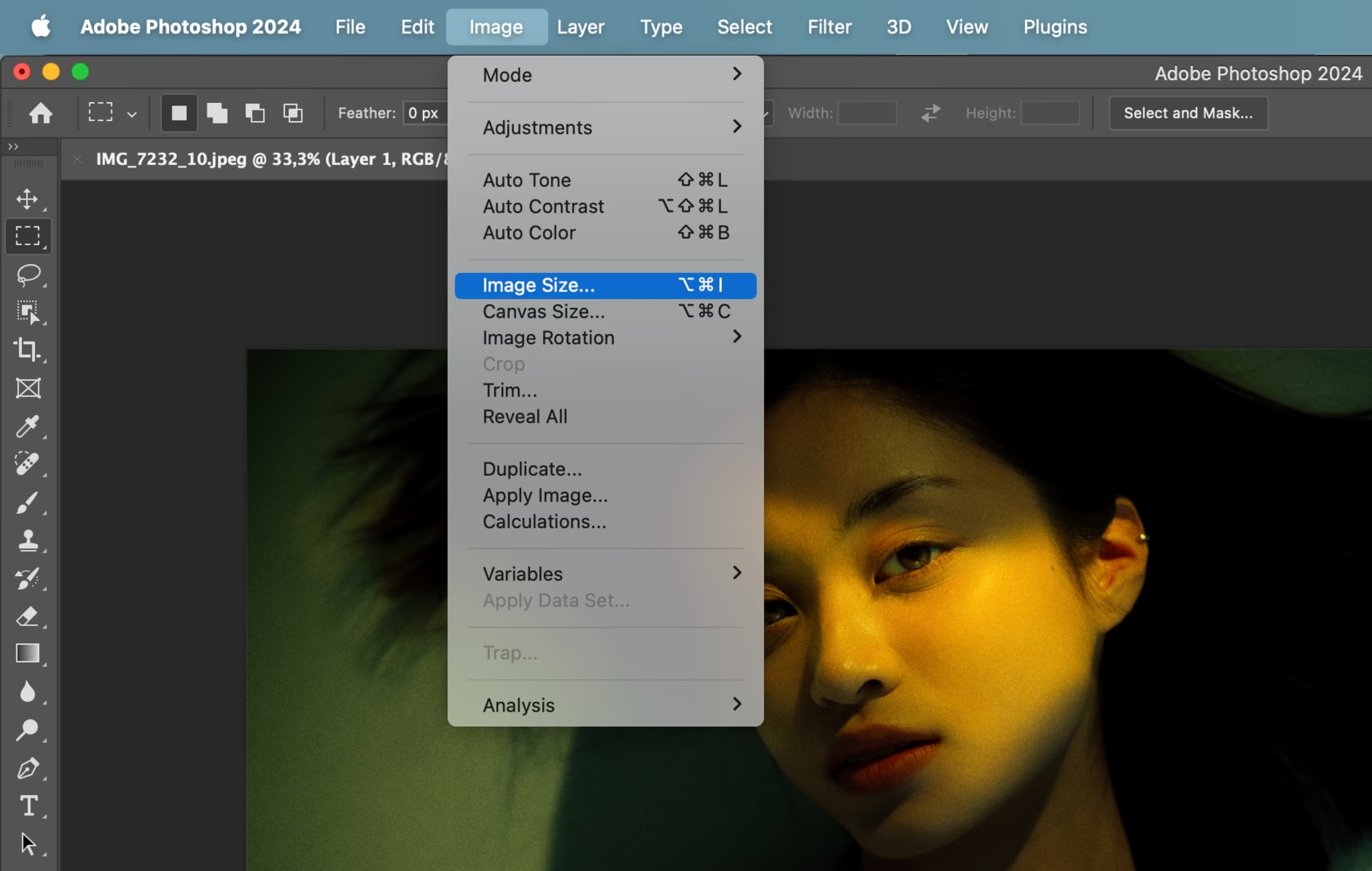

Inden for digital billedredigering findes et væld af værktøjer, der giver os mulighed for at forme og ændre vores billeder på utallige måder. Udover de mere almindelige justeringer som lysstyrke, kontrast og farver, findes der transformationsværktøjer, der ændrer billedets geometri. Et af disse værktøjer, der ofte bruges til at skabe specifikke effekter eller korrigere optiske forvrængninger, er funktionen kendt som 'Skævhed' eller 'Skew'. Dette værktøj er særligt interessant, fordi det giver en unik form for kontrol over, hvordan et billede strækkes og forvrænges, hvilket adskiller sig fra simpel skalering.
https://www.youtube.com/watch?v=0gcJCfcAhR29_xXO
At forstå, hvad skævhed gør, og hvornår man skal bruge det, er afgørende for enhver, der ønsker at tage deres billedredigering til det næste niveau. Det handler ikke kun om at strække billeder; det handler om at manipulere perspektivet og skabe en følelse af dybde eller bevægelse, der ellers ville være svær at opnå.

Hvad Er 'Skævhed' (Skew) I Billedredigering?
'Skævhed' er en type geometrisk transformation, der forvrænger et billede ved at vippe eller skråne det langs enten den horisontale (vandrette) eller den vertikale (lodrette) akse, eller begge dele samtidigt. Forestil dig et rektangel, der bliver til et parallelogram – det er essensen af en skævheds-transformation. I modsætning til simpel skalering, der udvider eller formindsker billedet proportionalt (eller ikke-proportionalt uden at ændre vinkler), ændrer skævhed de indre vinkler i billedet, hvilket får det til at se ud som om det er blevet skubbet fra en side.
Når du anvender horisontal skævhed, forbliver billedets top og bund på deres oprindelige vandrette linjer, men siderne vippes. Dette får billedet til at se ud til at læne sig til venstre eller højre. Når du anvender vertikal skævhed, forbliver billedets venstre og højre side på deres oprindelige lodrette linjer, men toppen og bunden vippes. Dette får billedet til at se ud til at blive skubbet op eller ned.
Resultatet af en skævheds-transformation er ofte en effekt, der kan ligne et perspektiv, hvor billedet ser ud til at bevæge sig væk fra beskueren eller være set fra en skrå vinkel. Det er denne egenskab, der gør skævhed til et kraftfuldt værktøj for både korrektion og kreativitet.
Hvorfor Bruge 'Skævhed'?
Der er flere grunde til, at en fotograf eller billedredigerer ville vælge at bruge skævheds-funktionen:
- Perspektivkorrektion: Selvom der findes mere avancerede perspektivværktøjer, kan skævhed i visse tilfælde bruges til simple perspektivjusteringer. For eksempel, hvis du har fotograferet en bygning nedefra, og den ser ud til at falde bagover, kan en smule vertikal skævhed potentielt hjælpe med at rette de lodrette linjer op. Det er dog vigtigt at bemærke, at dedikerede perspektivværktøjer ofte giver bedre kontrol til komplekse korrektioner.
- Kunstneriske Effekter: Skævhed kan bruges kreativt til at forvrænge billeder med vilje for at skabe abstrakte effekter, give en fornemmelse af hastighed eller bevægelse, eller simulere refleksioner på en ujævn overflade.
- Tilpasning af Elementer: Når man arbejder med sammensatte billeder (collager eller fotomanipulation), kan skævhed bruges til at få et element til at passe ind i perspektivet på baggrunden. Hvis du f.eks. vil placere et fladt billede på en væg, der ses skråt, kan skævhed hjælpe med at justere billedets geometri, så det ser ud til at følge væggens vinkel.
- Designformål: I grafisk design bruges skævhed ofte til at give tekst eller former et dynamisk udseende eller til at justere elementer, så de passer ind i et specifikt layout med vinklede linjer.
Det er altså et alsidigt værktøj, der går ud over blot at 'strække' i den forstand, som skalering gør. Det handler om at introducere en vinklet forvrængning.
'Skævhed' Sammenlignet Med Andre Transformationer
For bedre at forstå skævhed er det nyttigt at se på, hvordan det adskiller sig fra andre grundlæggende transformationer, du finder i billedredigeringssoftware:
- Skalering (Scaling): Ændrer størrelsen på billedet. Kan være proportional (bevarer billedformatet) eller ikke-proportional (strækker billedet i én retning uden at vippe det). Skalering ændrer dimensionerne, men bevarer de oprindelige vinkler.
- Rotation (Rotation): Drejer billedet omkring et centralt punkt. Bevarer både dimensioner og vinkler, men ændrer billedets orientering.
- Perspektiv (Perspective): En mere avanceret transformation, der simulerer et tredimensionelt perspektivskift. Det kan få parallelle linjer til at konvergere (mødes) i et forsvindingspunkt. Perspektivværktøjer er ofte bedre til at rette forvrængninger forårsaget af kameraets position, men skævhed er en af de grundlæggende transformationer, der kan indgå i mere komplekse perspektivjusteringer. Skævhed er en simplere form for transformation end fuld perspektiv-manipulation.
- Forvridning (Distort): Dette er ofte en mere generel kategori, der kan omfatte skævhed og perspektiv, men også friere former for manipulation, hvor du kan trække i individuelle hjørner af billedet uafhængigt af hinanden for at skabe mere uregelmæssige forvrængninger. Skævhed er en specifik type forvridning, hvor to parallelle sider forbliver parallelle, men vippes.
Så mens skalering strækker lineært, og rotation drejer, introducerer skævhed en vinklet strækning, der vipper billedet langs en eller begge akser. Det er den specifikke vippe-effekt, der definerer skævhed.
Sådan Anvender Du 'Skævhed' - En Generel Guide
Processen for at anvende skævhed varierer en smule afhængigt af det specifikke billedredigeringsprogram, du bruger (f.eks. Adobe Photoshop, GIMP, Affinity Photo osv.), men de grundlæggende trin er ens:
- Åbn Billedet: Start med at åbne det billede, du vil redigere, i din foretrukne software.
- Find Transformationsværktøjerne: Disse værktøjer findes typisk under en 'Rediger' (Edit) eller 'Transformer' (Transform) menu. Du skal muligvis vælge laget med dit billede først.
- Vælg 'Skævhed' (Skew): Inden for transformationsmulighederne finder du typisk 'Skalering', 'Rotation', 'Perspektiv' og 'Skævhed' eller 'Skew'. Vælg den sidstnævnte.
- Juster Skævheden: Når skævheds-værktøjet er aktivt, vil du ofte se håndtag omkring billedet. Du kan trække i disse håndtag for at justere den horisontale eller vertikale skævhed. Nogle programmer tilbyder også numeriske inputfelter, hvor du kan indtaste præcise vinkler for skævheden. Træk i håndtagene langs den akse, du vil skråne billedet på. Hvis du trækker et hjørne langs den vandrette akse, vil du introducere horisontal skævhed. Trækker du langs den lodrette akse, får du vertikal skævhed.
- Anvend Ændringerne: Når du er tilfreds med effekten, skal du bekræfte transformationen. Dette gøres typisk ved at trykke Enter eller klikke på et flueben/bekræft-ikon.
- Gem Billedet: Gem dit redigerede billede. Overvej at gemme en kopi for at bevare originalen. Husk, at gentagen anvendelse af transformationer kan reducere billedkvaliteten, især på rasterbilleder.
Det er altid en god idé at eksperimentere med værktøjet på en kopi af dit billede for at se, hvordan det påvirker forskellige typer indhold.
Kreative Anvendelser og Tips
Udover den simple strækning og vippen kan skævhed bruges på mere sofistikerede måder:
- Simulering af Overflader: Anvend skævhed på et tekstur-billede for at få det til at se ud som om det ligger på en skrå overflade.
- Dynamiske Teksteffekter: Skæv tekstlag for at give overskrifter eller logoer et dynamisk, skråt udseende.
- Skab Refleksioner: Duplicer et objekt, vend det vertikalt og anvend derefter vertikal skævhed for at simulere en refleksion på en overflade, der skråner væk fra beskueren.
- Forvrængning for Effekt: Overdriv skævheden for at skabe abstrakte og surrealistiske billeder.
Vær opmærksom på, at skævhed, især når det anvendes kraftigt, kan forvrænge billedets indhold markant. Ansigter kan blive strukket på en unaturlig måde, og runde objekter kan blive ovale. Brug skævhed med omtanke og i passende mængder for at opnå det ønskede resultat uden at ødelægge billedets troværdighed, medmindre forvrængning er målet.
Ofte Stillede Spørgsmål om 'Skævhed'
Her er svar på nogle almindelige spørgsmål relateret til 'Skævhed' i billedredigering:
Q: Hvad er forskellen på 'Skævhed' og 'Skalering'?
A: Skalering ændrer billedets størrelse uden at ændre dets indre vinkler. Skævhed ændrer billedets indre vinkler ved at vippe det langs en akse, hvilket skaber en skrå eller vippet strækningseffekt.
Q: Kan 'Skævhed' bruges til at rette perspektivfejl?
A: Ja, i simple tilfælde kan vertikal eller horisontal skævhed hjælpe med at rette lettere perspektivforvrængninger, især hvis linjerne blot vipper. Til mere komplekse perspektivproblemer er dedikerede perspektivværktøjer dog typisk mere effektive.
Q: Påvirker anvendelse af 'Skævhed' billedkvaliteten?
A: Ja, ligesom de fleste geometriske transformationer på rasterbilleder (ikke-vektor), kan gentagen eller kraftig anvendelse af skævhed medføre et tab af billedkvalitet. Dette skyldes, at softwaren skal genberegne placeringen af hver pixel. Arbejd helst på en kopi eller som et smart-objekt, hvis din software understøtter det, for at bevare fleksibilitet.
Q: Er 'Skævhed' det samme som 'Forvridning' (Distort)?
A: 'Forvridning' er ofte en bredere kategori af transformationer. Skævhed er en specifik type af forvridning, hvor billedet vippes langs en akse. Forvridning kan også omfatte mere frie transformationer, hvor du kan flytte individuelle punkter.
Q: Kan jeg kun skæve i én retning?
A: Nej, du kan anvende både horisontal og vertikal skævhed samtidigt for at skabe mere komplekse vinklinger.
Konklusion
Funktionen 'Skævhed' i billedredigering er et alsidigt og kraftfuldt værktøj, der giver dig mulighed for at strække og forvrænge dine billeder på en specifik, vinklet måde. Uanset om du ønsker at korrigere lette perspektivfejl, skabe dynamiske kunstneriske effekter eller tilpasse elementer i en komposition, tilbyder skævhed en unik form for kontrol over billedets geometri. Ved at forstå, hvordan skævhed fungerer, og hvordan det adskiller sig fra andre transformationer som skalering og rotation, kan du udnytte dets potentiale fuldt ud og tilføje nye dimensioner til din billedredigering.
Hvis du vil læse andre artikler, der ligner Skævhed: Sådan Strækker Du Dit Billede, kan du besøge kategorien Redigering.