

Det kan være utrolig frustrerende, når du sidder og arbejder kreativt i Photoshop, har skabt den perfekte sti omkring dit motiv, men så opdager, at indstillingen 'Omrids sti' (Stroke Path) er utilgængelig – simpelthen gråtonet. Du ved, hvad du vil gøre, men programmet lader dig ikke. Dette er et meget almindeligt problem for både nye og erfarne Photoshop-brugere, og heldigvis er løsningen ofte ganske ligetil. Det skyldes typisk, at et eller flere små, men nødvendige, trin i processen er blevet overset. Lad os dykke ned i, hvorfor dette sker, og hvordan du sikrer, at 'Omrids sti' altid er klar til brug, når du har brug for det.
Forstå grundlaget: Hvad kræves for at omridse en sti?
For at Photoshop skal tillade dig at omridse en sti, skal flere betingelser være opfyldt. Forestil dig det som en opskrift; hvis du mangler en nøgleingrediens eller glemmer et trin, lykkes retten ikke. I Photoshops verden er disse 'ingredienser' og 'trin' specifikke elementer, der skal være til stede og korrekt konfigureret. De mest kritiske krav er:
- En sti skal eksistere og være aktivt valgt.
- Et værktøj, der kan 'tegne' eller 'male' (som Børsteværktøjet), skal være valgt og indstillet.
- Du skal arbejde på et lag, der understøtter pixeloperationer (typisk et standard pixel-lag).
Hvis en af disse betingelser ikke er opfyldt, vil Photoshop ikke vide, hvad den skal omridse, hvordan den skal omridse det, eller hvor den skal placere omridset. Resultatet er en gråtonet og utilgængelig 'Omrids sti'-indstilling.
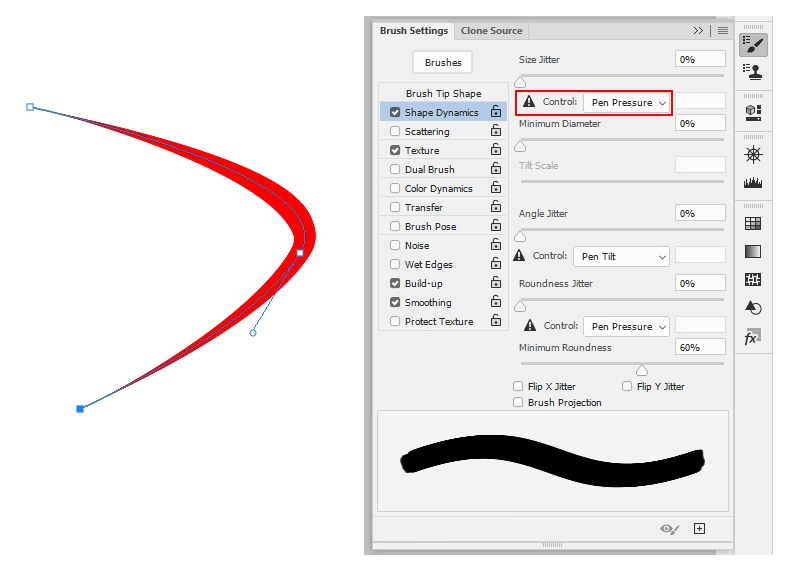
De mest almindelige årsager til en gråtonet 'Omrids sti'
Lad os se nærmere på de typiske faldgruber, der fører til, at 'Omrids sti' bliver gråtonet:
1. Stien er ikke valgt i Stier-panelet
Dette er måske den mest hyppige årsag. Selvom du kan se din sti på lærredet, betyder det ikke nødvendigvis, at den er aktivt valgt i Stier-panelet. Stier-panelet (findes typisk ved siden af Lag- og Kanaler-panelerne, eller via Vindue > Stier) er hjertet for styring af dine stier. Når du opretter en sti med Pen Tool eller Shape Tool, oprettes den som en 'Arbejdssti' eller en 'Vektor Maske'. For at omridse den skal du sikre dig, at den specifikke sti, du vil omridse (f.eks. 'Arbejdssti' eller en navngivet sti), er markeret i Stier-panelet. Hvis ingen sti er markeret, eller hvis panelet slet ikke er åbent, ved Photoshop ikke, hvilken sti du refererer til.
2. Intet malerværktøj er valgt, eller det er ikke konfigureret
Når du omridser en sti, bruger Photoshop et af dine aktive malerværktøjers indstillinger til at udføre selve omridset. Det mest almindelige værktøj til dette er Børsteværktøjet (Brush Tool), men du kan også bruge Blyantværktøjet (Pencil Tool), Viskelæderværktøjet (Eraser Tool), Kloneværktøjet (Clone Stamp Tool) osv. Hvis du ikke har et af disse værktøjer valgt i værktøjslinjen, eller hvis værktøjet ikke er korrekt indstillet (f.eks. hvis dækkende evne er sat til 0%), ved Photoshop ikke, hvilket 'medium' det skal bruge til at tegne omridset med. Sørg for at have Børsteværktøjet valgt, vælg en passende farve i farvevælgeren (forgrundsfarven bruges som standard), og indstil en passende størrelse og hårdhed.
3. Du arbejder på et lag, der ikke understøtter pixeloperationer
Sti-omridset er en pixelbaseret operation. Det betyder, at Photoshop placerer pixels langs stien. Dette kan kun gøres på et lag, der kan indeholde pixels, altså et pixel-lag. Hvis du forsøger at omridse en sti, mens du står på et Tekst-lag, et Form-lag (Shape Layer) eller et Smart Object-lag, vil funktionen 'Omrids sti' være gråtonet. Disse lagtyper er vektorbaserede eller indeholder indkapslede data, der først skal rasteriseres (konverteres til pixels), før du kan male direkte på dem. Opret altid et nyt, tomt pixel-lag (Lag > Nyt > Lag eller tastaturgenvej Shift+Ctrl+N / Shift+Cmd+N), før du omridser din sti, eller sørg for at vælge et eksisterende pixel-lag.
Trin-for-trin: Sådan omridser du en sti korrekt
For at undgå den gråtonede 'Omrids sti' og få succes med dine omrids, skal du følge disse trin præcist:
- Opret eller vælg din sti: Brug Pen Tool (P), Shape Tool (U), eller konverter en markering til en sti (højreklik på markeringen > Opret arbejdssti).
- Åbn Stier-panelet: Hvis det ikke allerede er åbent, gå til Vindue > Stier.
- Vælg stien i panelet: Klik på den sti (f.eks. 'Arbejdssti' eller en navngivet sti), du vil omridse, i Stier-panelet for at gøre den aktiv og markeret. Du skal se dens navn fremhævet.
- Vælg og konfigurer dit malerværktøj: Gå til værktøjslinjen og vælg Børsteværktøjet (B). Vælg derefter din ønskede forgrundsfarve i farvevælgeren. Juster størrelse, hårdhed og andre indstillinger for børsten i indstillingslinjen øverst på skærmen. Disse indstillinger bestemmer udseendet af dit omrids.
- Vælg eller opret et pixel-lag: Gå til Lag-panelet (Vindue > Lag). Vælg et eksisterende pixel-lag, eller opret et nyt, tomt et (Shift+Ctrl+N / Shift+Cmd+N). Sørg for, at dette lag er aktivt (fremhævet i Lag-panelet).
- Omrids stien: Gå tilbage til Stier-panelet. Nederst i panelet finder du en række ikoner. Klik på ikonet 'Omrids sti med pensel' (det ligner en cirkel langs en kurve med en penselspids). Alternativt kan du klikke på den lille menu-knap øverst til højre i Stier-panelet og vælge 'Omrids sti...', hvilket giver dig flere indstillinger, herunder valg af hvilket værktøj der skal bruges.
- Fjern stien (valgfrit): Når stien er omridset, er selve stien stadig aktiv. Du kan skjule den ved at klikke på et tomt område i Stier-panelet eller slette den ved at trække den ned til papirkurven i panelet.
Hvis du følger disse trin, især trin 3, 4 og 5, der adresserer de mest almindelige årsager til den gråtonede indstilling, bør 'Omrids sti' være tilgængelig.
Detaljer om Stier-panelet
Stier-panelet er afgørende for at arbejde med stier. Her er et par ekstra tips:
- Arbejdssti: Når du tegner med Pen Tool eller konverterer en markering til en sti, oprettes en midlertidig 'Arbejdssti'. Denne forsvinder, hvis du opretter en ny arbejdssti eller slukker for Photoshop. For at gemme en sti permanent, dobbeltklik på 'Arbejdssti' i panelet og giv den et navn.
- Vektor Masker: Form-lag og tekst-lag har automatisk en vektor maske/sti tilknyttet. Du kan også tilføje en vektor maske til et pixel-lag. Disse stier kan også omridses, men du skal stadig vælge stien i Stier-panelet og være på et pixel-lag (eller oprette et nyt) for at placere omridset.
- Miniaturebilleder: Sørg for, at du kan se miniaturebillederne i panelet; de hjælper dig med at identificere stien.
Værktøjsindstillinger og omridset
Hvordan omridset ser ud, afhænger fuldstændig af indstillingerne for det valgte malerværktøj, primært Børsteværktøjet. Størrelsen på børsten bestemmer tykkelsen af omridset. Hårdheden bestemmer, hvor skarpe kanterne er. Farven på omridset er din nuværende forgrundsfarve. Selv indstillinger som dækkende evne, flow, og blending modes for børsten vil påvirke omridset. Eksperimenter med disse indstillinger, før du klikker på 'Omrids sti'.
Fejlfinding: Når alt andet fejler
Hvis du er sikker på, at du har valgt stien i Stier-panelet, valgt Børsteværktøjet med synlige indstillinger, og står på et gyldigt pixel-lag, men 'Omrids sti' stadig er gråtonet, kan der være et dybereliggende problem. Prøv følgende:
- Genstart Photoshop: Nogle gange kan midlertidige fejl løses ved at genstarte programmet.
- Nulstil værktøjet: Højreklik på Børsteværktøjets ikon i værktøjslinjen og vælg 'Nulstil værktøj' eller 'Nulstil alle værktøjer'. Dette sikrer, at ingen skøre indstillinger forhindrer det i at fungere korrekt.
- Nulstil præferencer: Dette er en mere drastisk løsning, men kan løse mange uforklarlige problemer. Luk Photoshop, og genstart det, mens du holder Ctrl+Alt+Shift (Windows) eller Cmd+Option+Shift (Mac) nede. Klik 'Ja' i dialogboksen, der spørger, om du vil slette Adobe Photoshop Settings File. Bemærk, at dette nulstiller alle dine præferencer.
- Kontroller billedtilstand: Sørg for, at dit dokument er i en tilstand, der understøtter farve og maling (f.eks. RGB eller CMYK, ikke Bitmap eller Gråtoner, medmindre du kun vil omridse i sort/hvid/grå). Gå til Billede > Tilstand.
Ofte Stillede Spørgsmål
Q: Kan jeg omridse en sti med andre værktøjer end Børsteværktøjet?
Ja, du kan omridse en sti med de fleste værktøjer, der 'maler' eller 'tegner' pixels, herunder Blyantværktøjet, Viskelæderværktøjet, Kloneværktøjet, Historikpenslen osv. Når du vælger 'Omrids sti...' fra menuen i Stier-panelet (i stedet for at klikke på ikonet), får du en rullemenu, hvor du kan vælge det specifikke værktøj.
Q: Hvorfor ser mit omrids mærkeligt ud eller har den forkerte farve?
Omridset bruger indstillingerne fra det aktuelt valgte malerværktøj (typisk Børsteværktøjet). Tjek din forgrundsfarve, børstestørrelse, hårdhed, dækkende evne og flow før du omridser stien. Farven på omridset vil være din nuværende forgrundsfarve.
Q: Jeg kan se stien, men den er ikke i Stier-panelet?
Hvis du har tegnet en form med Shape Tool, har du sandsynligvis oprettet et Form-lag. Dette lag indeholder en vektor maske, som er stien. Du kan se og interagere med denne sti i Stier-panelet ved at udvide Form-laget i Lag-panelet og dobbeltklikke på miniaturebilledet for vektor masken. Du skal dog stadig vælge stien i Stier-panelet og arbejde på et pixel-lag for at omridse den.
Q: Hvorfor forsvinder min sti efter jeg har omridset den?
Hvis du omridser en 'Arbejdssti' og derefter opretter en ny arbejdssti eller lukker dokumentet uden at gemme stien, vil den forsvinde. For at bevare stien permanent, dobbeltklik på 'Arbejdssti' i Stier-panelet og gem den under et nyt navn.
Ved at forstå samspillet mellem stien i Stier-panelet, valget af et malerværktøj som Børsteværktøjet, og nødvendigheden af et pixel-lag, kan du hurtigt diagnosticere og løse problemet med en gråtonet 'Omrids sti' og komme tilbage til dit kreative arbejde i Photoshop.
Hvis du vil læse andre artikler, der ligner Hvorfor er 'Omrids sti' gråtonet i Photoshop?, kan du besøge kategorien Fotografi.