
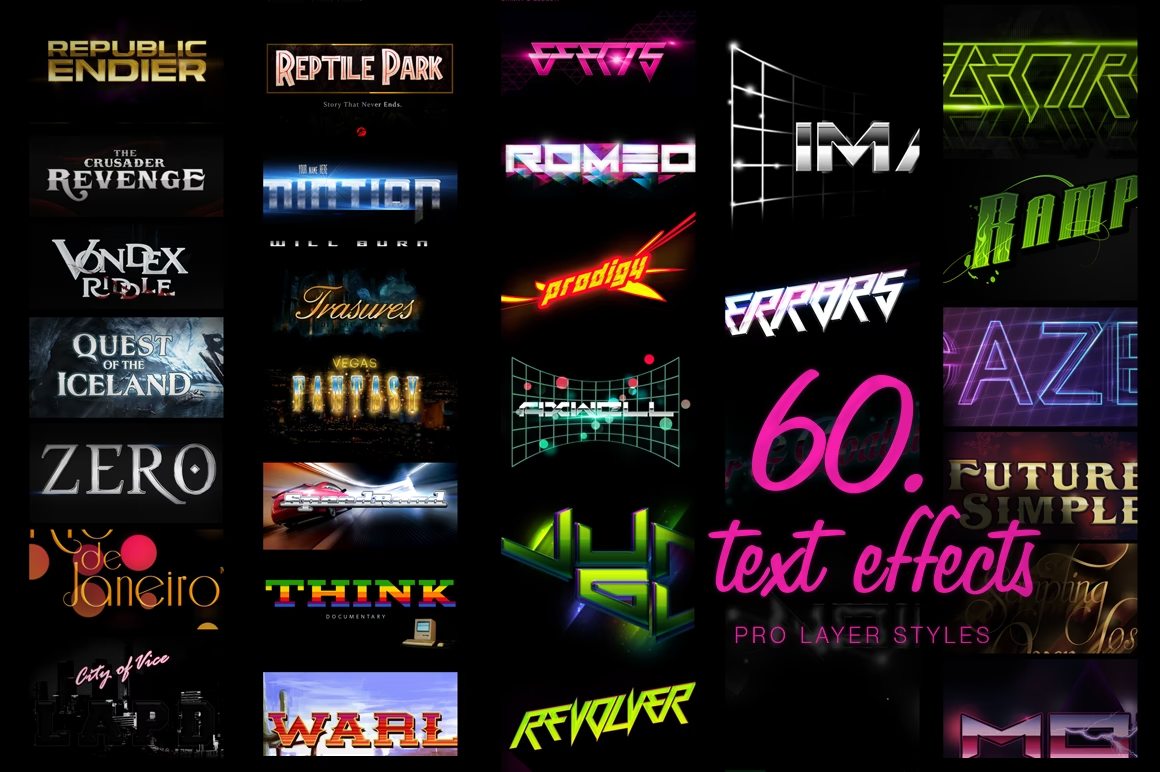

Photoshop er et utroligt kraftfuldt værktøj for fotografer og grafikere, og en af de mest alsidige funktioner er brugen af lagstile. Lagstile giver dig mulighed for at tilføje en række visuelle effekter direkte til et lag uden permanent at ændre dets indhold. Dette betyder, at du kan eksperimentere, justere og fjerne effekterne, når som helst, hvilket gør din arbejdsgang utrolig fleksibel.
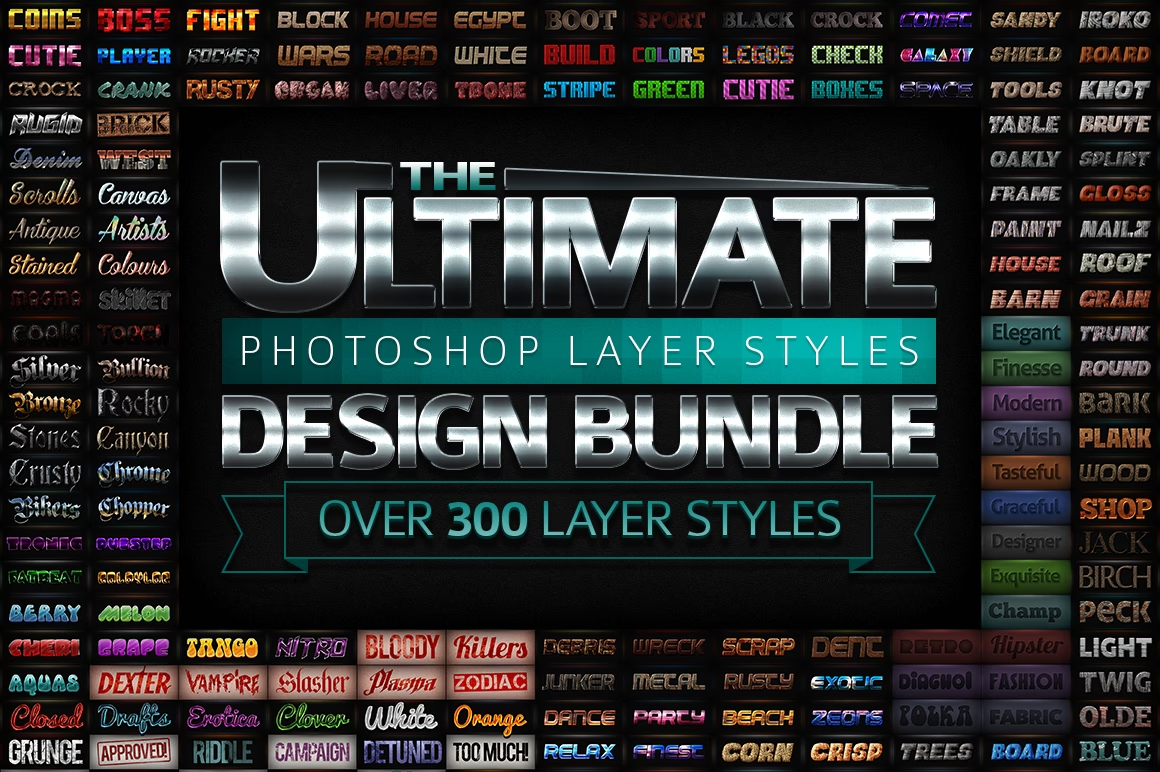
I denne guide vil vi dykke ned i verdenen af lagstile i Photoshop. Vi vil udforske, hvad lagstile præcist er, hvordan du anvender dem, og vi vil gennemgå de mest almindelige lagstile én efter én for at vise dig, hvordan de fungerer, og hvordan du kan bruge dem til at forbedre dine billeder og designs. Husk, at lagstile i høj grad handler om eksperimentering. Nogle effekter passer perfekt til ét design, mens de kan se forfærdelige ud i et andet. Der er ingen faste opskrifter, og det er op til dig at slippe din kreativitet løs, når du først har lært det grundlæggende.
Hvad er en Lagstil?
En lagstil er ganske enkelt en kombination af én eller flere lag-effekter og blandingsindstillinger, der anvendes på et bestemt lag. Lag-effekter er specifikke effekter som f.eks. en slagskygge, en kant eller en farveoverlejring. Når du anvender en lagstil, tilføjes disse effekter til lagets indhold og opdateres automatisk, hvis lagets indhold ændres.
Du kan se, at et lag har en lagstil anvendt, ved det lille 'fx' ikon, der vises til højre for lagets navn i Lag-panelet. Ved at klikke på dette ikon kan du hurtigt åbne dialogboksen for lagstilen for at foretage justeringer. Du kan også midlertidigt deaktivere en hel lagstil ved at klikke på øje-ikonet ved siden af 'Effekter' i Lag-panelet. Tilsvarende kan du slå synligheden for individuelle effekter inden i lagstilen til eller fra.
Sådan Anvender du Lagstile
Der er flere måder at åbne dialogboksen for lagstile og anvende effekter på et lag i Photoshop:
- Højreklik på et lag: I Lag-panelet kan du højreklikke på det ønskede lag og vælge 'Blandingsindstillinger' ('Blending Options'). Dette åbner den fulde dialogboks for lagstilen.
- Dobbeltklik på et lag: Dobbeltklik på lagets navn eller det tomme område ved siden af lagets navn i Lag-panelet (ikke på lagets miniature) åbner også dialogboksen for lagstilen.
- Via menuen Lag: Gå til menuen 'Lag' ('Layer') i toppen af skærmen, vælg 'Lagstil' ('Layer Style'), og vælg derefter 'Blandingsindstillinger' ('Blending Options') for at åbne dialogboksen eller vælg en specifik effekt direkte (f.eks. 'Slagskygge').
- Brug Forudindstillede Lagstile via Stil-panelet: Photoshop leveres med en række forudindstillede lagstile. Du kan finde disse ved at gå til menuen 'Vindue' ('Window') og vælge 'Stile' ('Styles'). Vælg blot et lag, og klik derefter på en forudindstillet stil i Stil-panelet for at anvende den med et enkelt klik.
Uanset hvilken metode du vælger, åbner du dialogboksen for lagstilen, hvor du kan vælge og tilpasse de forskellige effekter.
Dialogboksen for Lagstilen
Når du åbner dialogboksen for lagstilen, ser du en liste over tilgængelige effekter i venstre side og indstillingerne for den aktuelt valgte effekt i højre side. Øverst i listen finder du 'Blandingsindstillinger: Standard' ('Blending Options: Default'), som giver dig kontrol over lagets generelle blandingsindstillinger, opacitet og avancerede blandingsmuligheder.
For at anvende en effekt skal du sætte et flueben ud for navnet på effekten i listen. For at redigere indstillingerne for en effekt skal du både sætte fluebenet og klikke på navnet på effekten i listen. Sørg for at have 'Preview' (Forhåndsvisning) slået til nederst i dialogboksen, så du kan se dine ændringer i realtid på dit billede. En lille miniature til højre i dialogboksen giver også en hurtig visuel reference til den anvendte lagstil.
Gennemgang af de Forskellige Lag-Effekter
Lad os nu se nærmere på de individuelle lag-effekter, du kan anvende:
Slagskygge (Drop Shadow)
Slagskygge er nok en af de mest brugte lag-effekter. Den simulerer en skygge, der kastes af lagets indhold.
- Blandingsindstilling (Blend Mode): Bestemmer, hvordan skyggen blandes med de underliggende pixels (oftest 'Multiply' for en realistisk skygge).
- Opacitet (Opacity): Kontrollerer skyggens gennemsigtighed.
- Vinkel (Angle): Bestemmer retningen, lyset kommer fra (og dermed skyggens retning). Du kan også bruge den globale belysningsindstilling her.
- Afstand (Distance): Hvor langt skyggen strækker sig fra objektet. Ved 0 pixels spredes skyggen ligeligt rundt om objektets kanter.
- Spredning (Spread): Bestemmer skyggens tæthed eller hårdhed. En højere værdi gør skyggen tykkere og skarpere.
- Størrelse (Size): Kontrollerer skyggens blødhed. En højere værdi giver en blødere, mere diffus skygge.
- Kvalitet (Quality): Indeholder indstillinger for kontur og støj, der kan påvirke skyggens udseende.
Eksempel: En lav afstand og høj størrelse kan give et subtilt løft fra baggrunden. En høj afstand og lav størrelse kan simulere en hård skygge fra en fjern lyskilde.
Indre Skygge (Inner Shadow)
Indre skygge er det modsatte af slagskygge; den anvendes inden i objektets kanter og kan give en fordybende eller indgraveret effekt. Indstillingerne er meget lig slagskygge, men 'Spredning' er erstattet af 'Choke', som fungerer på samme måde for indre effekter.
- Choke: Bestemmer tætheden eller hårdheden af den indre skygge.
Eksempel: Kan få tekst til at ligne, at den er trykt ned i overfladen ('letterpress'-effekt), eller skabe en vignet-lignende effekt med mørkere kanter.
Ydre Glød (Outer Glow)
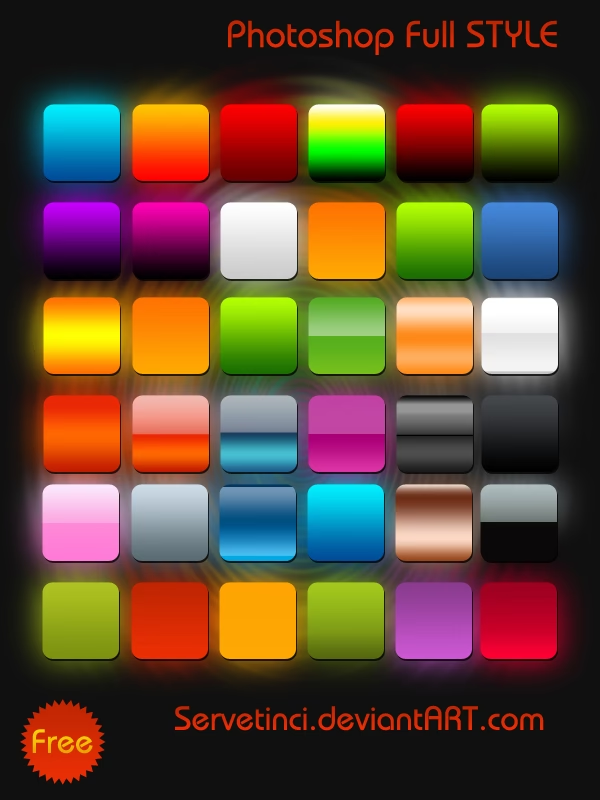
Ydre glød tilføjer en lysende halo omkring objektets kanter. Den bruges ofte til at få objekter til at skille sig ud, især på mørke baggrunde.
- Blandingsindstilling (Blend Mode): Bestemmer, hvordan gløden blandes (f.eks. 'Screen' eller 'Linear Dodge (Add)' for lysere effekter).
- Opacitet (Opacity): Gennemsigtighed af gløden.
- Støj (Noise): Kan tilføje korn til gløden.
- Farve/Forløb (Color/Gradient): Gløden kan have en solid farve eller et farveforløb.
- Teknik (Technique): 'Softer' (blødere) giver en gradvis overgang, mens 'Precise' (præcis) giver en skarpere kant.
- Spredning (Spread): Bestemmer glødens tæthed.
- Størrelse (Size): Bestemmer glødens udbredelse.
- Kvalitet (Quality): Kontur og rækkevidde (Range) for at justere glødens fald og tykkelse.
Eksempel: En blød, hvid eller farvet glød for at fremhæve et objekt. En præcis, lille glød kan ligne en fin lysende kant.
Indre Glød (Inner Glow)
Indre glød tilføjer en glød inden i objektets kanter eller fra midten. Indstillingerne er lig ydre glød, men med tilføjelsen af 'Kilde' ('Source').
- Kilde (Source): 'Edge' (kant) anvender gløden fra kanterne og indad, mens 'Center' (midten) anvender gløden fra midten og udad mod kanterne.
Eksempel: En glød fra kanten kan ligne en indre belysning. En glød fra midten med en blandingsindstilling som 'Overlay' kan øge kontrasten og levende farver i midten af objektet.
Skråfase og Prægning (Bevel and Emboss)
Denne effekt giver objektet et tredimensionelt, hævet (skråfase) eller forsænket (prægning) udseende. Den har yderligere underindstillinger for Kontur og Tekstur.
- Struktur (Structure):
- Stil (Style): 'Inner Bevel', 'Outer Bevel', 'Emboss', 'Pillow Emboss', 'Stroke Emboss'.
- Teknik (Technique): 'Smooth', 'Chisel Hard', 'Chisel Soft'.
- Dybde (Depth): Hvor udtalt effekten er.
- Retning (Direction): 'Up' (op) for hævet, 'Down' (ned) for forsænket.
- Størrelse (Size): Størrelsen på skråfasen/prægningen.
- Udblødning (Soften): Blødgør kanterne.
- Afskygning (Shading):
- Vinkel (Angle) & Højde (Altitude): Bestemmer lyskildens placering.
- Globalt Lys (Use Global Light): Synkroniserer lysretningen for alle lagstile i dokumentet.
- Kontur af Glans (Gloss Contour): Påvirker, hvordan lyset reflekteres på overfladen.
- Blandingsindstilling for Fremhævning (Highlight Mode) & Skygge (Shadow Mode): Bestemmer, hvordan lyse og mørke områder blandes, inklusiv farve og opacitet.
- Kontur (Contour): Tilføjer en kontur til skråfasen/prægningen for at finjustere formen på effekten.
- Tekstur (Texture): Anvender et mønster inden i den prægede/skråfasede form.
Eksempel: Kan få tekst til at ligne udskårne bogstaver, knapper eller metalliske elementer. Bruges ofte til at give dybde til grafiske elementer.
Satin (Satin)
Satin-effekten skaber en skinnende, satin-lignende effekt på lagets indhold, ofte med en indre, forskudt skygge eller glans. Denne effekt er mindre almindelig i brug, men kan skabe interessante, næsten iriserende eller metalliske overflader.
- Blandingsindstilling (Blend Mode):
- Farve (Color): Farven på satin-effekten.
- Opacitet (Opacity): Gennemsigtighed.
- Vinkel (Angle): Retning.
- Afstand (Distance): Forskydning af effekten.
- Størrelse (Size): Blødhed/udbredelse af effekten.
- Inverter (Invert): Vender effekten om.
Eksempel: Kan bruges til at skabe en vintage-effekt eller en subtil, skinnende tekstur.
Farveoverlejring (Color Overlay)
Farveoverlejring dækker lagets indhold med en solid farve. Det er en meget simpel, men nyttig effekt til hurtigt at ændre farven på et lag eller tilføje et farvet skær.
- Blandingsindstilling (Blend Mode): Bestemmer, hvordan farven blandes med lagets originale indhold.
- Farve (Color): Den farve, der skal overlejres.
- Opacitet (Opacity): Gennemsigtighed af farveoverlejringen.
Eksempel: Skift hurtigt farven på tekst eller et ikon. Tilføj et farvet skær til et sort/hvidt billede ved at sænke opaciteten.
Forløbsoverlejring (Gradient Overlay)
Forløbsoverlejring dækker lagets indhold med et farveforløb i stedet for en solid farve.
- Blandingsindstilling (Blend Mode):
- Opacitet (Opacity):
- Forløb (Gradient): Klik her for at vælge eller redigere farveforløbet i Forløbseditor.
- Omvendt (Reverse): Vender forløbets retning.
- Stil (Style): Bestemmer forløbets form (Lineær, Radial, Vinkel, Reflekteret, Diamant).
- Justér med Lag (Align with Layer): Sikrer, at forløbet passer til lagets grænser.
- Vinkel (Angle): Retning for Lineære, Vinkel og Reflekterede forløb.
- Skalering (Scale): Ændrer størrelsen på forløbet i forhold til lagets indhold.
Eksempel: Skab en metallisk tekst-effekt med et gråtoneforløb og slagskygge. Tilføj et farvet forløb til en form eller baggrund.
Mønsteroverlejring (Pattern Overlay)
Mønsteroverlejring dækker lagets indhold med et gentaget mønster. Ligesom Tekstur under Skråfase og Prægning.
- Blandingsindstilling (Blend Mode):
- Opacitet (Opacity):
- Mønster (Pattern): Vælg et mønster fra listen. Du kan indlæse flere mønstre eller definere dine egne.
- Skalering (Scale): Ændrer størrelsen på mønsteret.
- Sammenkæd med Lag (Link with Layer): Bestemmer, om mønsteret bevæger sig med laget.
Eksempel: Anvend en træ-, stof- eller papirtekstur på tekst eller former. Skab gentagne baggrundselementer.
Kant (Stroke)
Kant-effekten placerer en kant rundt om lagets indhold. Dette er den sidste effekt, vi gennemgår.
- Størrelse (Size): Tykkelsen af kanten i pixels.
- Position (Position): Hvor kanten placeres i forhold til lagets kanter (Indre, Ydre eller Centreret).
- Blandingsindstilling (Blend Mode):
- Opacitet (Opacity):
- Overlejringstype (Fill Type): Bestemmer, hvad kanten fyldes med (Farve, Forløb eller Mønster).
Eksempel: Tilføj en simpel farvet kant rundt om et billede eller tekst. Brug et forløb eller mønster til en mere kreativ kant.
En Hurtig Oversigt over Lag-Effekter
| Effekt | Formål | Typiske Anvendelser |
|---|---|---|
| Slagskygge | Simulerer skygge bag objektet | Objekter der 'svæver', dybde |
| Indre Skygge | Simulerer skygge inden i objektet | Forsænkede elementer, 'letterpress' |
| Ydre Glød | Tilføjer lysende halo uden om objektet | Fremhævelse, neoneffekter |
| Indre Glød | Tilføjer lysende glød inden i objektet | Indre belysning, vignet |
| Skråfase og Prægning | Giver 3D-look (hævet/forsænket) | Knapper, udskåret tekst, metallic |
| Satin | Skaber skinnende, satin-lignende effekt | Vintage, specielle teksturer |
| Farveoverlejring | Dækker med solid farve | Farveændringer, farvet skær |
| Forløbsoverlejring | Dækker med farveforløb | Metalliske effekter, farvede overgange |
| Mønsteroverlejring | Dækker med gentaget mønster | Teksturer, baggrunde |
| Kant | Tilføjer kant/ramme | Rammer, fremhævelse af kontur |
Tips til Arbejde med Lagstile
- Anvendelsesområde: En lagstil anvendes på hele laget. Hvis du tilføjer nyt indhold til laget, vil lagstilen automatisk blive anvendt på det nye indhold. Hvis du vil have forskellig stil på forskellige elementer, skal de ligge på separate lag.
- Kopier, Indsæt og Fjern: Du kan nemt kopiere en lagstil fra ét lag og indsætte den på et andet. Højreklik på laget med stilen, vælg 'Kopier Lagstil' ('Copy Layer Style'). Højreklik derefter på det nye lag og vælg 'Indsæt Lagstil' ('Paste Layer Style'). For at fjerne en lagstil permanent, højreklik og vælg 'Ryd Lagstil' ('Clear Layer Style').
- Brug ikke for mange lagstile: Selvom det er sjovt at eksperimentere, kan for mange lagstile hurtigt få dit design til at se rodet og uprofessionelt ud. Prøv at holde tingene relativt subtile for det bedste resultat. Eksemplerne i denne guide er ofte overdrevne for at tydeliggøre effekten.
- Eksperimentér: Der er uendelige måder at kombinere og justere lagstile på. Prøv forskellige indstillinger, blandingsindstillinger og kombinationer af effekter for at se, hvad der fungerer for dit specifikke design.
Ofte Stillede Spørgsmål
Hvordan finder jeg forudindstillede Photoshop-stile?
Du finder forudindstillede stile i Stil-panelet. Gå til menuen 'Vindue' > 'Stile' ('Window' > 'Styles'). Her kan du klikke på en stil for at anvende den på det valgte lag. Du kan også indlæse flere stilbiblioteker via menuen i Stil-panelet.
Hvad er en stil i Photoshop?
En stil (eller lagstil) i Photoshop er en gemt kombination af én eller flere lag-effekter (som slagskygge, glød, prægning osv.) og blandingsindstillinger, der kan anvendes på et lag for hurtigt at ændre dets udseende. Stile er ikke-destruktive, hvilket betyder, at du nemt kan redigere eller fjerne dem.
Hvor mange lagstile er der i Photoshop?
Der er ti primære lag-effekter, du kan kombinere for at skabe lagstile: Slagskygge, Indre Skygge, Ydre Glød, Indre Glød, Skråfase og Prægning (med underindstillinger for Kontur og Tekstur), Satin, Farveoverlejring, Forløbsoverlejring, Mønsteroverlejring og Kant. Ud over disse kan du oprette og gemme et uendeligt antal brugerdefinerede lagstile, samt indlæse forudindstillede biblioteker.
Hvordan opretter jeg brugerdefinerede lagstile?
Åbn dialogboksen for lagstilen for det lag, du vil gemme stilen fra (dobbeltklik på 'fx'-ikonet ved laget). Foretag dine justeringer. Når du er tilfreds, klik på knappen 'Ny Stil...' ('New Style...') i dialogboksen, giv stilen et navn og klik 'OK'. Din nye stil vises i Stil-panelet.
Hvordan anvender jeg en lagstil på flere lag?
Anvend stilen på ét lag. Højreklik på laget med stilen i Lag-panelet og vælg 'Kopier Lagstil' ('Copy Layer Style'). Vælg derefter de lag, du vil anvende stilen på (brug Shift eller Ctrl/Cmd til at vælge flere), højreklik på et af de valgte lag og vælg 'Indsæt Lagstil' ('Paste Layer Style').
Kan lagstile kopieres til andre projekter?
Ja. Du kan gemme en lagstil som en forudindstilling (som beskrevet ovenfor). For at bruge den i et andet projekt, åbn Stil-panelet i det nye projekt, klik på menuikonet i panelets øverste højre hjørne, og vælg 'Indlæs Stile...' ('Load Styles...') for at importere den gemte ASL-fil.
Hvordan ændrer jeg eksisterende lagstile?
Dobbeltklik på 'fx'-ikonet ved siden af lagets navn i Lag-panelet. Dette åbner dialogboksen for lagstilen, hvor du kan justere indstillingerne for de anvendte effekter. Klik 'OK' for at gemme ændringerne.
Lagstile er et fundamentalt element i Photoshop for at tilføje dybde, stil og visuelle effekter til dine designs. Ved at mestre brugen af de forskellige effekter og eksperimentere med indstillingerne kan du løfte dine kreationer til et nyt niveau.
Hvis du vil læse andre artikler, der ligner Mestr Photoshop Lagstile: Din Komplette Guide, kan du besøge kategorien Fotografering.