

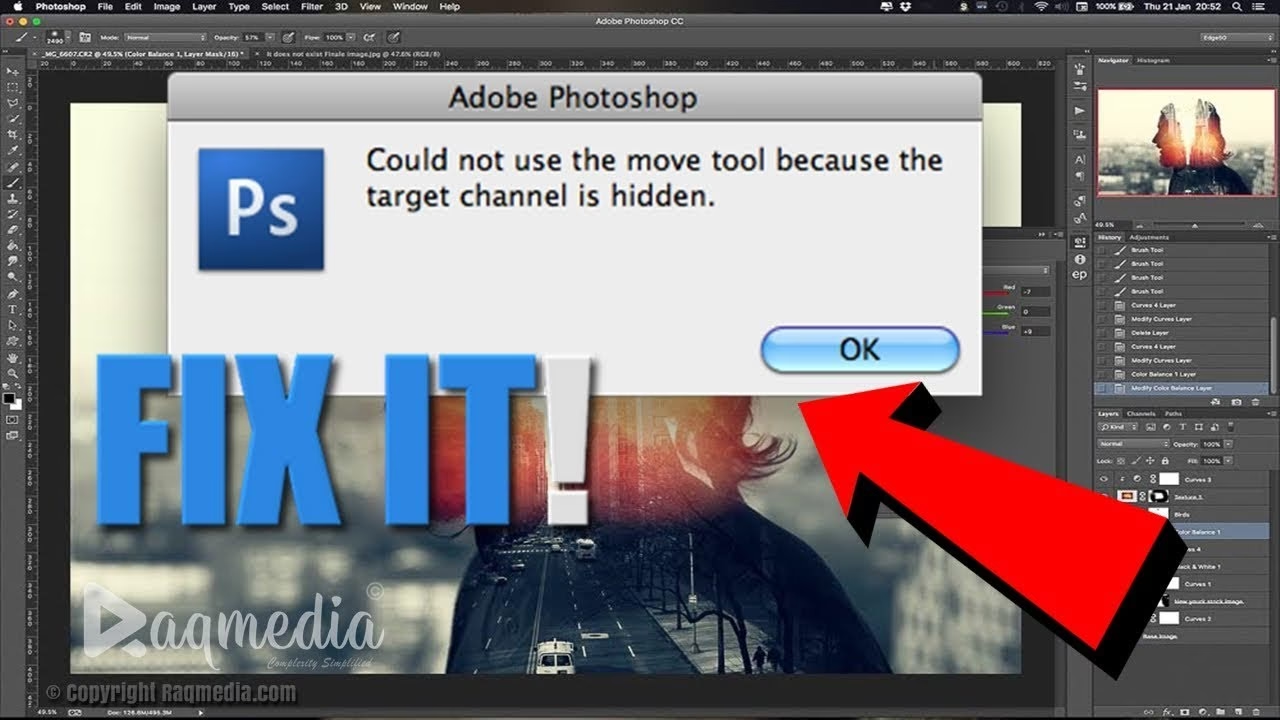
Mange Photoshop-brugere oplever at sidde fast i en gentagende cyklus, hvor de skifter mellem skjulte alphakanaler og RGB, kun for øjeblikke senere at støde på det samme problem igen: fejlen 'Målkanal er Skjult' (Target Channel Is Hidden). Denne fejl kan være utrolig frustrerende og afbryde dit kreative arbejde. I denne artikel vil vi dykke ned i årsagen til problemet og give dig en trin-for-trin guide til at løse det permanent, så du kan komme tilbage til at redigere dine billeder uden besvær.
https://www.youtube.com/watch?v=0gcJCdgAo7VqN5tD
At forstå Photoshops kanaler og arbejdsgange er afgørende for effektiv redigering. Når fejl som denne opstår, føles det som en barriere, der forhindrer dig i at udnytte programmets fulde potentiale. Men fortvivl ikke, løsningen er ofte enklere, end man umiddelbart tror. Vi vil gennemgå de mest almindelige årsager til fejlen og give dig de nødvendige værktøjer til at håndtere den, så du undgår gentagelse i fremtiden.
- Hvad Betyder 'Målkanal er Skjult' i Photoshop?
- Almindelige Scenarier for at Støde på Denne Fejl
- Sådan Løser Du Problemet Trin for Trin
- Tips til at Forhindre 'Målkanal er Skjult' Fejlen i Fremtiden
- Yderligere Fejlfinding for Vedvarende Problemer
- Hvorfor Er Denne Løsning Vigtig for Photoshop Brugere?
- Hvad Er Quick Mask Channel i Photoshop?
- Ofte Stillede Spørgsmål
Hvad Betyder 'Målkanal er Skjult' i Photoshop?
Fejlen 'Målkanal er Skjult' opstår typisk, når du forsøger at anvende redigeringer på et lag eller et udvalg i Photoshop. Denne fejl indikerer, at den kanal, du forsøger at arbejde på, ikke er synlig eller aktiv. Photoshops kanaler – såsom Rød, Grøn og Blå (RGB) i RGB-farverummet, eller Cyan, Magenta, Gul og Sort (CMYK) i CMYK-farverummet – er fundamentale for at kontrollere farve- og tonejusteringer. De repræsenterer de forskellige farvekomponenter, der udgør dit billede. Hvis en bestemt kanal er skjult eller inaktiv, vil Photoshop begrænse redigeringer for at sikre, at dit arbejde forbliver præcist og forudsigeligt. Programmet forhindrer dig i at manipulere data på en kanal, der ikke er aktivt valgt eller synlig, da dette kunne føre til uventede resultater eller ødelægge billeddata. At forstå kanalerne er et nøgleelement i avanceret Photoshop-brug, især når det kommer til farvekorrektion, billedmanipulation og arbejde med masker.
Almindelige Scenarier for at Støde på Denne Fejl
Der er flere situationer, hvor fejlen 'Målkanal er Skjult' kan dukke op. At kende de mest almindelige scenarier kan hjælpe dig med hurtigt at identificere årsagen, når fejlen opstår:
- Arbejde i Masketilstand (Quick Mask Mode): Et af de mest hyppige scenarier er, at du ved et uheld er kommet ind i Quick Mask Mode. Når du er i denne tilstand, ændrer Photoshop sin arbejdsgang og viser en rød overlejring for at indikere maskerede områder. Selvom dette er en nyttig funktion til at finjustere udvalg, deaktiverer det visse kanaler for direkte redigeringer, hvilket kan udløse fejlen, når du forsøger at anvende standardjusteringer.
- Brugerdefinerede Kanaler (Alpha Channels): Hvis du arbejder med avancerede redigeringer, der involverer brugerdefinerede alphakanaler (f.eks. til at gemme og genindlæse udvalg eller oprette komplekse masker), kan det ske, at disse kanaler bliver skjulte eller valgt på en måde, der konflikter med den redigering, du forsøger at udføre på standardkanalerne (RGB/CMYK).
- Udvalg og Lagmasker (Layer Masks): Anvendelse af justeringer direkte på et aktivt udvalg eller på en lagmaske i stedet for selve billedlaget kan nogle gange føre til denne fejl. Når en lagmaske er valgt i Lagpanelet, er det kun masken, der er aktiv, og forsøg på at redigere farvedata på billedet vil fejle, da de relevante farvekanaler ikke er 'målet' for redigeringen i det øjeblik.
- Beskadigede Præferencer: Lejlighedsvis kan Photoshops indstillinger eller præferencer blive beskadiget over tid. Dette kan forårsage uventede problemer og fejl, herunder den, vi diskuterer. Beskadigede præferencer kan påvirke, hvordan programmet håndterer kanaler og arbejdsrum.
Sådan Løser Du Problemet Trin for Trin
Jeg har selv oplevet denne fejl, og tro mig, løsningen er ofte nemmere, end du tror. Hvis du sidder fast i 'Edit in quick mask mode' eller blot undrer dig over, hvorfor dine farver opfører sig mærkeligt, så fortvivl ikke. Her er en trin-for-trin guide til at løse problemet:
Trin 1: Kontroller Aktive Kanaler
Det første skridt er at tjekke, om dine farvekanaler er synlige og aktive. Gå til Kanalpanelet (Vindue > Kanaler). Dette panel viser alle tilgængelige kanaler i dit dokument, herunder RGB, de individuelle Rød, Grøn og Blå kanaler (eller CMYK og individuelle farvekanaler), samt eventuelle alphakanaler eller spotfarvekanaler. Sørg for, at alle de relevante kanaler (f.eks. RGB eller de individuelle farvekanaler, hvis du arbejder i et farverum) er synlige. Synlige kanaler er markeret med et øjeikon ved siden af dem i panelet. Hvis et øjeikon mangler ud for en kanal, klik på den tomme boks ved siden af kanalens navn for at gøre den synlig. Ofte er det den samlede RGB-kanal, der skal være aktiv for at kunne anvende de fleste justeringer.
Trin 2: Afslut Masketilstand (Quick Mask Mode)
Som nævnt er Quick Mask Mode en hyppig synder. Hvis du ved et uheld er kommet ind i denne tilstand, vil du se en rød overlejring på dit billede, og din værktøjslinje vil måske se anderledes ud. Tryk på tasten Q for at slå Quick Mask Mode til eller fra. Hvis du var i masketilstand, vil et tryk på Q bringe dig ud af den og genaktivere de normale farvekanaler, hvilket ofte løser problemet med det samme. Du vil se den røde overlejring forsvinde, og dit billede vil vende tilbage til sin normale visning.
Trin 3: Nulstil Lagets Egenskaber
Nogle gange kan problemet skyldes, at du har en lagmaske aktiv i stedet for selve billedlaget. Gå til Lagpanelet (Vindue > Lag). Sørg for, at du arbejder på det korrekte lag, og at det ikke er en lagmaske, der er valgt. Hvis en lagmaske er aktiv (markeret med en ramme omkring maskens miniaturebillede i Lagpanelet), klik på miniaturebilledet for selve billedlaget (til venstre for masken) for at skifte tilbage til hovedlaget. Når billedlaget er valgt, er farvekanalerne igen målet for dine redigeringer.
Trin 4: Nulstil Photoshop Præferencer
Hvis ingen af ovenstående trin virker, kan problemet ligge dybere i Photoshops indstillinger. Nulstilling af præferencer kan ofte løse mange uforklarlige fejl og konflikter. For at nulstille præferencerne skal du først lukke Photoshop helt. Genåbn derefter Photoshop, mens du holder Ctrl + Alt + Shift (Windows) eller Command + Option + Shift (Mac) nede umiddelbart efter at have klikket på programikonet. Du vil blive mødt med en prompt, der spørger, om du vil slette de aktuelle indstillinger. Bekræft dette for at nulstille Photoshop til dets standardindstillinger. Vær opmærksom på, at dette vil nulstille alle dine brugerdefinerede indstillinger, herunder genvejstaster, farveindstillinger og interface-præferencer. Men det kan være en effektiv måde at løse vedvarende problemer på.
Trin 5: Opdater Photoshop
Nogle gange kan fejl skyldes bugs i ældre versioner af Photoshop. Adobe udgiver jævnligt opdateringer, der retter fejl og forbedrer ydeevnen og stabiliteten. Sørg for, at din software er opdateret til den nyeste version. Gå til Hjælp > Opdateringer i Photoshop for at tjekke for tilgængelige opdateringer og installere den seneste version. At holde din software opdateret er generelt en god praksis for at undgå mange potentielle problemer.
Tips til at Forhindre 'Målkanal er Skjult' Fejlen i Fremtiden
Når du har løst problemet, er det værd at overveje, hvordan du kan undgå, at det sker igen. Nogle enkle vaner og forståelse kan spare dig for meget frustration:
- Gem Regelmæssigt: Dette er et generelt godt råd for alt arbejde i Photoshop, men især vigtigt, når du arbejder med komplekse filer eller potentielt ustabile situationer. Gem dit projekt hyppigt for at undgå at miste fremskridt, hvis der opstår fejl. Brug 'Gem som' for at oprette versioner af dit arbejde.
- Forstå Kanaler og Tilstande: Tag dig tid til at sætte dig ind i Photoshops kanaler, lagmasker og blandingsindstillinger. En dybere forståelse af, hvordan disse elementer interagerer, kan hjælpe dig med at undgå utilsigtede fejl, som f.eks. ved et uheld at aktivere Quick Mask Mode eller forsøge at redigere på en inaktiv kanal.
- Brug Tastaturgenveje Med Omtanke: Vær forsigtig, når du bruger tastaturgenveje, især dem der skifter tilstande, som f.eks. Q for Quick Mask. Det er nemt ved et uheld at trykke på en forkert tast og skifte til en tilstand, du ikke ønskede.
- Hold Software Opdateret: Som nævnt i fejlfindingstrinene, sikrer regelmæssige opdateringer bedre stabilitet og adgang til de nyeste funktioner og fejlrettelser.
Yderligere Fejlfinding for Vedvarende Problemer
Hvis fejlen fortsætter, selv efter at have fulgt alle ovenstående trin, kan der være dybere problemer. Her er et par yderligere muligheder:
- Geninstaller Photoshop: En ren geninstallation af Photoshop kan eliminere softwarekorruption, der ikke blev løst ved blot at nulstille præferencerne. Afinstaller programmet helt, og installer det derefter igen fra Adobe Creative Cloud-applikationen.
- Kontakt Adobe Support: Hvis problemet stadig ikke er løst, kan Adobes kundeservice yde specialiseret assistance. De har værktøjer og viden til at diagnosticere mere komplekse softwareproblemer.
Hvorfor Er Denne Løsning Vigtig for Photoshop Brugere?
Fejl som 'Målkanal er Skjult' kan forstyrre din kreative proces og koste værdifuld tid og indsats. At vide, hvordan man løser og forebygger dette problem, sikrer et mere smidigt workflow og maksimerer Photoshops potentiale. Uanset om du er grafisk designer, fotograf eller hobbyist, er evnen til at håndtere sådanne fejl en værdifuld færdighed.
Hvad Er Quick Mask Channel i Photoshop?
Quick Mask Mode er en yderst nyttig funktion i Photoshop, der giver en alternativ måde at oprette og forfine udvalg på ved hjælp af malerværktøjer. Du aktiverer Quick Mask Mode ved at trykke på tasten 'Q' på tastaturet eller ved at klikke på Quick Mask-ikonet nederst i værktøjslinjen, lige under ikonerne for forgrunds-/baggrundsfarvechippen. Når Quick Mask Mode er aktiv, vil Photoshop lægge et rødt skær over alle de billedområder, der ikke er valgt. Dette gør valgte områder let synlige og giver en intuitiv måde at modificere et udvalg på, meget lig andre masker i Adobe Creative Suite-programmer (som Photoshops lagmasker).
At lære at bruge Quick Mask Mode vil hjælpe dig med at forstå konceptet bag maskering generelt. Hvis du trykker på tasten 'D' på tastaturet, indlæses sort som forgrundsfarve og hvid som baggrundsfarve. Dette er standardfarverne for maskering i Quick Mask Mode.
Ligesom i en lagmaske, hvor sort skjuler en del af billedet og hvid afslører en del, fungerer Quick Mask Mode på en lignende måde. Den røde overlejring repræsenterer, hvor du har malet med sort eller hvid for at tilføje til eller fjerne fra masken. At male med hvid maling i Quick Mask vil fjerne de røde dele (maskerede dele). Den store forskel mellem Quick Mask og en Lagmaske er, at Quick Mask faktisk opretter et udvalg i stedet for at skjule/afsløre billedpixels. De 'maskerede' områder (malet med sort og repræsenteret af den røde maske) er områder, der ikke er valgt, mens 'umaskerede' områder (malet med hvid, ingen rød overlejring) repræsenterer valgte områder.
Med andre ord, at male med sort i Quick Mask vil tilføje til masken (det røde område) og trække fra udvalgsområdet. At male med hvid vil fjerne fra masken og tilføje til udvalgsområdet. Prøv at male med sort og hvid maling. Mal med forskellige størrelser pensler og bemærk, hvad der sker med en blød eller hård pensel, eller med penslen indstillet til forskellige opaciteter. Mens du maler, tryk på tasten 'Q' for at afslutte Quick Mask Mode. Du vil se det resulterende udvalg som de velkendte 'vandrende myrer'. Tryk 'Q' igen for at vende tilbage til Quick Mask Mode og fortsætte med at male for at modificere masken. Efter lidt eksperimenteren som dette, vil du begynde at se, hvordan Quick Mask Mode giver dig mulighed for at bruge malerværktøjer til at oprette og/eller forfine et udvalg, i stedet for kun at være begrænset til udvalgsværktøjerne (marquise, tryllestav, lasso osv.). Du kan bruge Quick Mask Mode til at forfine og rense et udvalg, f.eks. omkring komplekse former eller hår, hvor præcision er nødvendig.
Ofte Stillede Spørgsmål
Hvorfor bliver min Photoshop-skærm rød?
Hvis din Photoshop-skærm pludselig får en rød overlejring, er det sandsynligt, at du ved et uheld er kommet ind i Quick Mask Mode. Denne tilstand bruges til at redigere udvalg ved at male. Tryk på tasten 'Q' for at forlade Quick Mask Mode og vende tilbage til normal visning.
Den hurtigste løsning er ofte at tjekke, om du er i Quick Mask Mode. Tryk på 'Q'. Hvis det ikke virker, skal du åbne Kanalpanelet (Vindue > Kanaler) og sikre dig, at RGB-kanalen (eller den relevante farvekanal) har et synligt øjeikon ved siden af.
Hvad skal jeg gøre, hvis intet af trinene virker?
Hvis de grundlæggende trin ikke løser fejlen, kan det skyldes beskadigede præferencer eller en fejl i selve programmet. Prøv at nulstille Photoshops præferencer (hold Ctrl+Alt+Shift/Cmd+Option+Shift nede, når du åbner programmet) eller opdatere Photoshop til den nyeste version. Som en sidste udvej kan en ren geninstallation være nødvendig.
Kan en lagmaske forårsage denne fejl?
Ja, hvis du har en lagmaske valgt i Lagpanelet og forsøger at anvende justeringer, der normalt påvirker farvekanalerne, kan du få fejlen 'Målkanal er Skjult', fordi det er masken (en gråtonekanal), der er aktiv, ikke billedets farvekanaler. Klik på billedets miniaturebillede i Lagpanelet for at vælge billedlaget igen.
Hvad er forskellen mellem Quick Mask og en Lagmaske?
Hovedforskellen er, hvad de opretter. En Lagmaske bruges til permanent at skjule eller afsløre dele af et lag ved at male med sort, hvid og grå. Quick Mask bruges til midlertidigt at redigere et udvalg ved at male; når du forlader Quick Mask Mode, konverteres det malede område til et aktivt udvalg.
Hvis du vil læse andre artikler, der ligner Løs 'Målkanal er Skjult' i Photoshop, kan du besøge kategorien Fotografi.