
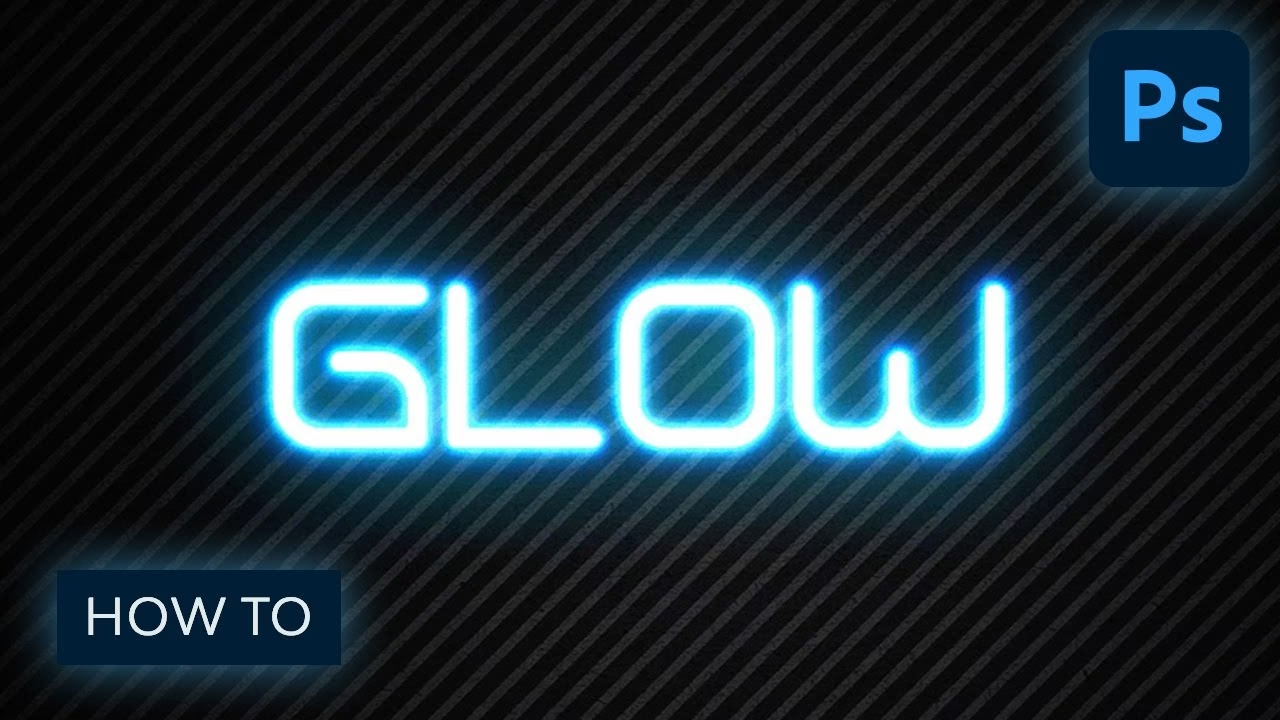

At tilføje visuelle effekter til tekst kan forvandle et almindeligt dokument eller en præsentation til noget, der virkelig fanger øjet. En af de mest populære og effektive effekter er glød-effekten, som får tekst eller objekter til at fremstå med en lysende aura omkring sig. Denne effekt er let tilgængelig i Microsoft Office-programmer som Word, Excel og PowerPoint, og den giver dig mulighed for at skabe et mere dynamisk og professionelt udseende.
https://www.youtube.com/watch?v=ygULI215c3RpY2ZvbnQ%3D
Glød-effekten kan anvendes på forskellige elementer, herunder figurer, tekstbokse og selvfølgelig selve teksten. Ved at lege med indstillingerne for glød kan du opnå alt fra en subtil lysning til en dramatisk, pulserende effekt. Det er et kraftfuldt værktøj til at fremhæve vigtige overskrifter, nøglepunkter i en præsentation eller blot til at tilføje et kreativt touch til dit design.

Sådan tilføjer du glød-effekten
Processen for at tilføje glød til tekst eller objekter i Microsoft Office-programmerne er intuitiv og ligetil. Uanset om du arbejder i Word med et dokument, i Excel med et regneark eller i PowerPoint med en præsentation, følger trinene et lignende mønster. Typisk skal du først markere det element – teksten eller objektet – som du ønsker at anvende effekten på. Derefter navigerer du til de relevante formateringsindstillinger. I programmerne finder du specifikke menuer eller faner, der omhandler formatering af tekst og figurer, og det er her, du vil finde mulighederne for at tilføje og tilpasse glød-effekten.
Når du har fundet og åbnet glød-indstillingerne, præsenteres du for en række valgmuligheder, der giver dig fuld kontrol over effekten. Disse valgmuligheder giver dig mulighed for at finjustere præcis, hvordan gløden skal se ud, så den passer perfekt til dit design og formål.
Udforsk Glød-Indstillingerne
Inden for glød-indstillingerne finder du flere parametre, som du kan justere for at skræddersy effekten. Disse parametre inkluderer forudindstillinger, farve, størrelse og gennemsigtighed. Hver af disse indstillinger spiller en vigtig rolle i det endelige udseende af gløden, og ved at forstå, hvordan de fungerer sammen, kan du opnå præcis den effekt, du forestiller dig.
Forudindstillinger (Presets)
Forudindstillingerne er en fremragende måde at komme hurtigt i gang på. De tilbyder et udvalg af de mest almindelige glød-variationer, som du kan anvende med et enkelt klik. Når du klikker på 'Forudindstillinger', præsenteres du for et galleri af miniaturebilleder, der viser forskellige kombinationer af farve og størrelse. Ved at vælge en af disse forudindstillinger kan du hurtigt se, hvordan forskellige glød-stile ser ud på din tekst eller dit objekt, uden at skulle justere de individuelle indstillinger manuelt. Dette er især nyttigt, hvis du er ny til at bruge glød-effekten, eller hvis du hurtigt vil afprøve forskellige standard-looks. Du kan altid anvende en forudindstilling og derefter finjustere den ved hjælp af de andre indstillinger, hvis du ønsker en mere specifik effekt.
Farve (Color)
Farven på gløden er afgørende for den visuelle effekt. Du kan vælge en farve, der komplementerer din tekst og baggrund, eller en kontrastfarve for at få teksten til at poppe frem. For at vælge en brugerdefineret farve til gløden klikker du på 'Farve'. Her vil du typisk se et udvalg af farver, der er baseret på dokumentets tema. Hvis du ønsker en farve, der ikke er en del af temafarverne, kan du klikke på 'Flere farver'. Dette åbner en farvevælger, hvor du enten kan vælge en farve fra standard-fanen eller blande din egen farve på fanen 'Brugerdefineret'. Det er vigtigt at bemærke, at brugerdefinerede farver og farver valgt fra standard-fanen ikke opdateres automatisk, hvis du senere ændrer dokumentets tema. Dette giver dig mulighed for at fastholde et specifikt farvevalg, uanset temaændringer, men det betyder også, at du manuelt skal opdatere glød-farven, hvis du ønsker, at den skal matche et nyt tema.
Størrelse (Size)
Størrelsen på gløden bestemmer, hvor langt ud fra teksten eller objektet gløden strækker sig. En lille størrelse giver en diskret lysning, mens en stor størrelse skaber en bredere, mere fremtrædende aura. Du kan angive størrelsen på gløden ved at flytte skyderen for 'Størrelse' eller ved at indtaste et nummer i feltet ved siden af skyderen. Jo højere nummeret er, desto større bliver gløden. Eksperimentering med størrelsen er nøglen til at finde den rette balance for dit design. En meget stor glød kan potentielt gøre teksten sværere at læse, især hvis den er gennemsigtig, mens en for lille glød måske ikke er mærkbar. Vælg en størrelse, der understreger teksten uden at overdøve den.
Gennemsigtighed (Transparency)
Gennemsigtigheden af gløden bestemmer, hvor meget af gløden der er synlig. En gennemsigtig glød lader baggrunden skinne igennem, hvilket kan give en blødere og mere integreret effekt, mens en helt uigennemsigtig glød vil være solid og intens. Du kan angive gennemsigtigheden ved at flytte skyderen for 'Gennemsigtighed' eller ved at indtaste et nummer i feltet ved siden af skyderen. Du kan variere procentdelen af gennemsigtighed fra 0% (fuldt uigennemsigtig, hvilket er standardindstillingen) til 100% (fuldt gennemsigtig). En gennemsigtighed på 0% betyder, at gløden er helt solid i den valgte farve, mens en gennemsigtighed på 100% gør gløden helt usynlig. Indstillinger imellem disse yderpunkter skaber en effekt, hvor gløden gradvist toner ud fra teksten. At justere gennemsigtigheden er vigtigt for at kontrollere intensiteten af gløden og sikre, at den ikke forstyrrer læsbarheden af teksten.
Opsummering af Glød-Indstillinger
For at opsummere, når du anvender glød-effekten i Microsoft Word, Excel eller PowerPoint, har du adgang til følgende centrale indstillinger:
- Forudindstillinger: Hurtige valgmuligheder for almindelige glød-stile.
- Farve: Vælg glødens farve, enten fra temafarver eller brugerdefineret.
- Størrelse: Juster, hvor langt gløden strækker sig fra teksten.
- Gennemsigtighed: Kontroller, hvor synlig eller gennemsigtig gløden er.
Ved at mestre disse indstillinger kan du skabe præcis den visuelle effekt, du ønsker, og give din tekst et professionelt og iøjnefaldende udseende i dine Office-dokumenter.
Ofte Stillede Spørgsmål om Glød-Effekten
Her er svar på nogle almindelige spørgsmål vedrørende brugen af glød-effekten i Microsoft Office:
Hvordan starter jeg med at tilføje glød?
Du starter med at markere den tekst eller det objekt, du vil anvende effekten på. Derefter finder du formateringsindstillingerne for tekst eller figurer i din specifikke Office-applikation (Word, Excel, PowerPoint) og vælger glød-muligheden.
Hvad er formålet med Forudindstillinger?
Forudindstillinger giver dig en hurtig måde at anvende foruddefinerede kombinationer af glød-farve og størrelse. De er ideelle til at komme hurtigt i gang eller afprøve forskellige standard-looks uden manuel justering.
Kan jeg vælge en hvilken som helst farve til gløden?
Ja, udover temafarverne kan du klikke på 'Flere farver' for at vælge fra en standard farvepalet eller blande din egen brugerdefinerede farve. Vær opmærksom på, at brugerdefinerede farver ikke opdateres automatisk, hvis du ændrer dokumentets tema.
Hvordan påvirker 'Størrelse' gløden?
'Størrelse' bestemmer, hvor bred gløden er. Et højere tal for størrelse resulterer i en større, mere udbredt glød omkring teksten eller objektet.
Hvad gør 'Gennemsigtighed' indstillingen?
'Gennemsigtighed' kontrollerer, hvor solid eller gennemsigtig gløden er. En gennemsigtighed på 0% er fuldt uigennemsigtig, mens 100% er fuldt gennemsigtig (usynlig). Ved at justere denne indstilling kan du gøre gløden mere subtil eller intens.
Bliver brugerdefinerede glød-farver opdateret, hvis jeg ændrer temaet?
Nej, farver valgt fra standard-fanen eller blandet på brugerdefineret-fanen i farvevælgeren opdateres ikke, hvis du senere ændrer dokumentets tema.
Ved at bruge disse indstillinger kan du nemt tilføje en iøjnefaldende glød til din tekst og dine objekter, hvilket forbedrer det visuelle udtryk i dine Microsoft Office-filer.
Hvis du vil læse andre artikler, der ligner Tilføj Glød til Tekst i Office, kan du besøge kategorien Fotografi.