

Tekst er et utroligt kraftfuldt element i grafisk design og billedredigering, og i Adobe Photoshop har du omfattende kontrol over, hvordan din tekst ser ud og opfører sig. Uanset om du arbejder på en plakat, et webbanner, et bogomslag eller et simpelt billede med en billedtekst, er evnen til at skabe den rigtige tekststil afgørende for at formidle dit budskab effektivt og æstetisk. At tilføje tekst handler om mere end bare at skrive ord; det handler om at vælge den rigtige skrifttype, størrelse, farve, placering og anvende effekter, der komplementerer dit design. Photoshop tilbyder en række værktøjer og paneler, der gør det muligt at finjustere alle disse aspekter og skabe præcis det udtryk, du ønsker.
- Grundlæggende Tekstværktøjer: Vandret og Lodret
- Punkttekst vs. Afsnitstekst: Hvornår skal du bruge hvad?
- Valg af Skrifttype og Størrelse
- Finjustering med Tegnpalet og Afsnitspalet
- Tilføjelse af Farve
- Avancerede Stilarter: Lagstile
- Sammenligning: Punkttekst vs. Afsnitstekst
-
Ofte Stillede Spørgsmål om Tekst i Photoshop
- Hvordan ændrer jeg skrifttype eller størrelse efter at have skrevet teksten?
- Hvordan flytter jeg tekstlaget?
- Kan jeg forvrænge eller forme min tekst?
- Hvordan laver jeg tekst langs en kurve eller sti?
- Hvad er forskellen på et tekstlag og et rasteriseret tekstlag?
- Hvordan gemmer jeg en bestemt tekststil til genbrug?
- Opsummering
Grundlæggende Tekstværktøjer: Vandret og Lodret
Kernestykket i at tilføje tekst i Photoshop er brugen af Typeværktøjerne. Du finder disse værktøjer i Photoshops værktøøjslinje, typisk grupperet sammen. De to primære værktøjer, du vil bruge, er:
- Vandret Tekstværktøj (Horizontal Type Tool): Dette er standardværktøjet og bruges til at skrive tekst, der løber fra venstre mod højre (på sprog der læses den vej). Det er det mest almindelige valg til de fleste designprojekter.
- Lodret Tekstværktøj (Vertical Type Tool): Dette værktøj bruges til at skrive tekst, der løber fra top til bund. Det er nyttigt til specifikke designbehov, såsom asiatiske sprog eller til at skabe bestemte grafiske effekter og layout.
Når du har valgt et af disse værktøjer, ændres markøren til et tekstikon (en I-bjælke), og indstillingslinjen øverst på skærmen viser muligheder for tekstformatering, herunder valg af skrifttype, skriftstørrelse, justering og farve. For at begynde at tilføje tekst skal du blot klikke på lærredet eller klikke og trække for at definere et tekstområde.
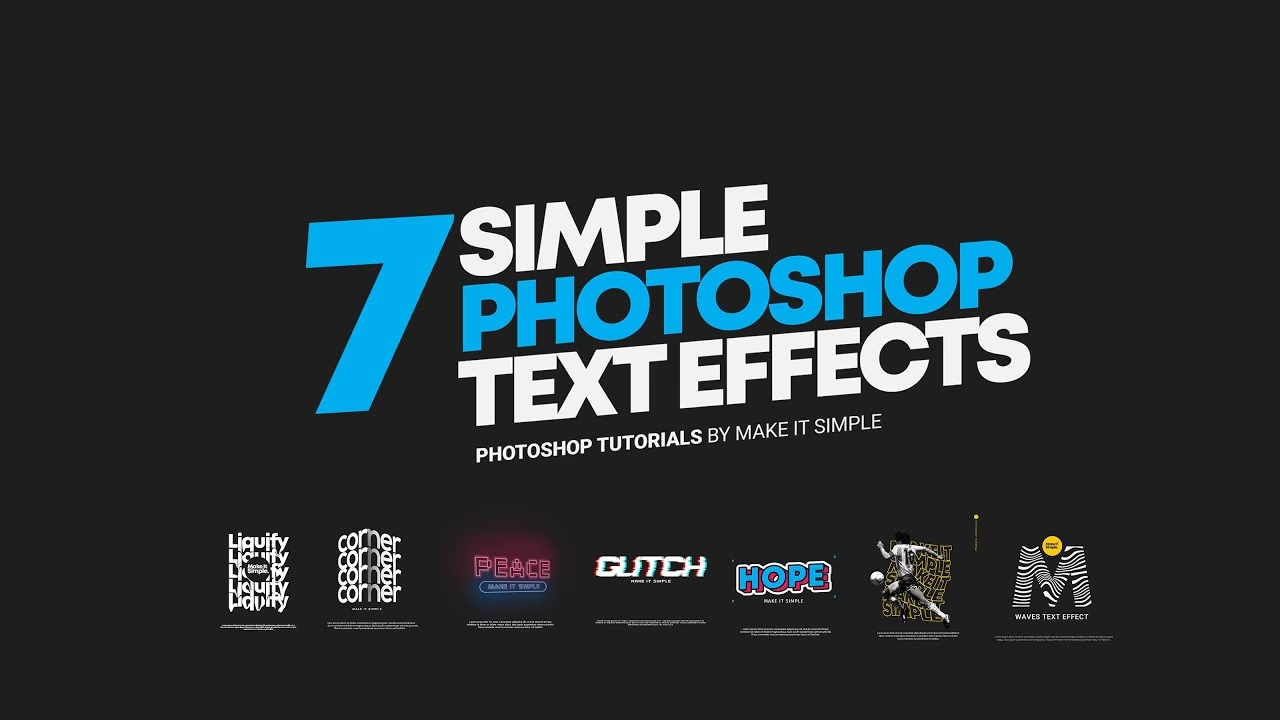
Punkttekst vs. Afsnitstekst: Hvornår skal du bruge hvad?
Den måde, du interagerer med lærredet, når du bruger Typeværktøjet, bestemmer, hvilken type tekstlag der oprettes:
Punkttekst (Point Type)
Hvis du blot klikker én gang på lærredet med Typeværktøjet, opretter du Punkttekst. Dette er ideelt til individuelle linjer tekst, overskrifter, logoer eller korte sætninger. Karakteristika ved Punkttekst:
- Hver linje tekst er uafhængig.
- Teksten bryder ikke automatisk til næste linje, medmindre du trykker Enter/Return.
- Tekstens størrelse og skalering ændres ved at trække i håndtagene omkring tekstboksen. Teksten kan strækkes eller komprimeres.
- Ideel til overskrifter, logoer, enkeltord.
Når du har klikket, vises en blinkende indsættelsesmarkør, og du kan begynde at skrive. Tryk på Escape eller vælg et andet værktøj for at afslutte redigering af tekstlaget.
Afsnitstekst (Paragraph Type)
Hvis du klikker og trækker et rektangel på lærredet med Typeværktøjet, opretter du Afsnitstekst (også kendt som område-tekst). Dette opretter en tekstboks, og teksten vil flyde inden for dette afgrænsede område. Dette er perfekt til længere tekstblokke, såsom brødtekst, billedtekster eller beskrivelser.
Karakteristika ved Afsnitstekst:
- Teksten bryder automatisk til næste linje, når den når kanten af tekstboksen.
- Størrelsen på tekstboksen kan ændres ved at trække i håndtagene. Når du ændrer størrelsen på boksen, ombrydes teksten inden i automatisk for at passe. Teksten selv skaleres ikke (medmindre du holder Shift nede, når du trækker, hvilket kan skalere tekst og boks sammen).
- Ideel til afsnit, billedtekster, længere tekster.
Når du har trukket boksen, vises en blinkende markør indeni, klar til, at du kan skrive eller indsætte tekst.
Valg af Skrifttype og Størrelse
Når du har oprettet dit tekstlag, er de mest grundlæggende stilvalg skrifttypen (fonten) og størrelsen. Disse indstillinger findes i indstillingslinjen øverst og i det mere omfattende Tegnpalet (Character Panel).
- Skrifttype (Font Family): Klik på rullemenuen for at se en liste over alle skrifttyper installeret på din computer og tilgængelige via Adobe Fonts. Du kan forhåndsvise skrifttyperne ved at holde musen over dem. Valget af skrifttype har enorm indflydelse på tekstens udseende og stemning.
- Skriftstil (Font Style): Mange skrifttyper har forskellige stilarter, såsom Regular, Bold, Italic, Light osv. Disse findes i en separat rullemenu ved siden af skrifttypenavnet. Tilgængelige stilarter afhænger af den valgte skrifttype.
- Skriftstørrelse (Font Size): Angives typisk i punkter (pt), men kan også indstilles i pixels (px), millimeter (mm) osv. Du kan vælge en foruddefineret størrelse fra rullemenuen, indtaste en værdi manuelt eller bruge "scrubber"-funktionen (hold musen over ikonet og træk).
Det er vigtigt at vælge en skrifttype og størrelse, der er let at læse i den tilsigtede brug og passer til det overordnede design. En for lille tekst på en plakat er ubrugelig, ligesom en for stor tekst kan dominere et billede for meget.
Finjustering med Tegnpalet og Afsnitspalet
For virkelig at mestre tekstens stil, skal du dykke ned i Tegnpalet (Character Panel) og Afsnitspalet (Paragraph Panel). Disse paneler giver adgang til et væld af indstillinger, der går langt ud over skrifttype og størrelse.
Tegnpalet (Character Panel)
Åbn dette panel via Vindue > Tegn (Window > Character). Her finder du indstillinger for:
- Ledning (Leading): Afstanden mellem tekstlinjerne. Vigtigt for læsbarheden af afsnitstekst.
- Sporing (Tracking): Den samlede afstand mellem alle tegn i et markeret tekstblok. Bruges til at komprimere eller udvide tekst.
- Kerne (Kerning): Afstanden mellem to specifikke tegn. Nyttigt til at finjustere bogstavmellemrummet i overskrifter eller logoer for at opnå visuel balance.
- Lodret Skalering (Vertical Scale): Strækker eller komprimerer tegnene lodret.
- Vandret Skalering (Horizontal Scale): Strækker eller komprimerer tegnene vandret. Brug disse med forsigtighed, da de kan forvrænge skrifttypen.
- Grundlinjeforskydning (Baseline Shift): Flytter de markerede tegn op eller ned i forhold til tekstens grundlinje. Nyttigt til at skabe effekter eller justere tegn som varemærkesymboler.
- Farve (Color): Vælg farven på din tekst.
- Falske Stilarter (Faux Styles): Muligheder for at simulere fed (Bold), kursiv (Italic), kapitæler (Small Caps), store bogstaver (All Caps), hævet skrift (Superscript) og sænket skrift (Subscript), hvis den valgte skrifttype ikke har disse stilarter indbygget. Brug de ægte stilarter fra skriftstilsmenuen, når de er tilgængelige, da de giver bedre resultater.
Afsnitspalet (Paragraph Panel)
Åbn dette panel via Vindue > Afsnit (Window > Paragraph). Dette panel er primært relevant for Afsnitstekst og inkluderer indstillinger for:
- Justering (Alignment): Juster tekst til venstre, højre, centreret eller fyldt ud (justified).
- Indrykning (Indentation): Indstil indrykning for første linje, venstre eller højre side af afsnit.
- Mellemrum Før/Efter Afsnit (Space Before/After Paragraph): Tilføj ekstra mellemrum mellem afsnit.
- Orddeling (Hyphenation): Slå orddeling til eller fra.
Disse paneler giver en utrolig detaljeret kontrol over tekstens udseende og layout. At mestre dem er nøglen til professionel tekstformatering.
Tilføjelse af Farve
Tekstens farve er et centralt element i dens stil. Du kan vælge farve fra indstillingslinjen eller Tegnpalet. Når du klikker på farveprøven, åbnes Farvevælgeren (Color Picker), hvor du kan vælge en farve ved hjælp af forskellige farvemodeller (RGB, CMYK, Lab) eller ved at indtaste en hex-kode. Du kan også vælge farver direkte fra dit billede ved hjælp af pipetten, når Farvevælgeren er åben. Farven bør komplementere billedet og være let at læse mod baggrunden.
Avancerede Stilarter: Lagstile
Ud over grundlæggende formatering kan du anvende lagstile (Layer Styles) på tekstlag for at skabe mere komplekse effekter. Lagstile er ikke-destruktive effekter, der tilføjes til indholdet på et lag. De mest almindelige lagstile brugt på tekst inkluderer:
- Skygge (Drop Shadow): Tilføjer en skygge bag teksten, hvilket giver den dybde og får den til at træde frem fra baggrunden.
- Indre Skygge (Inner Shadow): Tilføjer en skygge inden i teksten, hvilket kan give et indgraveret udseende.
- Ydre Glød (Outer Glow): Tilføjer en glød omkring teksten.
- Indre Glød (Inner Glow): Tilføjer en glød inden i teksten.
- Skråkant og Præg (Bevel and Emboss): Giver tekst et tredimensionelt, mejslet eller præget udseende.
- Farveoverlejring (Color Overlay): Overlejrer teksten med en solid farve.
- Forløbsoverlejring (Gradient Overlay): Overlejrer teksten med et farveforløb.
- Mønsteroverlejring (Pattern Overlay): Overlejrer teksten med et mønster.
- Kontur (Stroke): Tilføjer en kant eller omrids omkring teksten.
Du kan anvende en eller flere lagstile på et tekstlag ved at dobbeltklikke på laget i Lagpanelet eller ved at gå til Lag > Lagstil (Layer > Layer Style). Lagstile kan nemt redigeres, slås til/fra eller kopieres til andre lag.
Sammenligning: Punkttekst vs. Afsnitstekst
Her er en hurtig sammenligning for at hjælpe dig med at vælge det rigtige værktøj til opgaven:
| Egenskab | Punkttekst | Afsnitstekst |
|---|---|---|
| Oprettelse | Klik én gang | Klik og træk boks |
| Tekstflydning | Manuel linjeskift (Enter) | Automatisk ombrydning i boks |
| Skalering af Tekst | Skalerer teksten når boks ændres (kan forvrænge) | Ændrer boksens størrelse, teksten ombrydes |
| Bedst til | Overskrifter, enkeltlinjer, logoer | Afsnit, billedtekster, lange tekster |
| Håndtering | Mere fleksibel til fri placering | Struktureret flow inden for område |
Ofte Stillede Spørgsmål om Tekst i Photoshop
Hvordan ændrer jeg skrifttype eller størrelse efter at have skrevet teksten?
Vælg tekstlaget i Lagpanelet, vælg Typeværktøjet, og markér den tekst, du vil ændre (eller klik for at markere hele laget). Brug derefter indstillingslinjen eller Tegnpalet til at vælge en ny skrifttype eller størrelse.
Hvordan flytter jeg tekstlaget?
Vælg tekstlaget i Lagpanelet, og vælg derefter Flytteværktøjet (Move Tool - V). Klik og træk teksten til den ønskede position på lærredet.
Kan jeg forvrænge eller forme min tekst?
Ja, du kan bruge funktionen "Warp Text". Vælg tekstlaget, vælg Typeværktøjet, og klik på ikonet "Warp Text" (et T med en bue under) i indstillingslinjen. Vælg en forudindstillet stil (f.eks. Arc, Flag, Wave) og juster indstillingerne.
Hvordan laver jeg tekst langs en kurve eller sti?
Du skal først oprette en sti ved hjælp af Pen-værktøjet (Pen Tool) eller et Formværktøj (Shape Tool). Vælg derefter Typeværktøjet, og hold markøren over stien. Markøren vil ændre udseende (en I-bjælke med en bølget linje igennem), hvilket indikerer, at du kan klikke og skrive tekst langs stien.
Hvad er forskellen på et tekstlag og et rasteriseret tekstlag?
Et standard tekstlag er vektorbaseret, hvilket betyder, at det forbliver skarpt, uanset hvor meget du skalerer det. Du kan redigere teksten, ændre skrifttype, størrelse osv. Et rasteriseret tekstlag er blevet konverteret til pixels. Dette gør, at du kan anvende pixelbaserede filtre og effekter (f.eks. sløring), men teksten mister sin redigerbarhed, og kan blive uskarpt, hvis den skaleres op.
Hvordan gemmer jeg en bestemt tekststil til genbrug?
Du kan gemme tekstindstillinger som et forudindstillet værktøj (Tool Preset). Indstil Typeværktøjet med alle de ønskede indstillinger (skrifttype, størrelse, farve, sporing, kerning osv.). Klik derefter på ikonet "Opret nyt værktøjsforudindstilling" (Create New Tool Preset) i indstillingslinjen (ikonet ligner et lille værktøj med et plus). Giv forudindstillingen et navn.
Opsummering
At skabe tekststil i Photoshop er en proces, der starter med valg af det korrekte Typeværktøj (Vandret eller Lodret) og beslutningen om at bruge Punkttekst eller Afsnitstekst baseret på dit behov. Dernæst kommer valget af skrifttype og størrelse. For at opnå professionelle resultater er det essentielt at mestre Tegnpalet og Afsnitspalet for finjustering af mellemrum, justering og andre typografiske indstillinger. Endelig kan du tilføje visuelle effekter ved hjælp af farve og ikke mindst de kraftfulde lagstile. Ved at kombinere disse værktøjer og teknikker kan du transformere simpel tekst til et integreret og iøjnefaldende element i dine Photoshop-designs.
Hvis du vil læse andre artikler, der ligner Tekst i Photoshop: Skab Din Egen Stil, kan du besøge kategorien Design.