


I den digitale verden, hvor indholdet strømmer hurtigere end nogensinde, er det afgørende at fange seernes opmærksomhed med det samme. For videoindhold på platforme som YouTube er miniaturer (thumbnails) det første – og ofte eneste – indtryk, potentielle seere får af din video. En veldesignet miniatur kan være forskellen på, om en video bliver overset eller får et klik. Adobe Photoshop er et kraftfuldt værktøj, der giver dig fuld kontrol over designprocessen, så du kan skabe miniaturer, der ikke bare ser godt ud, men også effektivt kommunikerer din videos essens og lokker seere til.
https://www.youtube.com/watch?v=youtube
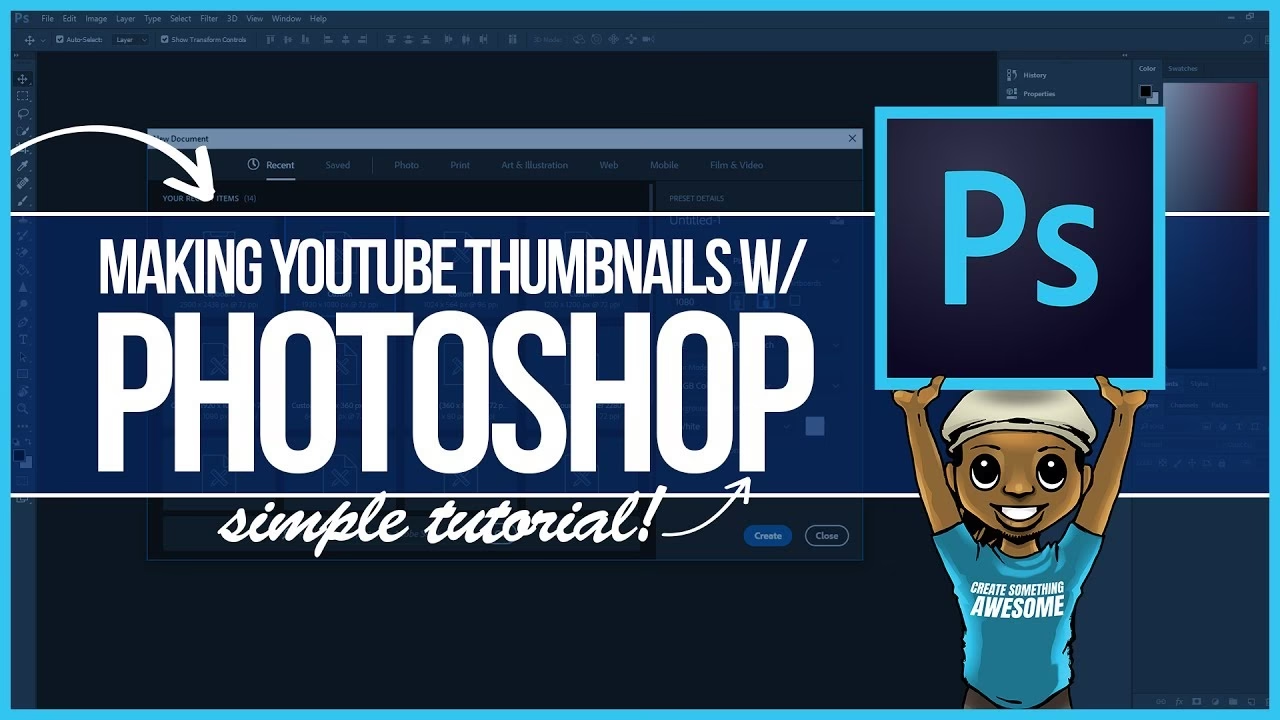
Denne artikel vil guide dig gennem processen med at bruge Photoshop til at skabe effektive YouTube miniaturer. Vi ser på, hvorfor miniaturer er så vigtige, hvordan du sætter din arbejdsflade op, og giver en detaljeret trin-for-trin vejledning til at designe din egen miniatur. Vi deler også værdifulde tips til at få dine miniaturer til at skille sig ud og besvarer nogle ofte stillede spørgsmål.
- Hvorfor er Miniaturer Afgørende for Dit Indhold?
- Er Adobe Photoshop Godt til Miniaturer?
- Er Lightroom et Alternativ til Photoshop for YouTube Miniaturer?
- Forberedelse i Photoshop: Sæt Din Arbejdsflade Op
- Trin-for-Trin Guide til at Skabe en Miniatur i Photoshop
- Tips og Tricks til at Designe Miniaturer, der Skiller Sig Ud
-
Ofte Stillede Spørgsmål
- Kan man lave miniaturer i Photoshop?
- Er Adobe Photoshop godt til miniaturer?
- Er Lightroom et alternativ til Photoshop for YouTube miniaturer?
- Hvad er de bedste miniaturindstillinger i Photoshop?
- Hvilken størrelse skal en YouTube miniatur have?
- Hvordan får jeg tekst til at skille sig ud på min miniatur?
- Skal jeg bruge JPEG eller PNG til min miniatur?
- Konklusion
Hvorfor er Miniaturer Afgørende for Dit Indhold?
Miniaturen fungerer som din videos digitale visitkort. Det er det visuelle anker, der repræsenterer din video i søgeresultater, anbefalinger og abonnementsfeeds. Et stærkt visuelt førstehåndsindtryk er kritisk for at tiltrække seere i et overfyldt digitalt landskab. En optimeret og fængende YouTube miniatur kan markant øge din videos klikrate (CTR), hvilket signalerer til YouTubes algoritme, at din video er relevant og interessant, og potentielt fører til større synlighed.
Udover at tiltrække klik spiller miniaturer en vigtig rolle i opbygningen af dit brand. Konsistens i designet af dine miniaturer hjælper med at gøre din kanal genkendelig og mindeværdig for dit publikum. Seere, der kender og kan lide dit indhold, vil hurtigere genkende din stil og være mere tilbøjelige til at klikke på nye videoer, hvis miniaturerne afspejler din kanals identitet.
En professionelt udseende miniatur signalerer også kvalitet. Det viser, at du har lagt tid og omtanke i dit indhold, hvilket kan opbygge tillid hos potentielle seere. Uanset om du bruger avancerede værktøjer som Photoshop eller mere begyndervenlige alternativer, er målet at skabe et visuelt element, der ikke kun fanger øjet, men også driver engagement og sikrer, at dit hårde arbejde med at skabe videoen får den synlighed, det fortjener.
Er Adobe Photoshop Godt til Miniaturer?
Ja, absolut. Adobe Photoshop betragtes bredt som et af de bedste værktøjer til at skabe professionelle YouTube miniaturer. Dets avancerede funktioner giver uovertruffen fleksibilitet og kontrol over designprocessen. Med Photoshop kan du nemt kombinere billeder, tekst, former og grafiske elementer på komplekse måder ved hjælp af lag. Du kan foretage præcise billedjusteringer, anvende effekter, arbejde med masker og blandingstilstande og eksportere dit endelige design i høj kvalitet, der er optimeret til webbrug. Mens der findes enklere værktøjer, tilbyder Photoshop de mest omfattende muligheder for at realisere enhver kreativ vision for din miniatur.
Er Lightroom et Alternativ til Photoshop for YouTube Miniaturer?
Adobe Lightroom er primært designet til fotoredigering og billedhåndtering. Det er fremragende til at forbedre farver, lysstyrke, kontrast og andre billedjusteringer på fotografier. Men Lightroom mangler de avancerede grafiske designfunktioner, der er nødvendige for at skabe en typisk YouTube miniatur, som ofte inkluderer overlejret tekst, former, flere billeder og grafiske elementer. Mens du kan bruge Lightroom til at forbedre et baggrundsbillede til din miniatur, er det ikke et fuldgyldigt alternativ til Photoshop, når det kommer til selve designlayoutet og integrationen af forskellige elementer.
Forberedelse i Photoshop: Sæt Din Arbejdsflade Op
Før du dykker ned i designprocessen, er det en god idé at sætte din arbejdsflade op korrekt i Photoshop. Dette sikrer, at du arbejder med de rette dimensioner og indstillinger fra starten.
Start med at åbne Adobe Photoshop og oprette et nyt dokument.
- Dimensioner: YouTube anbefaler en miniaturstørrelse på 1280 pixels i bredden og 720 pixels i højden. Dette er et 16:9-format, som passer perfekt til videoafspilleren. Selvom kildeteksten nævner 1920x1080, er 1280x720 standarden for YouTube thumbnails. Vi holder os til 1280x720 for at være præcis med YouTube's anbefalinger, men 1920x1080 (Full HD) kan også bruges, da det blot er en større version af samme format. Lad os bruge den anbefalede 1280x720 px for at være mest relevant for YouTube.
- Opløsning: For digitalt indhold som webgrafik er en opløsning på 72 pixels per tomme (ppi) fuldt ud tilstrækkelig. En højere opløsning er kun nødvendig for print.
- Farvetilstand: RGB farvetilstand er standard for skærme. Vælg en baggrundsfarve (f.eks. sort eller hvid, eller en farve der komplementerer dit indhold) eller lad baggrunden være gennemsigtig, hvis du foretrækker at starte fra bunden med et billede eller en farve senere.
- Organiser din arbejdsflade: Sørg for, at vigtige paneler er synlige. Især Lag-panelet (Layers Panel) er essentielt, da det er her, du styrer alle elementer i dit design. Værktøjer som Rektangelværktøjet (Rectangle Tool) og Tekstværktøjet (Text Tool) finder du i værktøjslinjen til venstre.
For at oprette et nyt dokument, gå til menuen 'Filer' (File) > 'Ny' (New). Indtast dimensionerne (1280 pixels bredde, 720 pixels højde), sæt opløsningen til 72 ppi, vælg farvetilstand (RGB) og baggrundsindhold.
Trin-for-Trin Guide til at Skabe en Miniatur i Photoshop
Nu hvor dit dokument er sat op, er du klar til at begynde at designe. Følg disse trin:
Trin 1: Opret et Nyt Dokument (Allerede gjort i forberedelsen)
Som nævnt, gå til 'Filer' > 'Ny'. Sæt dimensionerne til 1280 pixels (bredde) x 720 pixels (højde). Opløsning 72 ppi. Farvetilstand RGB. Vælg baggrundsfarve eller gennemsigtig baggrund. Klik 'Opret'.
Trin 2: Tilføj Billeder og Grafik
De fleste miniaturer indeholder et centralt billede – ofte et stillbillede fra videoen, et foto af personen i videoen (dig selv) eller et relevant stockbillede. Du kan trække og slippe billedet direkte ind i dit Photoshop-dokument, eller bruge 'Filer' > 'Indsæt indlejret' (File > Place Embedded) for at importere det som et Smart Object. Smart Objects er gode, fordi de bevarer billedets originale data og giver dig mulighed for at skalere og transformere det uden tab af kvalitet.
Når billedet er indsat, kan du ændre størrelse og placering. Brug Transformeringsværktøjet (Tryk Ctrl+T på Windows eller Cmd+T på Mac). Hold Shift-tasten nede, mens du trækker i hjørnerne for at skalere proportionalt og undgå at forvrænge billedet. Placer billedet, så det bedst understøtter dit design. Overvej at fjerne baggrunden fra et portrætbillede for at isolere motivet, hvilket ofte kan gøre det mere fremtrædende – dette gøres typisk med Værktøjet 'Vælg motiv' (Select Subject) eller Penneværktøjet (Pen Tool) og lagmasker.

Trin 3: Brug Former til at Fremhæve
Former kan bruges til mange formål i en miniatur: at skabe en baggrund for tekst, tilføje farveblokke, lave rammer eller rette opmærksomheden mod specifikke dele af billedet. Vælg Rektangelværktøjet (Rectangle Tool), Ellipseværktøjet (Ellipse Tool) eller et andet formværktøj fra værktøjslinjen. Klik og træk på dit lærred for at tegne formen.
I Egenskaber-panelet (Properties panel) eller via Lagstile (Layer Styles - højreklik på lag > Blending Options) kan du tilpasse formens udseende. Du kan ændre fyldfarve, stregfarve og tykkelse, justere opacitet eller tilføje effekter som skygger eller glød. Placer formlaget under dit billed- eller tekstlag i Lag-panelet, hvis det skal fungere som en baggrund.
Trin 4: Skriv Fængende Tekst
Tekst er ofte et af de vigtigste elementer på en miniatur, da den kan give yderligere kontekst eller en stærk opfordring til handling. Vælg Tekstværktøjet (Type Tool) – bogstavet 'T' i værktøjslinjen. Klik på lærredet, hvor du vil tilføje tekst, og begynd at skrive din overskrift eller nøgleord.
Vælg en skrifttype (font), der er let at læse, selv i lille størrelse, og som passer til din kanals stil. Store, fede skrifttyper fungerer ofte bedst. Juster tekstens størrelse og farve i indstillingslinjen øverst eller i Tegn-panelet (Character panel). For at få teksten til at poppe, kan du tilføje Lagstile. Højreklik på tekstlaget i Lag-panelet og vælg 'Blandingstilvalg' (Blending Options). Populære effekter inkluderer 'Slagskygge' (Drop Shadow) for at adskille teksten fra baggrunden, 'Streg' (Stroke) for en omrids, eller 'Farveoverlejring' (Color Overlay) for at sikre en solid farve.
Begræns mængden af tekst for at undgå, at miniatureren bliver for rodet. Fokuser på et par nøgleord, der vækker nysgerrighed.
Trin 5: Forbedr Farver og Kontrast
Levende farver og stærk kontrast kan gøre din miniatur mere iøjnefaldende. Brug justeringslag (Adjustment Layers) for at foretage ikke-destruktive farve- og tonejusteringer. Gå til 'Lag' (Layer) > 'Nyt Justeringslag' (New Adjustment Layer) og vælg f.eks. 'Lysstyrke/Kontrast' (Brightness/Contrast), 'Farvetone/Mætning' (Hue/Saturation) eller 'Farvebalance' (Color Balance).
Justeringslagene påvirker som standard alle lag under dem. Hvis du kun vil anvende en justering på et specifikt billede eller element, kan du oprette en klippemaske (Clipping Mask). Højreklik på justeringslaget og vælg 'Opret klippemaske' (Create Clipping Mask), eller hold Alt-tasten nede og klik mellem justeringslaget og laget, det skal påvirke, i Lag-panelet.
Trin 6: Tilføj Visuelle Elementer for Fokus
Pile, cirkler, ikoner eller emojis kan hjælpe med at lede seernes øje mod det vigtigste element på miniatureren, hvad enten det er en person, et produkt eller en del af billedet. Du kan finde disse elementer online (sørg for at have de nødvendige licenser) og indsætte dem som billeder (PNG-filer med gennemsigtig baggrund er ideelle). Alternativt kan du bruge Photoshops 'Brugerdefineret formværktøj' (Custom Shape Tool), som indeholder et bibliotek af standardformer og ikoner.
Placer disse elementer strategisk og brug Lagstile til at give dem en diskret effekt, der får dem til at skille sig ud uden at overvælde resten af designet. En lille skygge eller en ydre glød kan være effektiv.
Trin 7: Afsluttende Justeringer og Eksport
Inden du gemmer din miniatur, skal du gennemgå den omhyggeligt. Tjek, at alle elementer er placeret korrekt, at teksten er let at læse, og at designet ser godt ud både i fuld størrelse og som en lille forhåndsvisning. Sørg for, at designet stemmer overens med din kanals stil og videoens indhold.
Gem dit arbejde som en PSD-fil ('Filer' > 'Gem som') (File > Save As). Dette bevarer alle dine lag, så du nemt kan foretage ændringer senere.
For at eksportere miniatureren til upload på YouTube skal du bruge en webvenlig format. Gå til 'Filer' > 'Eksporter' > 'Gem til web (ældre)' (File > Export > Save for Web (Legacy)).
I dialogboksen 'Gem til web' kan du vælge format. JPEG er godt for fotos med mange farver og detaljer, mens PNG-24 er bedre, hvis din miniatur indeholder gennemsigtighed (hvilket sjældent er nødvendigt for en YouTube miniatur, da de altid vises på en baggrund) eller skarpe linjer og tekst. For JPEG, vælg en kvalitet, der giver en god balance mellem billedkvalitet og filstørrelse. YouTube har en filstørrelsesgrænse (typisk 2MB), så hold øje med den. En kvalitet på 70-80% er ofte tilstrækkelig for en 1280x720 miniatur. PNG-8 er også en mulighed for enklere grafik med færre farver og uden gennemsigtighed.
Klik 'Gem' for at eksportere din færdige miniaturfil.
Tips og Tricks til at Designe Miniaturer, der Skiller Sig Ud
Udover de tekniske trin er her nogle designprincipper, der kan hjælpe dig med at skabe endnu mere effektive miniaturer:
- Hold designet simpelt og rent: Undgå rod. En miniatur skal være forståelig med et hurtigt blik. Fokuser på 1-3 hovedelementer (f.eks. billede, tekst, en form).
- Brug stærke, kontrasterende farver: Farver, der skiller sig ud fra baggrunden, og farvekombinationer med høj kontrast, er lettere at se og fanger opmærksomheden. Tænk på farver, der fungerer godt som små billeder.
- Sørg for, at teksten er læselig: Vælg skrifttyper, der er store og tydelige. Undgå tynde skrifter eller for mange forskellige skrifttyper. Brug en baggrundsform eller en streg/skygge på teksten for at sikre, at den kan læses uanset billedbaggrunden.
- Inkluder et genkendeligt ansigt: Menneskelige ansigter, især med stærke følelser, har tendens til at tiltrække opmærksomhed. Hvis relevant for din video, kan et nærbillede af dig selv med en passende ansigtsudtryk være meget effektivt.
- Inkorporer dit brand: Brug dine brandfarver, skrifttyper eller logo (hvis det passer ind) konsekvent på dine miniaturer. Dette styrker genkendeligheden.
- Test forskellige designs: Det, du tror virker bedst, er ikke altid det, dit publikum reagerer mest positivt på. Overvej at lave variationer af dine miniaturer til samme video og se, hvilken der performer bedst over tid. YouTube Analytics giver indsigt i dette.
- Tænk på mobilvisning: De fleste seere ser YouTube på mobile enheder. Sørg for, at din miniatur stadig er tydelig og læselig, når den vises i en meget lille størrelse på en telefonskærm.
Ofte Stillede Spørgsmål
Her besvarer vi nogle almindelige spørgsmål om at skabe miniaturer i Photoshop:
Kan man lave miniaturer i Photoshop?
Ja, absolut. Photoshop er et af de mest fleksible og kraftfulde værktøjer til at skabe brugerdefinerede miniaturer til YouTube og andre platforme.
Er Adobe Photoshop godt til miniaturer?
Ja, det er et fremragende værktøj. Dets avancerede funktioner til lag, billedredigering, teksthåndtering og grafisk design giver dig mulighed for at skabe stort set ethvert design, du kan forestille dig, med høj kvalitet.
Er Lightroom et alternativ til Photoshop for YouTube miniaturer?
Nej, ikke rigtigt for hele processen. Lightroom er bedst til at redigere selve fotografiet, der måske bruges som baggrund. Men de grafiske designelementer som tekst, former og kombination af flere billeder, som er kernen i en YouTube miniatur, håndteres bedst i Photoshop.
Hvad er de bedste miniaturindstillinger i Photoshop?
De vigtigste indstillinger er dokumentstørrelsen på 1280x720 pixels ved 72 ppi. For eksport er JPEG med høj kvalitet (f.eks. 70-80%) eller PNG-24 standardvalg, der sikrer god billedkvalitet og en filstørrelse under YouTubes grænse (2MB).
Hvilken størrelse skal en YouTube miniatur have?
Den anbefalede størrelse er 1280 pixels i bredden og 720 pixels i højden.
Hvordan får jeg tekst til at skille sig ud på min miniatur?
Brug store, fede, letlæselige skrifttyper. Vælg en farve, der kontrasterer stærkt med baggrunden. Tilføj Lagstile som 'Streg' (outline) eller 'Slagskygge' (drop shadow) for at give teksten en baggrund eller dybde, der adskiller den fra billedet.
Skal jeg bruge JPEG eller PNG til min miniatur?
For de fleste miniaturer, der indeholder fotos, er JPEG et godt valg, da det giver mindre filstørrelser. Hvis din miniatur indeholder grafiske elementer med skarpe kanter eller store områder med ensartet farve, kan PNG-24 give et lidt skarpere resultat, men filstørrelsen kan være større. Begge formater understøttes af YouTube.
Konklusion
At mestre kunsten at lave en god miniatur i Photoshop er en værdifuld færdighed for enhver, der skaber videoindhold. Miniatureren er dit primære værktøj til at tiltrække seere og formidle din videos værdi på et øjeblik. Ved at udnytte Photoshops kraftfulde funktioner som lag, tekstredigering, farvejusteringer og effekter, kan du skabe miniaturer, der ikke kun fanger øjet, men også styrker dit brand og øger din videos performance. Ved at følge trinnene i denne guide og anvende designprincipperne for enkle, kontrasterende og læselige miniaturer, er du godt på vej til at skabe visuelle elementer, der hjælper dit indhold med at lykkes i det konkurrenceprægede digitale landskab.
Hvis du vil læse andre artikler, der ligner Skab Fængende YouTube Miniaturer i Photoshop, kan du besøge kategorien Fotografi.