


Adobe Photoshop er et globalt anerkendt værktøj for fotografer og grafiske designere. Selvom softwaren er tilgængelig på mange sprog, vælger mange professionelle at bruge den engelske version. Der er en primær og meget praktisk årsag til dette valg, som især er relevant, hvis du bruger tredjepartsudvidelser eller add-ons.
Mange add-ons og plugins til Photoshop blev oprindeligt udviklet til den engelske version af softwaren. Når disse installeres på en Photoshop-version med et andet sprog, kan det desværre føre til fejlmeddelelser, uventet adfærd eller i værste fald, at add-ons'ene slet ikke fungerer. Ved at skifte Photoshops brugerfladesprog til engelsk kan du ofte løse disse kompatibilitetsproblemer og sikre, at alle dine værktøjer fungerer efter hensigten.
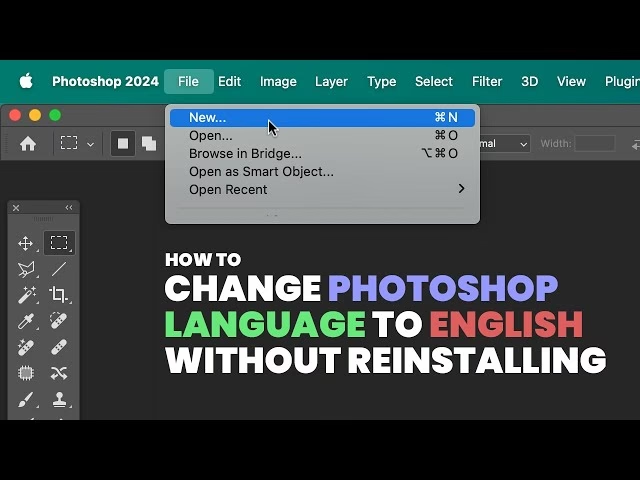
At ændre sproget kan virke simpelt, men processen varierer afhængigt af, om du bruger en moderne Creative Cloud-version eller en ældre, standalone-version af Photoshop. Denne guide vil føre dig igennem begge metoder, så du hurtigt og effektivt kan få din Photoshop-brugerflade på engelsk.
Sådan skifter du sprog i Photoshop (Creative Cloud)
Hvis du abonnerer på Adobe Creative Cloud, er processen med at ændre installations- og brugerfladesproget for Photoshop centraliseret via Creative Cloud Desktop-applikationen. Dette er den anbefalede og mest ligetil metode for de fleste nuværende Photoshop-brugere.
Før du begynder, er det en god idé at lukke Photoshop helt ned for at sikre, at ændringerne træder i kraft uden problemer. Når Photoshop er lukket, skal du åbne din Creative Cloud Desktop applikation. Denne app er din centrale hub for administration af dine Adobe-programmer.
Inde i Creative Cloud Desktop appen skal du navigere til indstillingerne. Du finder typisk indstillingerne ved at klikke på ikonet med tre stablede prikker eller dit profilbillede, hvorefter en menu vises. I denne menu skal du vælge 'Præferencer' eller 'Indstillinger' (afhængig af din CC app's eget sprog).
I indstillingsvinduet vil du se forskellige kategorier. Vælg fanen 'Apps'. Dette område af indstillingerne er dedikeret til, hvordan dine Adobe-applikationer installeres og opdateres.
Under sektionen 'Apps' skal du kigge efter en indstilling kaldet 'Standard installationssprog' eller 'Default install language'. Dette er den afgørende indstilling, der styrer, hvilket sprog dine Adobe-programmer (inklusive Photoshop) installeres på som standard.
Klik på rullemenuen ved siden af 'Standard installationssprog' og vælg 'English (North America)'. Selvom der kan være andre engelsksprogede muligheder, er 'English (North America)' ofte den mest kompatible med tredjepartsudvidelser.
Når du har valgt det ønskede sprog, skal du klikke på knappen 'Udfør' eller 'Done' for at gemme dine ændringer i Creative Cloud Desktop appen. Det er vigtigt at bemærke, at denne ændring ikke automatisk opdaterer dit eksisterende Photoshop-program, hvis det allerede er installeret på et andet sprog.
For at den nye sprogindstilling skal gælde for Photoshop, har du typisk to muligheder:
- Afinstaller og Geninstaller Photoshop: Dette er den mest pålidelige metode. Gå tilbage til fanen 'Apps' i Creative Cloud Desktop appen. Find Photoshop på listen over dine installerede apps. Klik på de tre prikker ved siden af Photoshop og vælg 'Afinstaller'. Når afinstallationen er færdig, vil du se en 'Installer' knap ved siden af Photoshop. Klik på denne knap for at geninstallere programmet. Da du har ændret 'Standard installationssprog' til engelsk, vil Photoshop nu blive installeret på engelsk.
- Installer sprogpakke (hvis tilgængelig): Nogle gange er det muligt at installere yderligere sprogpakker uden en fuld geninstallation. Efter at have ændret 'Standard installationssprog' i Creative Cloud Desktop appen, kan du muligvis se en 'Installer' knap ved siden af Photoshop, selvom det allerede er installeret. Dette kan indikere, at Creative Cloud er klar til at downloade og installere den engelske sprogpakke. Klik på 'Installer', hvis denne mulighed vises. Det kan være nødvendigt at genstarte Creative Cloud Desktop appen for at se denne mulighed.
Uanset hvilken metode du brugte til at få den engelske version installeret, er der et sidste skridt. Åbn Photoshop. Det kan stadig åbne på det gamle sprog i første omgang, da du nu skal ændre brugerfladesproget inde fra Photoshop selv.
I Photoshop skal du gå til menuen 'Rediger' (Edit), derefter 'Indstillinger' (Preferences) og klikke på 'Grænseflade' (Interface). I vinduet 'Præferencer for grænseflade' finder du en rullemenu mærket 'Brugerfladesprog' (UI Language). Vælg 'English' fra denne liste.
Klik på 'OK' for at gemme ændringen. Du skal nu genstarte Photoshop for at det nye brugerfladesprog træder fuldt i kraft. Når du åbner Photoshop igen, vil hele brugerfladen – menuer, paneler, dialogbokse – være på engelsk.
Hvis du på et senere tidspunkt ønsker at skifte tilbage til dit oprindelige sprog, følger du blot de samme trin: Åbn Photoshop, gå til Edit > Preferences > Interface, og vælg dit foretrukne sprog fra 'UI Language' rullemenuen. Genstart Photoshop for at bekræfte ændringen.
Skift sprog i ældre Photoshop-versioner (uden Creative Cloud)
Hvis du bruger en ældre, standalone-version af Photoshop, såsom Photoshop CS6, som blev købt med en engangslicens og ikke kræver et løbende Creative Cloud-abonnement, er metoden til at ændre sproget anderledes. Da der ikke er en centraliseret Creative Cloud Desktop app til at administrere installationen, skal ændringen foretages manuelt ved at modificere en systemfil.
Denne metode indebærer at navigere til Photoshops installationsmappe og ændre navnet på en specifik fil. Vær forsigtig, når du foretager ændringer i programfiler, og sørg for at følge trinene nøje.
Først og fremmest skal du sørge for, at Photoshop er helt lukket. Åbn derefter din filhåndtering – dette er 'File Explorer' på Windows eller 'Finder' på Mac.
Du skal nu navigere til Photoshops installationsmappe. Standardplaceringen på Windows for Photoshop CS6 er typisk:
C:\Program Files\Adobe\Adobe Photoshop CS6\
Hvis du installerede Photoshop et andet sted, skal du navigere til den mappe i stedet. Inde i Photoshops hovedmappe skal du finde en undermappe kaldet 'Locales'.
Inde i 'Locales' mappen finder du en eller flere mapper, der repræsenterer de installerede sprog. Disse mapper er navngivet ved hjælp af sprogkoder, f.eks. 'da_DK' for dansk, 'it_IT' for italiensk, 'fr_FR' for fransk osv. Find mappen, der svarer til det sprog, din Photoshop i øjeblikket bruger.
Åbn den sprogmappe. Inde i den finder du en mappe kaldet 'Support Files'. Gå ind i denne mappe.
Inde i 'Support Files' mappen skal du finde en fil med navnet tw10428.dat. Denne fil indeholder sprogdataene for brugerfladen.
For at tvinge Photoshop til at bruge standardsproget (som for de fleste internationale versioner er engelsk, hvis et specifikt sprog ikke kan indlæses), skal du omdøbe denne fil, så Photoshop ikke kan finde den. Højreklik på filen tw10428.dat og vælg 'Omdøb'. Skift filnavnet til tw10428.dat.bak. Ved at tilføje '.bak' ændrer du filtypen, hvilket effektivt gør filen utilgængelig for Photoshop, men bevarer den, så du nemt kan skifte tilbage.

Når du har omdøbt filen, kan du lukke filhåndteringen. Åbn nu Photoshop CS6.
Photoshop vil forsøge at indlæse sprogfilen tw10428.dat. Da filen er omdøbt, vil den ikke kunne finde den. I stedet for at fejle vil programmet typisk falde tilbage til standardsprogindstillingen, som i de fleste tilfælde vil være engelsk.
Hele brugerfladen i din ældre Photoshop-version bør nu være på engelsk. Hvis du ønsker at skifte tilbage til det oprindelige sprog, skal du blot gå tilbage til den samme mappe ('Support Files' i din sprogmappe under 'Locales') og omdøbe filen tilbage til dens oprindelige navn: tw10428.dat.
Sammenligning af metoderne
De to metoder til at ændre sproget i Photoshop afhænger grundlæggende af, hvilken version af softwaren du anvender. Her er en kort sammenligning:
| Funktion | Creative Cloud Metode | Ældre Version (f.eks. CS6) Metode |
|---|---|---|
| Kræver Creative Cloud | Ja, obligatorisk | Nej |
| Sværhedsgrad | Nem - Gui-baseret | Moderat - Kræver filhåndtering |
| Potentiel filændring | Nej (styres af appen) | Ja, manuel filomdøbning |
| Behov for geninstallation | Ofte nødvendigt (eller sprogpakke) | Ikke nødvendigt |
| Fleksibilitet | Nem at skifte frem og tilbage via indstillinger | Kræver manuel filomdøbning hver gang |
| Anvendelse | Moderne CC-versioner | CS6 og ældre standalone-versioner |
Som tabellen viser, er Creative Cloud-metoden mere brugervenlig og integreret i Adobe-økosystemet, mens metoden for ældre versioner er en mere teknisk 'workaround', der modificerer programfilerne direkte.
Ofte Stillede Spørgsmål om sprogskift i Photoshop
Her er svar på nogle almindelige spørgsmål vedrørende ændring af sproget i Adobe Photoshop:
Hvorfor skulle jeg overhovedet skifte Photoshop til engelsk?
Den primære årsag er kompatibilitet med tredjeparts add-ons, plugins og scripts. Mange af disse er udviklet til den engelske version af Photoshop, og kan give fejl eller slet ikke fungere korrekt på andre sprogversioner.
Kan jeg skifte tilbage til mit oprindelige sprog, når jeg har skiftet til engelsk?
Ja, absolut. For Creative Cloud-versioner følger du bare den samme vej: Rediger > Indstillinger > Grænseflade og vælger dit foretrukne sprog fra listen 'Brugerfladesprog'. For ældre versioner skal du finde filen tw10428.dat.bak i 'Support Files' mappen og omdøbe den tilbage til tw10428.dat.
Skal jeg afinstallere og geninstallere Photoshop for at skifte sprog i Creative Cloud?
Ofte ja, det er den mest pålidelige måde at sikre, at alle komponenter installeres på det nye standardsprog. Nogle gange kan du dog nøjes med at installere en sprogpakke via Creative Cloud Desktop appen efter at have ændret 'Standard installationssprog'. Creative Cloud appen vil typisk indikere, om en geninstallation er nødvendig, eller om en sprogpakke kan installeres.
Hvad hvis jeg ikke kan finde mappen 'Locales' eller filen tw10428.dat i min ældre version?
Stierne kan variere lidt afhængigt af din specifikke Photoshop-version og hvor du installerede programmet. Standardstien på Windows er som nævnt C:\Program Files\Adobe\Adobe Photoshop CS6\. På Mac er stien typisk under 'Applications'. Hvis du har svært ved at finde filen, kan du bruge din filhåndterings søgefunktion til at søge efter tw10428.dat inden for Adobe Photoshop mappen.
Påvirker ændring af sproget ydeevnen af Photoshop?
Nej, ændring af brugerfladesproget påvirker ikke Photoshops ydeevne eller de underliggende funktioner. Det ændrer udelukkende teksten i menuer, paneler og dialogbokse.
At skifte sproget i Photoshop til engelsk er et simpelt, men effektivt trin, der kan forbedre din oplevelse med softwaren, især hvis du er afhængig af tredjepartsudvidelser. Uanset om du bruger den nyeste Creative Cloud-version eller en ældre standalone-version, er processen overskuelig og tager kun få minutter. Følg trinene i denne guide, og du vil hurtigt have din Photoshop-brugerflade klar til at køre alle dine foretrukne add-ons uden problemer.
Hvis du vil læse andre artikler, der ligner Skift sprog i Photoshop til engelsk, kan du besøge kategorien Fotografering.