
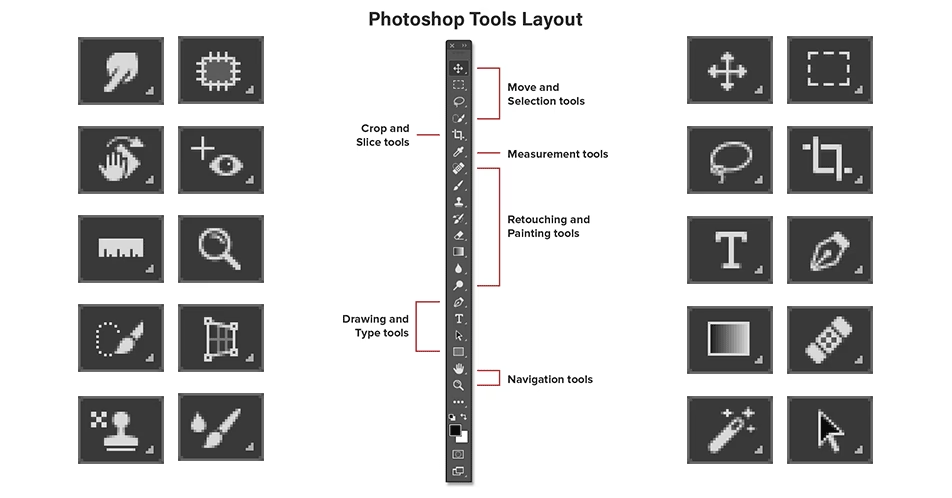

Adobe Photoshop er industriens standard, når det kommer til billedredigering og grafisk design. Oprindeligt udviklet af brødrene Thomas og John Knoll i 1987 og senere erhvervet af Adobe Inc., er det blevet et uundværligt værktøj for fotografer, designere og digitale kunstnere verden over. Programmet er baseret på rastergrafik, hvilket betyder, at det arbejder med pixel – små farvede prikker, der tilsammen danner et billede. Denne tilgang gør Photoshop ideel til at redigere, manipulere og skabe detaljerede billeder som fotos, plakater, bannere og meget mere. Standard filformatet er .PSD (Photoshop Document), som bevarer lag og redigeringsmuligheder.
At mestre Photoshop handler i høj grad om at forstå og effektivt bruge de mange forskellige værktøjer, programmet tilbyder. Hvert værktøj har en specifik funktion, der hjælper dig med at opnå præcise resultater i din billedbehandling. Lad os dykke ned i nogle af de mest almindelige og fundamentale værktøjer, du vil støde på.
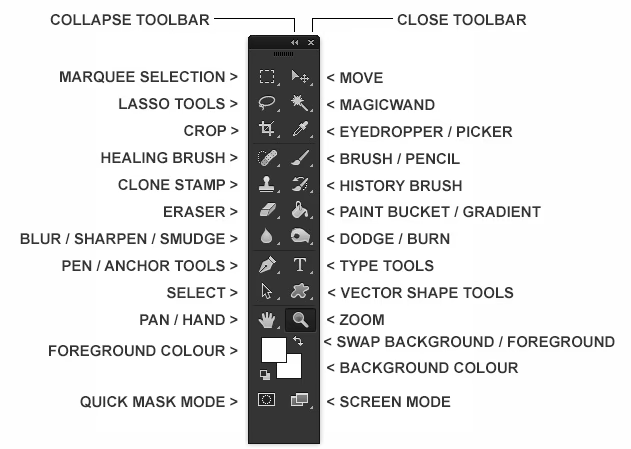
- Essentielle Værktøjer til Navigation og Markering
-
Værktøjer til Redigering og Retouchering
- Beskæringsværktøjet (Crop Tool)
- Frame Værktøjet (Frame Tool)
- Øjendråbeværktøjet (Eyedropper Tool)
- Patch Værktøjet (Patch Tool)
- Penselværktøjet (Brush Tool)
- Kloningsværktøjet (Clone Stamp Tool)
- Historiepenselværktøjet (History Brush Tool)
- Viskelæderværktøjet (Eraser Tool)
- Overblik over Nogle Redigeringsværktøjer
- Værktøjer til Farve og Tone
- Ofte Stillede Spørgsmål om Photoshop Værktøjer
- Konklusion
Grundlaget for mange redigeringer i Photoshop starter med at vælge eller flytte dele af dit billede. Her er nogle af de vigtigste værktøjer til netop dette:
Flytteværktøjet (Move Tool)
Flytteværktøjet er et af de mest basale, men også mest brugte værktøjer. Som navnet antyder, bruges det til at flytte valgte områder eller hele lag rundt på lærredet. Hvis du har foretaget en markering, vil kun det markerede område blive flyttet. Uden en aktiv markering vil værktøjet som standard flytte det aktive lag. Du aktiverer det typisk fra værktøjspanelet eller ved at holde Ctrl (Windows) eller Command (Mac) nede for midlertidigt at skifte til det, mens et andet værktøj er aktivt.
Markeringsværktøjer (Marquee Tools)
Markeringsværktøjerne bruges til at lave præcise, geometriske markeringer. Det mest almindelige er det Rektangulære Markeringsværktøj (Rectangular Marquee Tool), som lader dig trække rektangulære eller kvadratiske markeringer. Der findes også elliptiske, enkelt-række og enkelt-kolonne versioner. Disse værktøjer er ideelle til at udvælge områder med lige kanter eller perfekte cirkler/ellipser til beskæring, kopiering eller anvendelse af effekter.
Lasso Værktøjerne (Lasso Tools)
Lasso-værktøjerne giver dig mere frihed i dine markeringer. Standard Lasso Værktøjet (Lasso Tool) lader dig tegne en frihåndsmarkering ved at klikke og trække musen rundt om det ønskede område. Polygonal Lasso Værktøjet (Polygonal Lasso Tool) opretter markeringer baseret på lige linjesegmenter, som du definerer med klik. Magnetic Lasso Værktøjet (Magnetic Lasso Tool) "klæber" sig til kanterne af objekter i billedet baseret på kontrast. Disse værktøjer er gode til at markere objekter med uregelmæssige former.
Objektmarkeringsværktøjet (Object Selection Tool)
Et nyere og mere intelligent værktøj er Objektmarkeringsværktøjet. Det forenkler processen med at markere individuelle objekter eller dele af objekter. I modsætning til det ældre Vælg Motiv (Select Subject) kommando, som forsøger at markere alle subjekter, lader dette værktøj dig tegne en grov markering (enten et rektangel eller en lasso) omkring det objekt, du er interesseret i. Photoshop bruger derefter kunstig intelligens til automatisk at forfine markeringen og "pakke" sig tæt omkring objektets kanter. Dette kan spare enormt meget tid ved komplekse markeringer.
Værktøjer til Redigering og Retouchering
Når du har valgt det område, du vil arbejde med, er der et væld af værktøjer til at ændre, forbedre eller rette billedet:
Beskæringsværktøjet (Crop Tool)
Beskæringsværktøjet er essentielt for at justere billedets komposition og fjerne uønskede områder. Du vælger et område, du vil beholde, og alt uden for dette område kasseres (selvom Photoshop som standard beholder de beskårede pixel for at give dig mulighed for at justere beskæringen senere). Værktøjet kan også bruges til at rette skæve horisonter eller justere billedformatet.
Frame Værktøjet (Frame Tool)
Frame Værktøjet er designet til at skabe pladsholderrammer, som du nemt kan fylde med billeder. Du tegner en form (rektangel eller ellipse), der fungerer som en ramme, og derefter trækker du blot et billede ind i den. Billedet bliver automatisk maskeret til rammens form. Dette er især nyttigt til design, hvor du vil layoute billeder hurtigt.
Øjendråbeværktøjet (Eyedropper Tool)
Øjendråbeværktøjet er et simpelt, men uundværligt værktøj til at vælge farver direkte fra dit billede. Når du klikker på en pixel med dette værktøj, bliver farven på den pågældende pixel den aktive forgrundsfarve. Dette gør det nemt at matche eksisterende farver i dit design eller billede. Du kan også bruge det til at sample farver og tilføje dem til dit farvebibliotek (Swatches panel).
Patch Værktøjet (Patch Tool)
Patch Værktøjet er et kraftfuldt retouchering redskab, der ofte findes grupperet med Healing Brush værktøjerne. Det bruges til at fjerne større pletter, uønskede objekter eller områder med tekstur fra billedet. Du markerer det problematiske område, og derefter trækker du markeringen hen over et rent område, som du vil bruge til at erstatte det markerede. Photoshop blander derefter tekstur, lys og skygge fra det rene område ind i det problematiske område for at skabe en sømløs reparation. Det er effektivt til at fjerne ting som store ar, pletter på huden eller uønskede elementer i baggrunden.
Penselværktøjet (Brush Tool)
Penselværktøjet er et af de mest grundlæggende og alsidige værktøjer i Photoshop. Det bruges til at male direkte på et lag med den valgte forgrundsfarve. Du kan justere penslens størrelse, hårdhed (hvordan skarpe kanterne er), opacitet (gennemsigtighed) og flow (hvor hurtigt farven påføres). Der findes et stort udvalg af penselspidser, der kan simulere alt fra traditionelle pensler til airbrush og specielle effekter. Penselværktøjet er fundamentalt for digital maling, maskering og generel billedredigering.
Kloningsværktøjet (Clone Stamp Tool)
Kloningsværktøjet bruges til at duplikere pixel fra et område af dit billede til et andet. Du definerer en kilde ved at Alt-klikke (Windows) eller Option-klikke (Mac) på det område, du vil kopiere fra. Derefter maler du med værktøjet over det område, du vil dække, og Photoshop kopierer pixel fra kilden. Dette er utrolig nyttigt til at fjerne objekter (ved at klone baggrunden over dem), reparere beskadigede områder eller gentage mønstre. Det er ofte en god praksis at bruge kloningsværktøjet på et separat, tomt lag for ikke-destruktiv redigering.
Historiepenselværktøjet (History Brush Tool)
Historiepenselværktøjet lader dig male en tidligere tilstand af dit billede tilbage. Når du redigerer i Photoshop, gemmer programmet en historie over dine handlinger i Historie-panelet. Med historiepenslen kan du vælge et specifikt punkt i historikken og male det tilbage over dit nuværende billede. Dette er nyttigt til at fortryde specifikke redigeringer i udvalgte områder eller til at skabe kunstneriske effekter ved at blande forskellige stadier af redigeringen.
Viskelæderværktøjet (Eraser Tool)
Viskelæderværktøjet bruges til at fjerne pixel fra et lag. Standardadfærd er at slette til gennemsigtighed (på et standard lag) eller til baggrundsfarven (på et baggrundslag). Ligesom penselværktøjet kan viskelæderet justeres i størrelse, hårdhed og opacitet. Det er et destruktivt værktøj, da det permanent fjerner pixel, så brug det med forsigtighed eller på duplikerede lag.
Overblik over Nogle Redigeringsværktøjer
| Værktøj | Primær Funktion | Typisk Anvendelse |
|---|---|---|
| Patch Værktøjet | Fjerner uønskede områder ved at erstatte med indhold fra et andet område. | Retouchering af hud, fjernelse af store pletter eller objekter. |
| Kloningsværktøjet | Kopierer pixel fra ét område til et andet. | Fjernelse af objekter, reparation af beskadigede områder, gentagelse af mønstre. |
| Penselværktøjet | Maler med en valgt farve. | Digital maling, maskering, farvekorrektion i specifikke områder. |
| Viskelæderværktøjet | Fjerner pixel (gør gennemsigtig eller farver med baggrundsfarve). | Fjernelse af elementer, oprydning af kanter. |
Værktøjer til Farve og Tone
Justering af farver og lysstyrke er en stor del af billedredigering. Her er et par værktøjer, der hjælper med det:
Gradientværktøjet (Gradient Tool)
Gradientværktøjet skaber en gradvis overgang mellem to eller flere farver. Du vælger de farver, du vil bruge, og den type gradient (lineær, radial, vinkel, reflekteret eller diamant). Når du trækker med værktøjet på lærredet, oprettes gradienten. Dette er fantastisk til at skabe baggrunde, farveoverlejringer eller tilføje en farvetone til et billede.
Sløringsværktøjet (Blur Tool)
Sløringsværktøjet bruges til at male en sløringseffekt på specifikke områder af billedet. Hvert strøg med værktøjet reducerer kontrasten mellem pixel og får dem til at fremstå slørede. Du kan justere intensiteten af sløringen. Det bruges ofte til at blødgøre kanter, reducere støj eller skabe en lav dybdeskarphedseffekt manuelt.
Lysningsværktøjet (Dodge Tool) og Mørkningsværktøjet (Burn Tool)
Dodge og Burn værktøjerne er baseret på traditionelle mørkekammerteknikker, hvor man manuelt lysnede (dodged) eller mørknede (burned) specifikke områder af et print for at kontrollere eksponeringen lokalt. I Photoshop bruges Dodge Tool til at lysne områder, mens Burn Tool bruges til at mørkne områder. Du kan vælge at påvirke skygger, mellemtoner eller højlys og justere eksponeringens styrke. Disse værktøjer er nyttige til at fremhæve detaljer, skabe dybde eller justere lyset i specifikke dele af et billede.
Ofte Stillede Spørgsmål om Photoshop Værktøjer
Her er svar på nogle almindelige spørgsmål om brug af værktøjerne i Photoshop:
Hvilket markeringsværktøj skal jeg bruge?
Valget afhænger af formen på det område, du vil markere. Brug Rektangulær/Elliptisk Markeringsværktøj til geometriske former, Lasso-værktøjerne til frihånds- eller polygonale markeringer, og Objektmarkeringsværktøjet til hurtigt at markere definerede objekter.
Hvad er forskellen på Patch Værktøjet og Kloningsværktøjet?
Patch Værktøjet er bedre til større områder og blander tekstur og lys mere intelligent. Kloningsværktøjet er mere præcist og gentager pixel nøjagtigt fra kilden, hvilket er godt til detaljeret arbejde eller gentagende mønstre.
Er Viskelæderet den eneste måde at fjerne noget på?
Nej, der er ofte bedre, ikke-destruktive metoder, såsom at bruge masker (Layer Masks) sammen med penselværktøjet. Masker skjuler pixel i stedet for permanent at slette dem, hvilket giver større fleksibilitet til at redigere senere.
Kan jeg justere størrelsen på værktøjer som Pensel eller Viskelæder hurtigt?
Ja, du kan bruge genvejstasterne [ og ] til at mindske eller øge penselspidsens størrelse. Shift + [ og Shift + ] justerer hårdheden.
Hvorfor er det vigtigt at arbejde med lag?
At arbejde med lag holder dine redigeringer adskilte fra originalbilledet. Dette gør det nemt at redigere, flytte, slette eller justere individuelle elementer uden at påvirke andre dele af billedet. Mange værktøjer, som Kloningsværktøjet, kan indstilles til at arbejde på et nyt, tomt lag.
Konklusion
De værktøjer, der er indbygget i Adobe Photoshop, er rygraden i programmet. Fra simple funktioner som at flytte og markere til avancerede retoucheringsteknikker og digital maling, giver hvert værktøj dig mulighed for at manipulere pixel og lag på måder, der kan forvandle dine billeder. At blive fortrolig med disse grundlæggende værktøjer er det første skridt på vejen til at mestre Photoshop og udnytte dets fulde potentiale i dit kreative arbejde med fotografi og design.
Hvis du vil læse andre artikler, der ligner Dine Værktøjer i Photoshop: En Komplet Guide, kan du besøge kategorien Fotografi.