
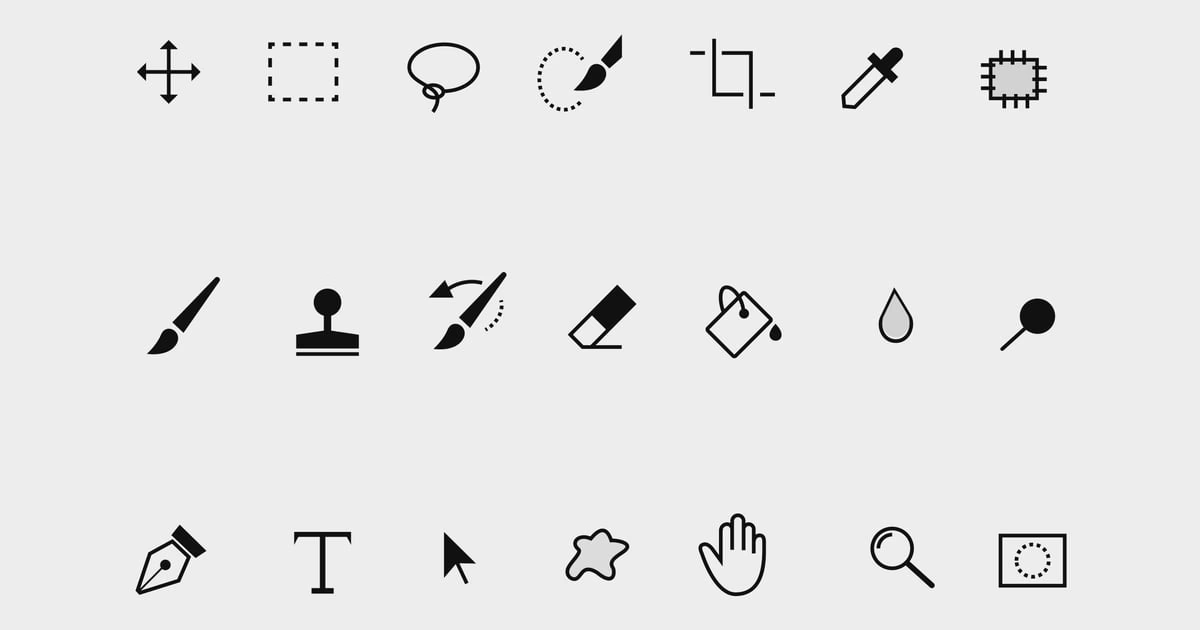

Adobe Photoshop er et uundværligt redskab for fotografer og billedredigerere verden over. Programmet tilbyder en bred vifte af funktioner og værktøjer designet til at hjælpe dig med at forvandle dine fotografier fra simple billeder til kunstværker. At mestre disse værktøjer er nøglen til effektiv og kreativ billedbehandling.

Værktøjspanelet i Photoshop kan ved første øjekast virke ligetil, men det gemmer på mere, end øjet umiddelbart ser. For at maksimere din brug af Photoshop er det vigtigt at forstå, hvordan panelet er organiseret, og hvordan du får adgang til alle de tilgængelige funktioner.
Forståelse af Værktøjspanelet
Værktøjspanelet, typisk placeret i venstre side af skærmen, indeholder de primære redskaber, du bruger til at manipulere billeder. Disse omfatter alt fra markeringsværktøjer og beskæringsværktøjer til pensler og retoucheringsværktøjer. Hvert ikon repræsenterer et specifikt værktøj eller en gruppe af relaterede værktøjer.
De Skjulte Værktøjers Hemmelighed
En vigtig detalje ved mange af ikonerne i værktøjspanelet er en lille trekant nederst i højre hjørne. Denne lille trekant er et visuelt tegn på, at der er flere værktøjer gemt under det værktøj, der aktuelt vises. Dette designvalg hjælper med at holde værktøjspanelet mere kompakt og organiseret, især da Photoshop indeholder et meget stort antal funktioner.
Adgangen til disse skjulte værktøjer er enkel. I stedet for blot at klikke på ikonet, skal du klikke og holde museknappen nede på værktøjets ikon. Når du holder museknappen nede i et øjeblik, vil en pop-up-menu dukke op ved siden af ikonet. Denne menu viser de yderligere værktøjer, der er grupperet sammen med det primære værktøj. Du kan derefter vælge det specifikke værktøj, du ønsker at bruge, ved at klikke på det i menuen.
Et Eksempel: Penselværktøjet
Et klassisk eksempel på et værktøj med skjulte funktioner er penselværktøjet (Brush tool). Når du klikker og holder nede på penselværktøjets ikon i værktøjspanelet, afsløres en menu med yderligere, relaterede værktøjer. Baseret på den information, vi har, inkluderer disse skjulte værktøjer:
- Penselværktøjet (Brush tool): Det primære værktøj til at male farve eller anvende effekter med en penselstrøg.
- Blyantværktøjet (Pencil tool): Ofte brugt til at tegne hårde, pixelbaserede linjer, i modsætning til penslens blødere strøg.
- Værktøjet Farveerstatning (Color Replacement tool): Bruges til selektivt at ændre farven på et område af billedet, mens tekstur og skygger bevares.
- Mixerpenselværktøjet (Mixer Brush tool): Et mere avanceret værktøj, der simulerer maleteknikker ved at blande farver på lærredet eller blande forgrundsfarven med eksisterende farver i billedet.
Denne gruppering giver mening, da alle disse værktøjer relaterer sig til at 'male' eller 'tegne' pixels på billedet, men på forskellige måder og med forskellige formål.
At kende til og bruge de skjulte værktøjer er afgørende for at arbejde effektivt i Photoshop. Det sparer tid, når du hurtigt kan skifte mellem relaterede funktioner uden at skulle lede andre steder i menuerne. Det åbner også op for en bredere palet af redigeringsmuligheder, som du måske ikke var opmærksom på eksisterede.

Ofte Stillede Spørgsmål
Her er svar på nogle almindelige spørgsmål vedrørende Photoshops værktøjer, baseret på den tilgængelige information:
Har Photoshop vektorværktøjer?
Baseret på den information, vi har, er der ingen omtale af vektorværktøjer i Photoshop. Den leverede tekst fokuserer udelukkende på pixelbaserede værktøjer og konceptet med skjulte værktøjer i værktøjspanelet.
Hvad er skjulte værktøjer i Photoshop?
Skjulte værktøjer i Photoshop er yderligere, relaterede værktøjer, der er grupperet under et primært værktøjsikon i værktøjspanelet. De indikeres med en lille trekant nederst til højre på ikonet. Du får adgang til dem ved at klikke og holde museknappen nede på det primære værktøjsikon, hvorefter en menu med de skjulte værktøjer vises.
Hvordan finder jeg skjulte værktøjer i Photoshop?
For at finde skjulte værktøjer skal du kigge efter ikoner i værktøjspanelet, der har en lille trekant i nederste højre hjørne. Klik og hold museknappen nede på et sådant ikon for at afsløre en menu med de skjulte værktøjer under det.
Kan du give et eksempel på skjulte værktøjer?
Ja, et eksempel er penselværktøjet. Når du klikker og holder nede på penselværktøjets ikon, afsløres skjulte værktøjer som blyantværktøjet, værktøjet farveerstatning og mixerpenselværktøjet.
Konklusion
At udforske Photoshops værktøjspanel og opdage de skjulte værktøjer er et vigtigt skridt i retning af at blive en mere dygtig billedredigerer. Den lille trekant er din guide til en verden af yderligere funktioner, der er designet til at strømline din arbejdsgang og give dig flere kreative muligheder. Ved at mestre, hvordan du får adgang til og bruger disse skjulte funktioner, kan du udnytte Photoshops fulde potentiale til dine fotograferingsprojekter.
Hvis du vil læse andre artikler, der ligner Mestrer Photoshops Skjulte Værktøjer, kan du besøge kategorien Fotografi.