

Fri Transformering er et utroligt alsidigt og essentielt værktøj i Adobe Photoshop, der giver dig mulighed for nemt at manipulere billeder, former og stier. Det kombinerer forskellige transformationsfunktioner som skalering, rotering, skråtstilling, forvrængning og anvendelse af perspektivændringer, hvilket gør det til en alt-i-én-løsning for alle dine billedtransformationsbehov. At mestre dette værktøj er afgørende for enhver Photoshop-bruger, uanset om du er nybegynder eller erfaren. Det åbner op for en verden af kreative muligheder og præcise justeringer, der kan tage dine billeder til næste niveau.
Uanset om du skal tilpasse størrelsen på et element i dit billede, rette et skævt foto, eller skabe komplekse kompositioner, er Fri Transformering din bedste ven. Dette værktøj er designet til at give dig fuld kontrol over dine lag og objekter, så du kan opnå præcis det look, du ønsker, med lethed og effektivitet. Lad os dykke ned i, hvordan du får mest muligt ud af denne kraftfulde funktion.
- Hvad er Fri Transformering i Photoshop?
- Sådan får du adgang til Fri Transformering
- Grundlæggende brug og håndtag
- Specifikke transformationstilstande
- Praktiske tips og arbejdsgang
-
Ofte Stillede Spørgsmål om Fri Transformering
- Hvordan fungerer Fri Transformering med billeder i Photoshop?
- Hvilke funktioner er tilgængelige i Fri Transformering?
- Hvordan adskiller Fri Transformering sig fra andre transformationsværktøjer?
- Kan man bruge Fri Transformering med vektorformer i Photoshop?
- Hvad er nogle alternativer til Photoshops Fri Transformering?
- Hvordan får jeg adgang til Perspektiv-tilstanden inden for Fri Transformering?
- Afsluttende tanker
Hvad er Fri Transformering i Photoshop?
I sin kerne er Fri Transformering (eller Free Transform på engelsk) en funktion, der tillader dig at ændre størrelse, form og orientering på et hvilket som helst lag eller en markering i Photoshop. Når du aktiverer værktøjet, vises en afgrænsningsboks omkring det valgte element med små håndtag i hjørnerne og på siderne. Ved at trække i disse håndtag kan du udføre forskellige transformationer.
Værktøjet er 'frit', fordi det lader dig kombinere flere typer af transformationer (skalering, rotering, skew, distort, perspektiv) i én enkelt operation uden at skulle skifte værktøj eller funktion. Dette sparer tid og strømliner din arbejdsgang betydeligt. Det er et af de mest grundlæggende, men samtidig mest effektive værktøjer til billedmanipulation i Photoshop.
Sådan får du adgang til Fri Transformering
At aktivere Fri Transformering er ligetil og kan gøres på flere måder, afhængigt af din foretrukne arbejdsgang. Først og fremmest skal du sikre dig, at det lag eller den markering, du ønsker at transformere, er valgt i dit Lag-panel.
Den mest almindelige og hurtigste metode er at bruge en tastaturgenvej:
- Windows: Tryk Ctrl + T
- Mac: Tryk Command + T
Alternativt kan du få adgang til Fri Transformering via menuen:
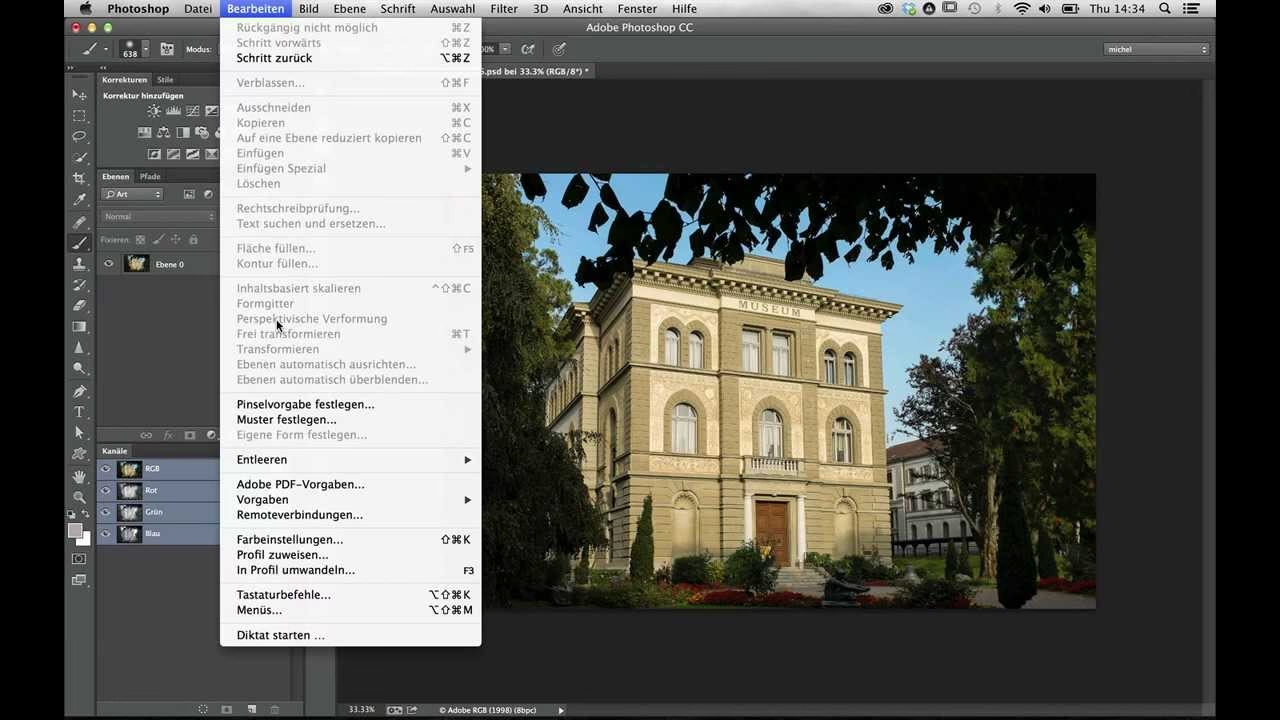
- Gå til menuen Rediger (Edit) øverst på skærmen.
- Vælg Fri Transformering (Free Transform) fra rullemenuen.
Hvis dit lag er låst (f.eks. en baggrundslag fra et åbnet billede), skal du muligvis låse det op ved at klikke på låseikonet i Lag-panelet, før du kan transformere det.
Grundlæggende brug og håndtag
Når Fri Transformering er aktiveret, vil du se en afgrænsningsboks med håndtag rundt om dit valgte element. Disse håndtag er nøglen til at udføre transformationerne:
- Hjørnehåndtag: Træk i et hjørnehåndtag for at skalere elementet. Som standard i nyere Photoshop-versioner bevares billedformatet automatisk, når du trækker i et hjørnehåndtag. For at skalere frit (uden at bevare billedformatet), skal du holde Skift-tasten nede, mens du trækker.
- Sidehåndtag: Træk i et sidehåndtag for at skalere elementet kun i én retning (vandret eller lodret).
En anden vigtig del af Fri Transformering er referencepunktet. Dette er et lille ikon (ofte et sigtekors) i midten af afgrænsningsboksen som standard. Transformationer som skalering og rotering sker omkring dette punkt. Du kan klikke og trække referencepunktet til et hvilket som helst sted på dit lærred for at ændre omdrejningspunktet for din transformation.
Rotering
For at rotere et element skal du flytte musemarkøren lidt væk fra et af hjørnehåndtagene. Markøren vil ændre sig til en buet dobbeltpil. Klik og træk for at rotere elementet omkring referencepunktet. Hold Skift-tasten nede under rotering for at snappe rotationen til trin på 15 grader, hvilket er nyttigt for præcise 90 eller 180 graders vendinger.
Skalering med præcision
Udover at trække i håndtagene kan du også indtaste præcise værdier for bredde (B) og højde (H) i indstillingslinjen øverst på skærmen, mens Fri Transformering er aktiv. Her kan du også vælge at fastholde billedformatet ved at klikke på kædeikonet mellem B- og H-felterne.
Specifikke transformationstilstande
Ud over grundlæggende skalering og rotering tilbyder Fri Transformering mere avancerede tilstande, der giver dig mulighed for at manipulere formen på dit element på komplekse måder. Disse tilstande aktiveres ofte ved at holde bestemte modifikationstaster nede, mens du trækker i håndtagene, eller ved at højreklikke inde i afgrænsningsboksen og vælge en tilstand.
Skråtstilling (Skew)
Skråtstilling lader dig 'skubbe' siderne af elementet, så det ser ud som om det er skråtstillet i én retning. Du kan aktivere skråtstilling ved at holde Ctrl (Win) / Command (Mac) + Skift nede og trække i et sidehåndtag.
Forvrængning (Distort)
Forvrængning giver dig fuld frihed til at flytte hvert af de fire hjørnehåndtag uafhængigt af hinanden. Dette er utrolig nyttigt til at tilpasse et billede til en overflade med en anden vinkel eller til at skabe dramatiske effekter. For at aktivere forvrængning skal du holde Ctrl (Win) / Command (Mac) nede og trække i et hjørnehåndtag.
Perspektiv
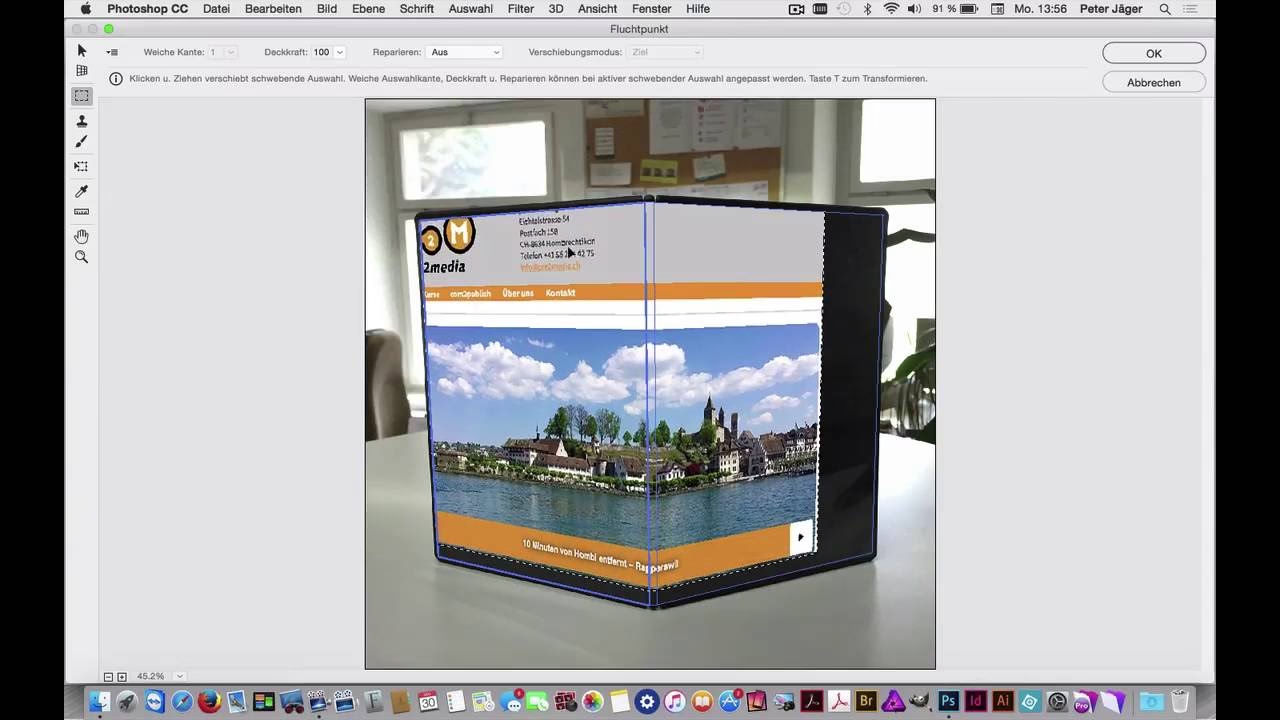
Perspektivtilstanden er specielt designet til at skabe en følelse af dybde ved at få parallelle linjer til at konvergere mod et forsvindingspunkt, ligesom objekter ser ud i den virkelige verden. Når du bruger perspektivtilstanden, vil træk i et hjørnehåndtag automatisk flytte det modsatte hjørnehåndtag symmetrisk. Dette simulerer effekten af at se på objektet fra en anden vinkel, f.eks. at få en side af en kasse til at se ud som om den trækker sig tilbage i rummet.
For at anvende perspektivændringer med Fri Transformering:
- Aktiver Fri Transformering (Ctrl+T / Cmd+T).
- Højreklik inde i afgrænsningsboksen.
- Vælg Perspektiv (Perspective) fra kontekstmenuen.
- Træk nu et hjørnehåndtag. Det modsatte hjørnehåndtag på den samme side vil bevæge sig symmetrisk.
Alternativt kan du ofte opnå perspektivlignende effekter ved at holde Ctrl (Win) / Command (Mac) + Skift + Alt (Win) / Option (Mac) nede, mens du trækker i et hjørnehåndtag. Dette giver dig også symmetrisk kontrol over modsatte hjørner.
Mestring af perspektiv er afgørende, når du f.eks. skal indsætte et logo på siden af en bygning eller få et billede til at passe ind i en scene med et specifikt forsvindingspunkt. Det kræver lidt øvelse at få det til at se naturligt ud.
Fordrejning (Warp)
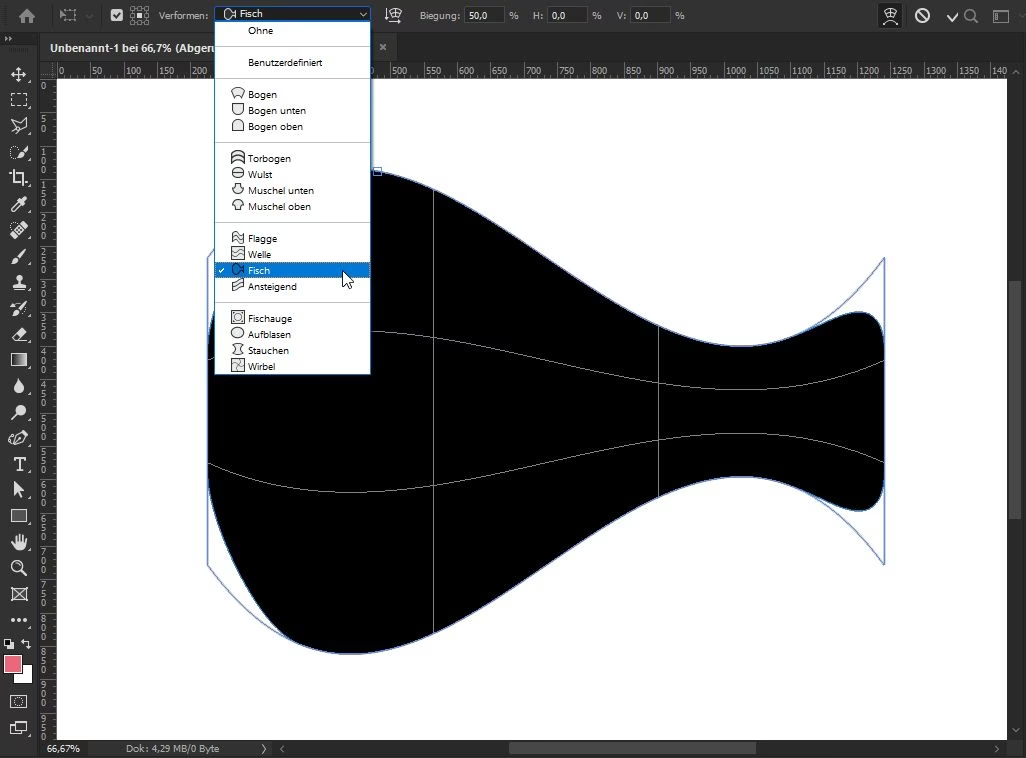
Fordrejning er den mest fleksible transformationstilstand og giver dig mulighed for at manipulere elementet ved hjælp af et gitter. Du kan trække i gitterpunkter, linjer og områder for at bøje og forme elementet på næsten enhver tænkelig måde. Dette er perfekt til at tilpasse billeder til uregelmæssige overflader eller til at skabe organiske former. Du kan aktivere Fordrejning ved at højreklikke inde i afgrænsningsboksen og vælge Fordrej (Warp) eller ved at klikke på Fordrej-ikonet i indstillingslinjen.
Praktiske tips og arbejdsgang
For at få mest muligt ud af Fri Transformering og sikre de bedste resultater, er her nogle vigtige tips:
- Brug Smart Objekter: Transformering er bedst, når den anvendes på et Smart Objekt. Smart Objekter bevarer de originale billeddata, hvilket betyder, at du kan skalere, rotere og forvrænge dem gentagne gange uden tab af billedkvalitet. Højreklik på laget i Lag-panelet og vælg 'Konverter til Smart Objekt', før du transformerer. Dette er en ikke-destruktiv redigering.
- Bevarelse af billedformat: Som nævnt bevares billedformatet automatisk ved skalering fra hjørner i nyere versioner. Hvis du arbejder i en ældre version eller har ændret præferencer, skal du huske at holde Skift nede. Omvendt, hvis det bevares automatisk og du vil skalere frit, skal du holde Skift nede. Tjek dine Photoshop-præferencer, hvis du er i tvivl.
- Skalering fra midten: Hold Alt (Win) / Option (Mac) nede, mens du trækker i et håndtag, for at skalere elementet fra dets referencepunkt (standard er midten). Kombiner med Skift for at skalere proportionelt fra midten.
- Præcis indtastning: Brug indstillingslinjen til at indtaste præcise værdier for skalering, rotering, skråtstilling og endda referencepunktets position.
- Annuller eller Anvend: Når du er færdig med dine transformationer, skal du enten trykke Enter (eller klikke på fluebenet i indstillingslinjen) for at anvende ændringerne eller trykke Esc (eller klikke på annuller-ikonet) for at annullere.
Her er en hurtig oversigt over nyttige tastaturgenveje under Fri Transformering:
| Handling | Windows Genvej | Mac Genvej |
|---|---|---|
| Aktiver Fri Transformering | Ctrl + T | Command + T |
| Skalér proportionelt (ældre versioner / frit i nyere) | Skift + Træk hjørne | Shift + Træk hjørne |
| Skalér frit (nyere versioner) | Skift + Træk hjørne | Shift + Træk hjørne |
| Skalér fra midten | Alt + Træk håndtag | Option + Træk håndtag |
| Skalér proportionelt fra midten | Skift + Alt + Træk hjørne | Shift + Option + Træk hjørne |
| Rotér i 15° trin | Skift + Rotér | Shift + Rotér |
| Forvræng (Distort) | Ctrl + Træk hjørne | Command + Træk hjørne |
| Skråtstil (Skew) | Ctrl + Skift + Træk sidehåndtag | Command + Shift + Træk sidehåndtag |
| Anvend Transformation | Enter | Return/Enter |
| Annuller Transformation | Esc | Escape |
Øvelse er nøglen til at mestre disse genveje og transformationstilstande. Jo mere du bruger Fri Transformering, jo mere intuitivt vil det føles.
Ofte Stillede Spørgsmål om Fri Transformering
Hvordan fungerer Fri Transformering med billeder i Photoshop?
Fri Transformering giver dig mulighed for nemt at ændre størrelse, form, rotere og flytte billeder inden for et dokument. Ved at aktivere værktøjet får du en boks med håndtag, som du kan trække i for at manipulere billedet på forskellige måder, ofte ved hjælp af modifikationstaster for specifikke transformationer som perspektiv eller forvrængning.
Hvilke funktioner er tilgængelige i Fri Transformering?
Fri Transformering inkluderer flere funktioner: skalering (ændring af størrelse), rotering (drejning), skråtstilling (skew), forvrængning (distort) og perspektiv. Du kan også anvende fordrejning (warp) via Fri Transformerings-grænsefladen. Alle disse kan kombineres i én operation.
Hvordan adskiller Fri Transformering sig fra andre transformationsværktøjer?
Fri Transformering adskiller sig ved at samle alle grundlæggende transformationer i én kommando. I stedet for at skulle vælge separate værktøjer for skalering, rotering osv., kan du gøre det hele med Fri Transformering, hvilket gør processen hurtigere og mere effektiv.
Kan man bruge Fri Transformering med vektorformer i Photoshop?
Ja, absolut. Fri Transformering fungerer problemfrit med forskellige lagtyper, herunder pixel-lag, tekst-lag, form-lag (vektor) og Smart Objekter. Når du transformerer vektorformer, bevarer de deres skalérbare natur, så kvaliteten forbliver skarp, uanset hvor meget du skalerer.
Hvad er nogle alternativer til Photoshops Fri Transformering?
Selvom Fri Transformering er et kernetræk i Photoshop, tilbyder andre billedredigeringsprogrammer lignende funktionalitet. Programmer som GIMP, Affinity Photo og Krita har alle værktøjer, der lader dig skalere, rotere, skråtstille og forvrænge billeder og objekter, selvom grænsefladen og genvejene kan variere.
Hvordan får jeg adgang til Perspektiv-tilstanden inden for Fri Transformering?
For at få adgang til Perspektiv-tilstanden i Fri Transformering, aktiverer du først Fri Transformering (Ctrl+T/Cmd+T), højreklikker derefter inde i afgrænsningsboksen og vælger 'Perspektiv' fra menuen. Nu vil træk i hjørnehåndtagene justere modsatte hjørner symmetrisk for at skabe en perspektiveffekt.
Afsluttende tanker
Fri Transformering er et fundamentalt værktøj i Photoshop, der er uundværligt for næsten enhver redigeringsopgave. Fra simple størrelsesændringer til komplekse perspektivkorrektioner og kreative forvrængninger giver det dig den kontrol, du har brug for. Ved at forstå de forskellige tilstande, bruge genveje og altid arbejde med Smart Objekter, kan du optimere din arbejdsgang og opnå resultater i høj kvalitet. Tag dig tid til at eksperimentere med de forskellige muligheder – det vil hurtigt blive en naturlig del af din redigeringsproces.
Hvis du vil læse andre artikler, der ligner Mestr Fri Transformering i Photoshop, kan du besøge kategorien Redigering.