
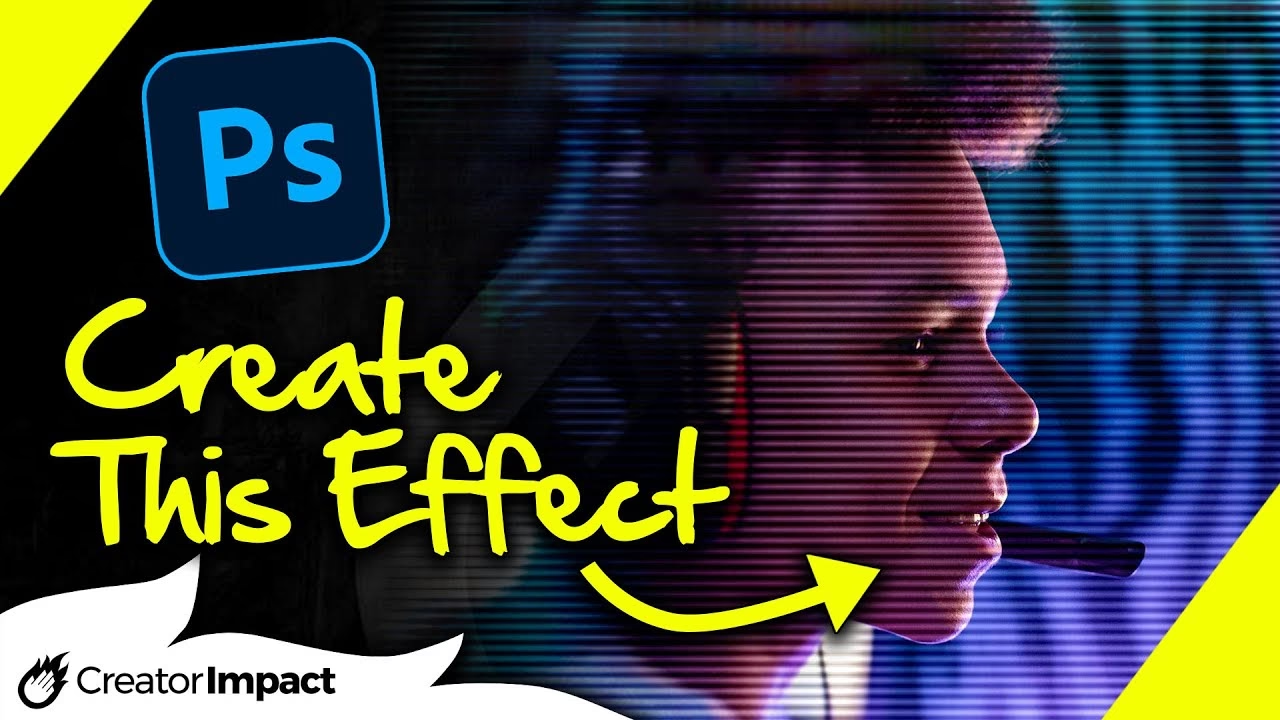

Den analoge TV-æra er forbi, men det ikoniske billede af flimrende skærme fyldt med støj lever videre i vores kollektive hukommelse. Denne TV-støj, også kendt som 'sne', opstår, når en TV-modtager ikke fanger et signal og i stedet viser tilfældig variation i lysstyrke og farve. I dag er denne effekt blevet et populært designelement, der bruges til at fremkalde nostalgi, skabe en retro-følelse eller tilføje et lag af råhed og tekstur til digitale billeder. Heldigvis er det både nemt og sjovt at genskabe denne effekt i Adobe Photoshop. Denne guide vil føre dig igennem processen, så du kan give dine egne billeder et autentisk strejf af analog fortid.
At mestre kunsten at skabe overbevisende TV-støj i Photoshop åbner for et væld af kreative muligheder. Du kan bruge effekten som en baggrund, overlejre den på portrætter for et kunstnerisk udtryk, integrere den i grafisk design eller endda simulere en 'beskadiget' analog overførsel. Processen involverer primært brugen af Photoshops indbyggede filtre og lagfunktioner, hvilket gør den tilgængelig selv for dem, der er nye i programmet. Lad os dykke ned i de specifikke trin, der skal til for at forvandle et rent digitalt lærred til et kaotisk mesterværk af flimrende prikker.
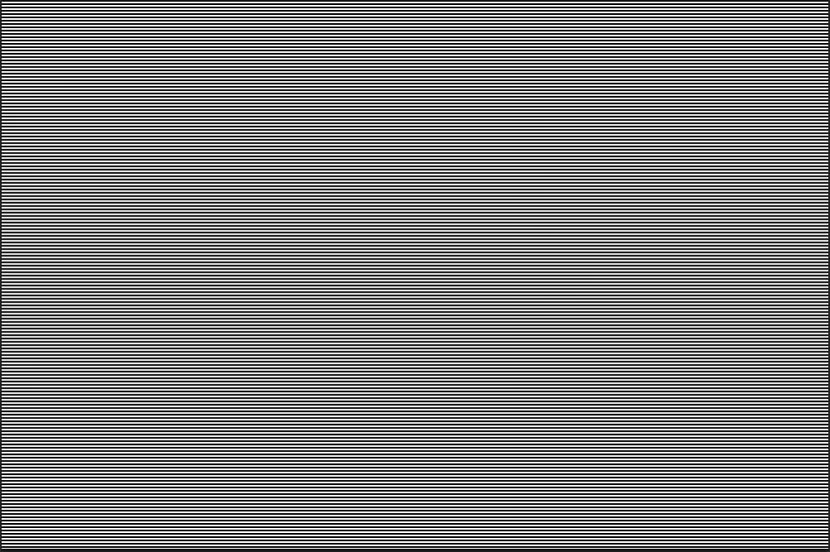
Grundlæggende Sort-Hvid TV-Støj
Den mest klassiske form for TV-støj er sort-hvid og minder om snevejr på skærmen. Denne effekt er relativt enkel at opnå ved hjælp af Photoshops 'Add Noise'-filter og nogle justeringer.
Trin 1: Opret et Nyt Lag
Start med at åbne det billede, du vil tilføje støj til, eller opret et nyt dokument, hvis du vil lave støjen som en separat baggrund eller tekstur. I 'Layers'-panelet skal du klikke på ikonet for at oprette et nyt tomt lag. Dette sikrer, at støjen ligger på sit eget lag, hvilket giver dig maksimal fleksibilitet til at justere, flytte eller slette effekten uden at påvirke det underliggende billede.
Trin 2: Fyld Laget med Grå
TV-støj starter typisk fra et neutralt udgangspunkt. Vælg det nye lag i 'Layers'-panelet. Gå derefter til menuen Edit > Fill... (Rediger > Fyld...). I dialogboksen 'Fill' skal du under 'Contents' (Indhold) vælge 50% Gray (50% Grå) fra rullemenuen. Sørg for, at 'Mode' (Blandingstilstand) er sat til Normal og 'Opacity' (Opacitet) til 100%. Klik OK. Dit nye lag vil nu være fyldt med en ensartet, mellemgrå farve.
Trin 3: Anvend 'Add Noise'-Filteret
Nu kommer vi til kernen i støj-effekten. Med det grå lag stadig valgt, gå til menuen Filter > Noise > Add Noise... (Filter > Støj > Tilføj støj...). Dette filter genererer tilfældige pixelværdier på dit lag.
I 'Add Noise'-dialogboksen er der flere vigtige indstillinger:
- Amount (Mængde): Dette bestemmer intensiteten af støjen. En højere værdi giver mere tætpakket støj. Værdier mellem 50% og 100% er typiske for TV-støj, men eksperimenter for at finde den rette mængde til dit formål.
- Distribution (Distribution): Du har to valg:
Uniform(Ensartet) ellerGaussian(Gaussisk).Uniformgiver en mere jævn distribution af støjens intensiteter, mensGaussianskaber en mere naturlig fordeling, hvor mellemtoneværdier er hyppigere end meget lyse eller mørke. For et autentisk TV-støj-look erGaussianofte at foretrække, da det simulerer den mere organiske variation i analog støj. - Monochromatic (Monokromatisk): Dette er vigtigt for sort-hvid støj. Sørg for, at afkrydsningsfeltet
Monochromaticer markeret. Dette begrænser støjen til kun at indeholde gråtoner (sort, hvid og nuancer derimellem) og forhindrer farvet støj.
Indstil værdierne efter ønske, markér Monochromatic og klik OK. Dit grå lag vil nu være dækket af et fintkornet mønster af sort, hvidt og gråt.
Trin 4: Blødgør Støjen Lidt (Valgfrit, men anbefalet)
Analog TV-støj er sjældent knivskarp. Ofte har den en let sløring. Du kan simulere dette ved at anvende et lille sløringsfilter. Gå til Filter > Blur > Gaussian Blur... (Filter > Sløring > Gaussisk sløring...). Indstil en meget lav 'Radius' (Radius), f.eks. mellem 0.3 og 0.8 pixels. Formålet er ikke at sløre støjen væk, men blot at give den en smule diffusion. Klik OK.
Trin 5: Juster Kontrasten med Levels eller Curves
Det rene støjlag kan se lidt fladt ud. For at få de karakteristiske sorte og hvide prikker til at poppe frem, skal du øge kontrasten. Den nemmeste måde er at bruge et justeringslag (Adjustment Layer).
Klik på justeringslags-ikonet (halvt sort/halvt hvid cirkel) nederst i 'Layers'-panelet og vælg Levels... (Niveauer...). Sørg for, at justeringslaget er klippet til dit støjlag (Hold Alt/Option nede og klik mellem justeringslaget og støjlaget i 'Layers'-panelet, indtil en lille pil vises, der peger nedad. Dette sikrer, at justeringen kun påvirker støjlaget). I 'Properties'-panelet, der åbnes for 'Levels', skal du trække de sorte og hvide input-skydere tættere på den centrale grå skyder. Dette øger kontrasten ved at gøre mørke områder mørkere og lyse områder lysere. Træk dem indad, indtil du opnår en tilfredsstillende mængde tydelige sorte og hvide prikker.
Alternativt kan du bruge et Curves... (Kurver...) justeringslag for mere finmasket kontrol over kontrasten. Træk i kurven for at skabe en S-form; den øverste del opad (gør højlys lysere) og den nederste del nedad (gør skygger mørkere).
Trin 6: Anvend en Blandingstilstand
Nu skal støjen integreres med det underliggende billede eller baggrund. Vælg støjlaget (ikke justeringslaget) i 'Layers'-panelet. Skift lagets 'Blending Mode' (Blandingstilstand) fra Normal til noget mere passende. Gode valg til TV-støj inkluderer:
Screen(Raster): Gør de sorte dele af støjen gennemsigtige og lader kun de lysere prikker og gråtoner skinne igennem. God til at simulere lysere støj over et mørkere billede.Overlay(Overlejring): Blander støjen med det underliggende lag baseret på lysstyrke. Mørke områder af støjen gør det underliggende mørkere, lyse områder gør det lysere. Giver en god balance mellem lys og mørk støj.Soft Light(Blødt lys): Ligner 'Overlay', men effekten er mere subtil. God til en mindre aggressiv støj-effekt.Linear Light(Lineært lys) ellerVivid Light(Kraftigt lys): Kan give en meget kontrastfyldt effekt, der kan minde om analog forstyrrelse.
Eksperimenter med blandingstilstandene for at se, hvilken der passer bedst til dit billede og den ønskede effekt. Ofte er Overlay et godt udgangspunkt.
Trin 7: Juster Opacitet
Til sidst kan du justere 'Opacity' (Opacitet) på støjlaget i 'Layers'-panelet for at kontrollere, hvor dominerende effekten er. En lavere opacitet gør støjen mere gennemsigtig og mindre påtrængende.
Farvet TV-Støj
Nogle former for analog støj, især ved svage farvesignaler eller forstyrrelser, kan have et farvet skær. Dette er også nemt at opnå.
Følg trin 1-3 som beskrevet ovenfor, men med én vigtig ændring i 'Add Noise'-dialogboksen (Trin 3): Fjern markeringen i afkrydsningsfeltet Monochromatic. Når dette felt ikke er markeret, vil 'Add Noise'-filteret generere tilfældige farveværdier ud over lysstyrkeværdier, hvilket resulterer i farvet støj.
Fortsæt derefter med trin 4 (Gaussian Blur) og trin 5 (Levels/Curves). Justering af Levels/Curves vil stadig øge kontrasten og definere støjens tæthed, men farverne vil forblive intakte.
I trin 6 (Blandingstilstand) vil de samme tilstande som for sort-hvid støj fungere, men effekten på farverne vil variere. Overlay og Soft Light er stadig gode valg. Du kan også overveje Color (Farve) eller Saturation (Mætning) blandingstilstande, afhængigt af om du kun vil overføre farverne fra støjen eller mætningen.
For at give den farvede støj en specifik farvetone kan du tilføje et Color Balance... (Farvebalance...) eller Hue/Saturation... (Farvetone/Mætning...) justeringslag klippet til støjlaget (eller over Levels/Curves justeringen). Med 'Color Balance' kan du skubbe farverne mod cyan/rød, magenta/grøn eller gul/blå. Med 'Hue/Saturation' kan du markere 'Colorize' (Farv) og vælge en specifik farvetone for al støjen.
Avancerede Justeringer og Tips
- Gentagelse af Støj: Hvis du har brug for en meget tæt eller specifik type støj, kan du duplikere støjlaget (Ctrl+J / Cmd+J) og justere blandingstilstanden og opaciteten for det duplikerede lag. Dette kan give en rigere, mere kompleks støj.
- Maskering: Hvis du kun vil have støj på bestemte dele af dit billede, kan du tilføje en lagmaske (Layer Mask) til støjlaget og male med sort for at skjule støjen i de områder, hvor den ikke ønskes.
- Smart Objects: Overvej at konvertere dit støjlag til et Smart Object (højreklik på laget > Convert to Smart Object), før du anvender filtre som 'Add Noise' og 'Gaussian Blur'. Dette gør filtrene ikke-destruktive, så du kan dobbeltklikke på dem i 'Layers'-panelet og ændre deres indstillinger senere.
- Forskellige Typer Støj: Selvom 'Add Noise' er standard, kan du også eksperimentere med at generere støj ved hjælp af
Filter > Render > Clouds(Filter > Gengiv > Skyer) ellerDifference Clouds(Forskels-skyer) på et sort eller hvidt lag, og derefter justere kontrasten kraftigt med Levels/Curves. Dette giver en mere "skyet" eller "vasket" støj-effekt.
Ofte Stillede Spørgsmål om TV-Støj i Photoshop
Her er svar på nogle almindelige spørgsmål vedrørende oprettelse af TV-støj:
Kan jeg bruge denne teknik på video?
Denne guide fokuserer på billedredigering i Photoshop. Selvom Photoshop har tidslinje-funktioner, der kan bruges til simpel animation eller GIF-eksport, er det mere effektivt at skabe TV-støj til video i dedikeret videoredigeringssoftware som Adobe Premiere Pro eller DaVinci Resolve. Dog kan den grundlæggende *metode* med at generere støj på et lag og blande den bruges som inspiration.
Hvordan får jeg støjen til at se mere 'analog' eller 'gammel' ud?
Ud over de grundlæggende trin kan du tilføje yderligere effekter. En meget let 'Gaussian Blur' (som beskrevet i trin 4) hjælper. Du kan også overveje at tilføje et let 'Chromatic Aberration' (kromatisk aberration) filter (findes ofte under Filter > Lens Correction... (Filter > Linsekorrektion...) i fanebladet 'Custom') for at simulere farveforskydninger, der kan opstå i analoge signaler. Desuden kan tilføjelse af et justeringslag med 'Color Balance' eller 'Hue/Saturation' give billedet en let farvetone (f.eks. gullig eller grønlig) for at simulere ældre TV-skærme.
Er der færdige 'Overlay'-filer til TV-støj?
Ja, mange grafikere og fotografer deler eller sælger færdige billeder eller teksturer af TV-støj, som du simpelthen kan downloade og placere som et lag over dit billede i Photoshop og derefter justere blandingstilstand og opacitet. Dette kan spare tid, men at lave det selv giver dig fuld kontrol over støjens udseende og intensitet.
Hvad er forskellen på 'Uniform' og 'Gaussian' distribution i 'Add Noise'?
Uniform støj fordeler støjens intensitet (sort til hvid) ligeligt over hele spektret. Det betyder, at der er lige mange meget mørke, mørke, grå, lyse og meget lyse prikker. Gaussian støj bruger en klokkeformet (gaussisk) kurve, hvor de mest almindelige prikker er tæt på den oprindelige farve (50% grå i dette tilfælde), og ekstremt mørke eller lyse prikker er sjældnere. Gaussian ser ofte mere organisk og naturlig ud for mange typer støj, herunder TV-støj.
Kan jeg lave støj, der ligner den på et kamera med høj ISO?
Ja, 'Add Noise'-filteret er også grundlaget for at simulere digital kamera-støj (høj ISO). Forskellen er typisk mængden, distributionen og brugen af 'Monochromatic'. Kamera-støj er ofte finere og kan være farvet (hvis 'Monochromatic' ikke er valgt), og 'Gaussian' distributionen bruges ofte til at simulere den mere organiske kornstruktur fra sensor-støj.
Afslutning
At skabe TV-støj i Photoshop er en ligetil proces, der primært involverer brugen af 'Add Noise'-filteret, fyldning med 50% grå, justering af kontrasten med Levels eller Curves og valg af den rette blandingstilstand. Uanset om du går efter et klassisk sort-hvidt look eller en mere farverig forstyrrelse, giver Photoshop dig værktøjerne til at genskabe denne stemningsfulde effekt. Husk at eksperimentere med indstillingerne – mængden af støj, distributionen, sløringen, kontrastjusteringerne og blandingstilstanden vil alle påvirke det endelige resultat markant. Med disse trin kan du nu nemt tilføje et strejf af analog nostalgi til dine digitale billeder og skabe visuelle effekter, der fanger øjet og fortæller en historie.
Prøv at anvende støjen på forskellige typer billeder – et portræt kan få en rå, kunstnerisk kant, et landskab kan virke mere dystert eller drømmeagtigt, og grafiske elementer kan få en tekstureret, retro finish. Mulighederne er mange, og den grundlæggende teknik forbliver den samme. God fornøjelse med at skabe din egen TV-støj!
Hvis du vil læse andre artikler, der ligner Skab TV-støj i Photoshop: En Komplet Guide, kan du besøge kategorien Fotografi.