

Det kan være utroligt frustrerende at modtage et foto, der er blevet beskåret på en uheldig måde. Måske mangler der en vigtig del af motivet, eller billedet ser simpelthen mærkeligt ud på grund af beskæringen. Tanken opstår hurtigt: Kan man overhovedet ophæve en beskæring, når billedet først er gemt i sin redigerede form? Heldigvis er der håb. I denne artikel vil vi dykke ned i forskellige metoder og værktøjer, der kan hjælpe dig med at gendanne et beskåret foto til dets oprindelige udseende.
At forstå, hvordan man kan fortryde en beskæring, er en værdifuld færdighed for enhver fotoentusiast. Selvom det ikke altid er muligt at opnå det perfekte resultat, især hvis det oprindelige foto er tabt, findes der flere tilgange, der kan bringe dig tættere på målet. Lad os udforske de forskellige muligheder, der spænder fra simple forespørgsler til afsenderen til brugen af avanceret software og kunstig intelligens.
- Den Enkleste Løsning: Spørg Afsenderen efter Originalen
- Brug af Redigeringssoftware på PC til at Fortryde Beskæring
- Fortryd Beskæring på Mobil Enheder (Android og iPhone)
- AI-baseret Gendannelse af Beskårne Fotos (Uncropping)
- Håndtering af Beskadigede eller Korrupte Fotos Før Redigering
- Sammenligning af Metoder til Gendannelse af Beskårede Fotos
- Ofte Stillede Spørgsmål om Gendannelse af Fotos
- Konklusion
Den Enkleste Løsning: Spørg Afsenderen efter Originalen
Før du kaster dig over tekniske løsninger, er den mest ligetil og ofte mest effektive metode at kontakte personen, der sendte dig det beskårede foto, og bede om den originale version. Hvis afsenderen stadig har den ubeskårede fil gemt, er dette den bedste måde at få billedet tilbage i sin fulde størrelse og format. Denne metode kræver ingen teknisk snilde og sikrer, at du får billedet præcis som det var, før beskæringen fandt sted. Det er især effektivt, hvis du har et godt forhold til afsenderen, og vedkommende er villig til at dele den oprindelige fil med dig. Gør dette til dit første skridt, før du bruger tid på mere komplekse processer.
Brug af Redigeringssoftware på PC til at Fortryde Beskæring
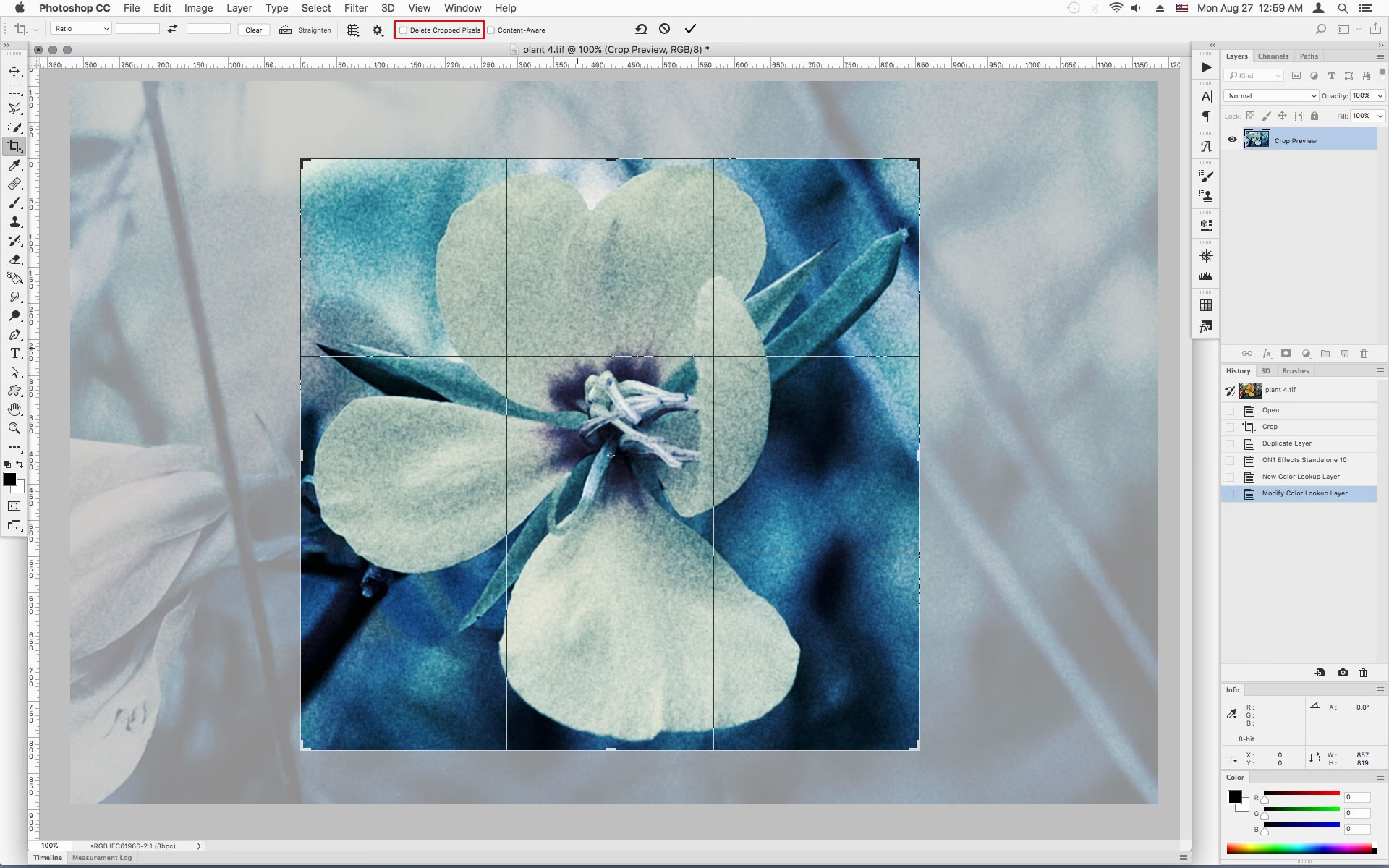
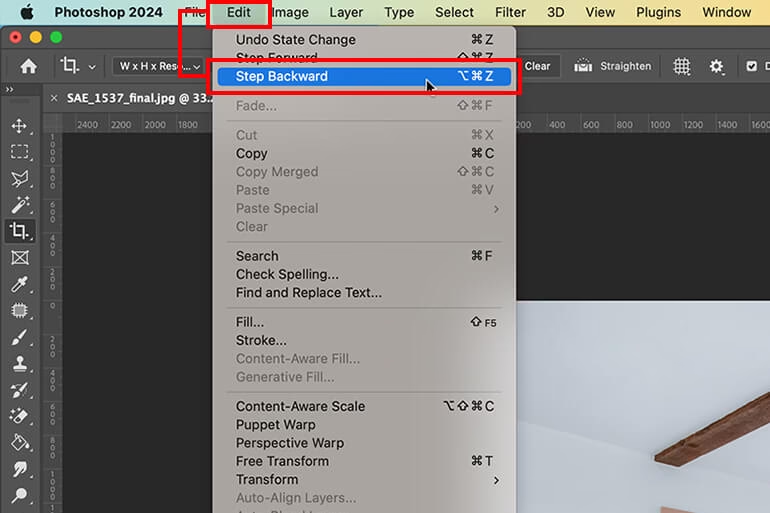
Hvis du selv har beskåret et foto på din computer og stadig har den redigerede fil, er der gode chancer for, at du kan fortryde handlingen. De fleste billedredigeringsprogrammer, som Adobe Photoshop, GIMP, eller endda simple værktøjer som Paint (i nogle tilfælde med begrænsninger), gemmer redigeringshistorikken midlertidigt eller tilbyder en 'Fortryd' funktion. Hvis du ikke har lukket programmet siden beskæringen, er det ofte så simpelt som at trykke på 'Ctrl+Z' (eller 'Cmd+Z' på Mac) eller vælge 'Fortryd' fra redigeringsmenuen. Dette vil rulle de seneste ændringer tilbage, herunder beskæringen.
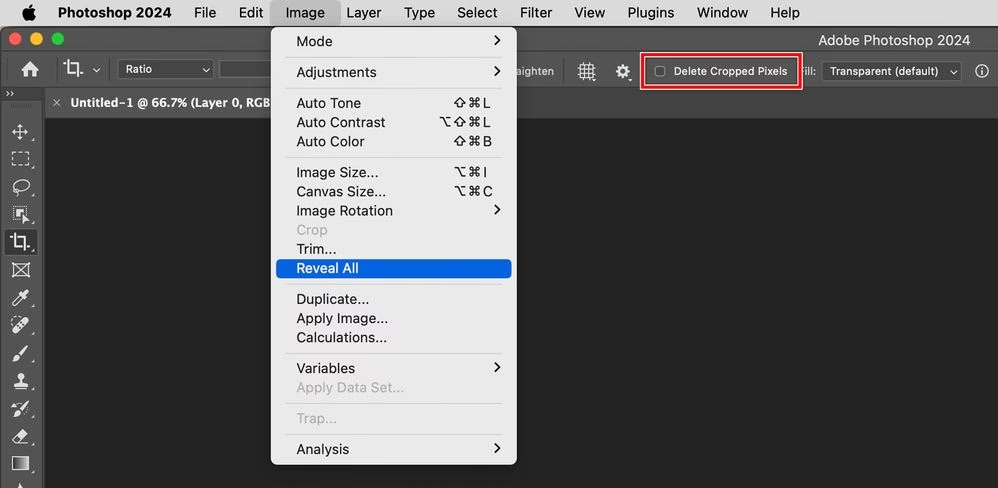
Men hvad nu hvis du har gemt filen efter beskæringen? Her afhænger muligheden af, hvordan du gemte filen. Hvis du gemte billedet i et format, der bevarer lag og redigeringshistorik (f.eks. PSD for Photoshop), kan du muligvis åbne filen igen og finde beskæringsværktøjet eller et beskæringsjusteringslag og deaktivere det. Hvis du derimod gemte filen som en standard JPG, PNG eller et lignende format, der 'flader' billedet ud og fjerner redigeringshistorikken, bliver processen sværere. I dette tilfælde skal du håbe, at du enten har en backup af den originale fil, eller at redigeringssoftwaren havde en automatisk backup-funktion aktiveret.
Trin til at fortryde beskæring i PC-software (hvis muligt):
- Åbn det beskårede foto i din foretrukne billedredigeringssoftware (f.eks. Photoshop, GIMP, Paint).
- Se efter en 'Historik'- eller 'Fortryd'-panel/menu. Hvis beskæringen var en nylig handling, kan du muligvis klikke dig tilbage i historikken til punktet før beskæringen.
- Hvis du brugte et beskæringsværktøj, der oprettede et justeringslag eller en ikke-destruktiv beskæring, find dette lag i lagpanelet og deaktiver det eller slet det.
- Hvis du gemte filen som en ny version i stedet for at overskrive originalen, skal du blot slette den beskårede version og bruge den tidligere gemte fil.
Det er altid en god praksis at gemme dine redigerede fotos som en ny fil (f.eks. 'foto_redigeret.jpg') i stedet for at overskrive den oprindelige fil ('foto.jpg'). Dette sikrer, at du altid har den originale version tilgængelig.
Fortryd Beskæring på Mobil Enheder (Android og iPhone)
Mobiltelefoner er blevet vores primære kameraer, og mange foretager hurtige redigeringer direkte på enheden. De indbyggede fotoapps på Android og iPhone er overraskende gode til at håndtere redigeringer, herunder beskæring, på en måde, der ofte lader dig fortryde ændringerne.
På Android (typisk via Google Fotos):
Google Fotos-appen, som er standard på mange Android-enheder og bredt brugt, har en fremragende funktion til at gendanne redigerede fotos til deres oprindelige tilstand. Når du redigerer et foto i Google Fotos, gemmes ændringerne typisk ikke-destruktivt, hvilket betyder, at den oprindelige fil forbliver intakt, og ændringerne gemmes som et sæt instruktioner.
Trin i Google Fotos:
- Åbn Google Fotos-appen på din Android-enhed.
- Find og åbn det beskårede foto, du vil gendanne.
- Tryk på ikonet for redigering (ser typisk ud som tre skydere eller en blyant).
- Nederst på skærmen vil du se forskellige redigeringsmuligheder. Kig efter en 'Gendan'- eller 'Revert'-funktion. Den er ofte placeret under menuen 'Juster' eller 'Mere'.
- Tryk på 'Gendan' for at fjerne alle redigeringer, herunder beskæringen.
- Bekræft dit valg. Fotoet vil blive genoprettet til sin oprindelige tilstand.
På iPhone (via Fotos-appen):
Apples indbyggede Fotos-app på iPhone fungerer på en lignende måde som Google Fotos ved at gemme redigeringer ikke-destruktivt. Dette gør det meget nemt at fortryde beskæringer eller andre ændringer, du har foretaget.
Trin i iPhone Fotos-appen:
- Åbn Fotos-appen på din iPhone.
- Find og åbn det beskårede foto, du vil gendanne.
- Tryk på 'Rediger' i øverste højre hjørne af skærmen.
- Nederst på skærmen vil du se redigeringsværktøjerne. I øverste højre hjørne (nogle gange nederst til højre afhængigt af iOS-versionen) vil du se en 'Gendan'- eller 'Revert'-knap (ofte en pil, der danner en cirkel).
- Tryk på 'Gendan'.
- Vælg 'Gendan til original' i den menu, der dukker op.
- Bekræft handlingen. Fotoet vil blive gendannet til sin oprindelige tilstand, og beskæringen og eventuelle andre redigeringer vil blive fjernet.
Disse metoder på mobil fungerer kun, hvis redigeringen er foretaget inden for selve fotoappen og ikke er blevet 'bagt ind' permanent ved eksport eller deling på en bestemt måde, der fjerner redigeringshistorikken.
AI-baseret Gendannelse af Beskårne Fotos (Uncropping)
Hvad gør du, hvis du kun har den beskårede version af et foto, og den originale fil er utilgængelig? Dette er, hvor kunstig intelligens (AI) kommer ind i billedet. Nylige fremskridt inden for AI har ført til udviklingen af værktøjer, der kan forsøge at 'udvide' et foto ud over dets beskårede grænser ved at generere nyt indhold, der sandsynligvis ville have været i det oprindelige billede. Denne proces kaldes ofte 'AI uncropping' eller 'content-aware fill' i en udvidet kontekst.
Værktøjer som Repairit AI Uncrop (nævnt i kildeteksten) eller funktioner i mere avanceret redigeringssoftware kan analysere det eksisterende foto og dets mønstre for at gætte og skabe, hvad der mangler i kanterne. Selvom dette ikke magisk gendanner den *faktiske* originale scene, kan det skabe et plausibelt udseende billede, der er større end det beskårede. Resultaterne kan variere meget afhængigt af fotoets indhold og AI'ens sofistikeringsgrad. Det fungerer bedst med simple, forudsigelige baggrunde.
Sådan fungerer AI Uncropping typisk:
- Du uploader eller åbner det beskårede foto i AI-værktøjet.
- Du angiver, hvor meget du vil udvide billedet (f.eks. dobbelt størrelse, tilføj plads over og under).
- AI'en analyserer billedets indhold og genererer nyt pixelindhold i de ønskede udvidede områder, der forsøger at matche den eksisterende stil og tekstur.
- Du får et større billede, der ser ud som om det ikke var beskåret, selvom de nye områder er genereret af AI.
Det er vigtigt at bemærke, at AI-gendannelse er en form for 'gætteri' baseret på data, AI'en er trænet på. Det kan skabe artefakter eller unøjagtigheder, især i komplekse scener med fine detaljer eller ansigter tæt på kanten. Ikke desto mindre er det en fascinerende teknologi, der tilbyder en mulighed, hvor der før ikke var nogen.
Håndtering af Beskadigede eller Korrupte Fotos Før Redigering
Nogle gange er problemet ikke kun beskæring, men at selve den originale fil er beskadiget eller korrupt. Dette kan ske under overførsel, lagring eller på grund af fejl på hukommelseskortet. I sådanne tilfælde vil standard redigeringsværktøjer ikke hjælpe, da de ikke kan læse eller behandle filen korrekt. Her kan data reparations-software være løsningen.
Værktøjer som Wondershare Repairit (nævnt i kildeteksten) er designet specifikt til at reparere beskadigede eller korrupte billed-, video- og andre filtyper. De bruger avancerede algoritmer til at analysere den korrupte fil, identificere de beskadigede dele og forsøge at rekonstruere filstrukturen og dataene. Dette kan potentielt gendanne den oprindelige, ubeskårede version af fotoet, hvis skaden skete før beskæringen.
Fordele ved at bruge reparationssoftware:
- Kan fixe fotos med forskellige niveauer af korruption (pixelerede, slørede, falmede, etc.).
- Understøtter mange forskellige filformater (JPG, PNG, RAW-formater som CR3, NEF, etc.).
- Kan gendanne filer fra forskellige lagringsmedier (SD-kort, USB-drev, interne harddiske).
- Nogle værktøjer tilbyder både hurtig og dybdegående scanning/reparation.
Processen involverer typisk at downloade og installere softwaren, vælge de korrupte filer, starte reparationsprocessen og derefter gemme de reparerede filer. Dette er en specialistløsning, der er relevant, hvis dit problem er filkorruption snarere end blot en uønsket beskæring af en intakt fil.

Sammenligning af Metoder til Gendannelse af Beskårede Fotos
For at give et klarere overblik over de forskellige metoder, har vi samlet en sammenlignende tabel:
| Metode | Kræver Original Fil | Bruger AI | Sværhedsgrad | Bedst til |
|---|---|---|---|---|
| Spørg Afsender | Ja | Nej | Meget Nem | Hvis du har modtaget fotoet |
| Fortryd i PC Software | Potentielt (hvis gemt ikke-destruktivt eller backup findes) | Nej | Nem til Medium | Hvis du selv beskårede og filen/historikken findes |
| Fortryd i Mobil App | Ja (original gemt internt) | Nej | Nem | Hvis du selv beskårede på mobil |
| AI Uncropping (Online/Software) | Nej (arbejder på den beskårede) | Ja | Medium | Hvis kun den beskårede fil er tilgængelig og originalen er tabt |
| Reparation af Korrupt Fil | Ja (den oprindelige, men korrupte) | Potentielt (til analyse/rekonstruktion) | Medium til Svær | Hvis den originale fil er beskadiget/korrupt |
Ofte Stillede Spørgsmål om Gendannelse af Fotos
Kan jeg altid fortryde en beskæring?
Nej, desværre ikke altid. Muligheden afhænger af, hvordan fotoet blev gemt efter beskæringen. Hvis det blev gemt i et format, der 'bager' redigeringerne ind permanent (som en overskrevet JPG uden historik), og du ikke har en backup af den originale fil, er det ikke muligt at fortryde beskæringen i traditionel forstand. I sådanne tilfælde er AI uncropping eller at kontakte afsenderen dine bedste håb.
Hvad hvis jeg ikke har den originale fil?
Hvis den originale fil er tabt, er AI uncropping den mest sandsynlige metode til at få et større billede, der ligner det oprindelige. Husk dog, at AI genererer nyt indhold, det gendanner ikke det *faktiske* tabte indhold.
Kan jeg uncroppe et fysisk printet foto?
Nej, du kan ikke 'uncroppe' et fysisk print. Beskæringen er permanent i printet. Du kan scanne printet, men det vil stadig kun indeholde det beskårede område. For at få et større billede fra et print ville du skulle finde den digitale fil, som printet blev lavet fra.
Hvor succesfuld er AI uncropping?
Succesraten for AI uncropping varierer meget. Den er generelt bedst til at udvide billeder med simple, gentagende eller forudsigelige baggrunde (f.eks. himmel, græs, en ensfarvet væg). Den kan have svært ved at generere troværdigt indhold i komplekse områder som ansigter, teksturerede overflader eller fine detaljer tæt på kanten af den oprindelige beskæring. Resultatet skal altid evalueres kritisk.
Kan gendannelse af et foto forbedre dets kvalitet?
Nej, at fortryde en beskæring eller bruge AI uncropping tilføjer ikke ny, ægte billedinformation. Hvis det oprindelige foto var af høj kvalitet, vil gendannelsen (ved at fortryde) bringe dig tilbage til den kvalitet. Hvis du bruger AI uncropping på et lavopløseligt beskåret billede, vil det resulterende større billede stadig mangle detaljer og klarhed i forhold til, hvad en ægte, ubeskåret version i høj opløsning ville have haft.
Konklusion
At kunne gendanne dine fotos til deres oprindelige udseende er en nyttig færdighed for enhver, der arbejder med billeder. Denne guide har præsenteret flere enkle måder at fortryde en beskæring og genoprette dit foto til dets oprindelige tilstand. Uanset om du bruger en dedikeret AI-tjeneste, arbejder på en computer med redigeringssoftware, eller udnytter funktionerne i din telefonens foto-app, findes der veje til at løse problemet med uønsket beskæring.
Husk altid at bevare kopier af dine originale fotos, før du foretager redigeringer, og lav regelmæssige sikkerhedskopier. Dette er den absolut bedste måde at forhindre behovet for at skulle 'uncroppe' et foto senere hen. Ved at følge disse tips kan du bedre bevare dine billeders autenticitet og sikre, at du altid har adgang til den fulde version af dine dyrebare minder.
Hvis du vil læse andre artikler, der ligner Sådan Gendanner du et Beskåret Foto, kan du besøge kategorien Fotografi.