
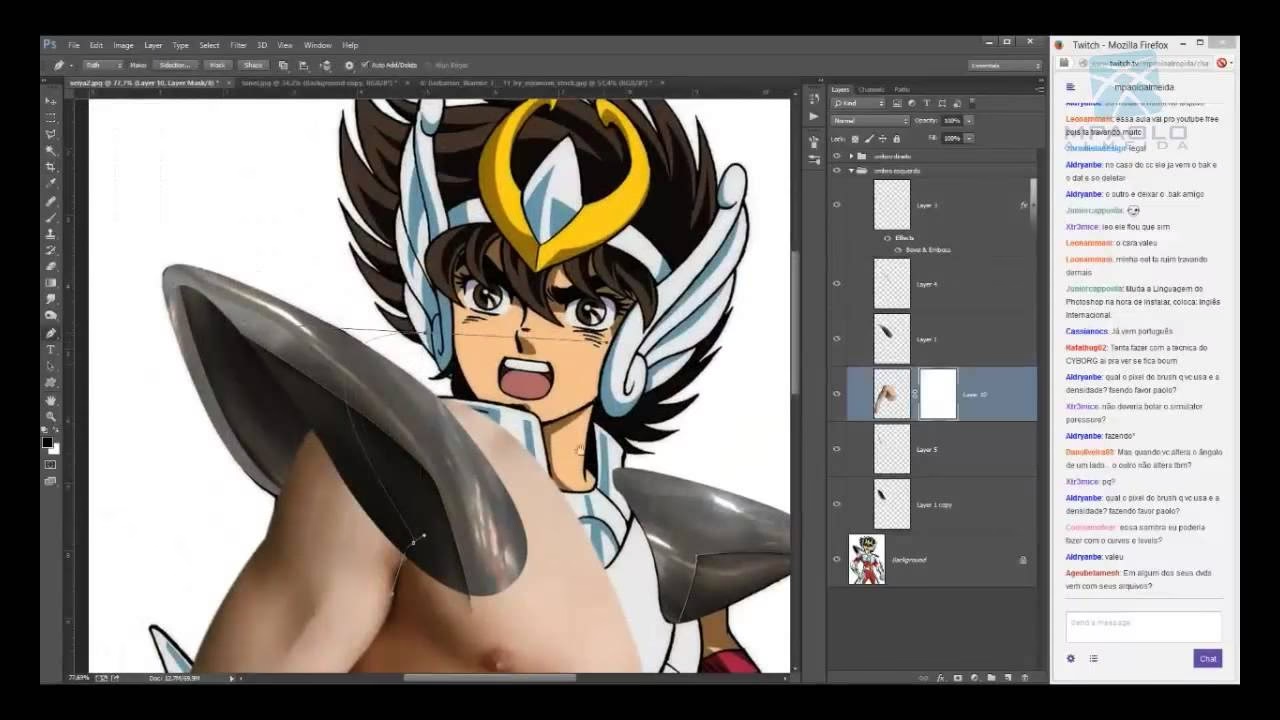

I en verden af digital billedredigering er Adobe Photoshop et uundværligt værktøj for både designere og fotografer. Når vi arbejder i Photoshop, støder vi ofte på begrebet 'rasterisering'. Men hvad betyder det egentlig at rasterisere et lag, og hvorfor er det en så vigtig funktion at forstå? Grundlæggende handler rasterisering om at konvertere vektorbaserede elementer til pixelbaserede billeder. Denne proces er afgørende for at kunne anvende visse redigeringsværktøjer og effekter, der kun fungerer på pixeldata. Selvom det åbner op for nye muligheder, medfører det også et tab af de unikke egenskaber, som vektorlag besidder, såsom skarphed og skalerbarhed uden kvalitetstab. At mestre rasterisering er nøglen til at udnytte Photoshops fulde potentiale.
For at forstå rasterisering fuldt ud, er det vigtigt først at kende forskellen på de to primære billedtyper, vi arbejder med i Photoshop: raster og vektor. Rasterbilleder, også kendt som bitmapbilleder, er opbygget af et gitter af små farvede firkanter kaldet pixels. Hver pixel indeholder specifik farveinformation, og tilsammen danner de det komplette billede. Fotografier er typiske eksempler på rasterbilleder. Når du zoomer ind på et rasterbillede, vil du på et tidspunkt kunne se de enkelte pixels, og billedet kan virke uskarpt eller 'pixeleret'.
Vektorgrafik er derimod baseret på matematiske formler, der beskriver linjer, kurver og former. I stedet for at lagre pixeldata, lagrer vektorfiler information om punkternes placering, linjernes tykkelse og farver. Fordelen ved vektorgrafik er, at den er uafhængig af opløsning. Dette betyder, at du kan skalere en vektorform eller en tekst op eller ned til enhver størrelse, uden at billedkvaliteten forringes. Kanter forbliver skarpe og rene, uanset hvor meget du forstørrer. Logoer, ikoner og illustrationer er ofte skabt som vektorgrafik.
I Photoshop arbejder vi typisk med vektorlag, når vi opretter tekst, former eller bruger Smart Objects. Disse lag bevarer vektorens skalerbarhed og redigerbarhed. Du kan nemt ændre tekstens skrifttype eller en formes farve og størrelse uden at miste kvalitet. Men hvad sker der, når du ønsker at anvende et filter, et penselværktøj eller viske dele af laget ud? Her kommer rasterisering ind i billedet.
- Hvorfor Rasterisere i Photoshop?
- Sådan Rasteriserer Du et Lag
- Effekten af Rasterisering på Billedkvalitet
- Rasterisering af Specifikke Elementer
- Raster vs. Vektor: En Sammenligning
-
Ofte Stillede Spørgsmål om Rasterisering
- Hvordan påvirker rasterisering lag i Photoshop?
- Hvad er fordelene ved at rasterisere et lag?
- Hvordan rasteriserer man tekst i Photoshop?
- Hvad er forskellen mellem raster- og vektorgrafik i Photoshop?
- Findes der en genvej til rasterisering i Photoshop?
- Kan man rasterisere i andre billedredigeringsprogrammer som Photopea?
Hvorfor Rasterisere i Photoshop?
Hovedårsagen til at rasterisere et lag i Photoshop er at gøre det muligt at anvende værktøjer og effekter, der kun fungerer på pixelbaserede lag. Mange af Photoshops mest kraftfulde redigeringsværktøjer, såsom penselværktøjet, stempelværktøjet, viskelæderværktøjet, sløringsværktøjet og de fleste filtre, manipulerer pixels direkte. Da vektorlag ikke består af pixels, kan disse værktøjer ikke anvendes direkte på dem.
Overvej et tekstlag. Mens teksten er i sin vektorform, kan du nemt ændre ord, skrifttype, størrelse og farve. Men hvis du vil male direkte på teksten med en pensel, anvende et kunstnerisk filter for at give den tekstur, eller bruge viskelæderværktøjet til at fjerne dele af den, skal tekstlaget først rasteriseres. Når teksten er rasteriseret, omdannes hvert bogstav fra en matematisk definition til en samling af pixels, som du derefter kan manipulere frit med pixelbaserede værktøjer.
Det samme gælder for formlag og Smart Objects. En Smart Object indkapsler et billede (enten raster eller vektor) på en måde, der bevarer dets originale data og tillader ikke-destruktiv redigering. Du kan skalere, rotere og transformere en Smart Object uden at forringe kvaliteten, fordi Photoshop husker de originale pixel- eller vektordata. Men hvis du vil anvende pixelbaserede redigeringer direkte på indholdet af Smart Object'en uden at redigere kildematerialet, skal du rasterisere Smart Object-laget. Dette skaber et nyt pixelbaseret lag baseret på Smart Object'ens nuværende udseende.
Kort sagt, rasterisering er et nødvendigt skridt, når du overgår fra objektbaseret redigering (som med vektorlag) til pixelbaseret redigering (som med de fleste af Photoshops kreative værktøjer). Det er broen, der forbinder vektorens fleksibilitet med rastergrafikkens detaljerede manipulationsmuligheder.
Sådan Rasteriserer Du et Lag
Processen med at rasterisere et lag i Photoshop er ligetil og kan gøres på flere måder:
- Højreklik i Lagpanelet: Den mest almindelige metode er at finde det lag, du vil rasterisere, i Lagpanelet (Vindue > Lag). Højreklik på lagets navn, og vælg derefter 'Rasterize Layer' (Rasteriser lag) fra kontekstmenuen. Hvis det er et tekstlag, vil muligheden hedde 'Rasterize Type' (Rasteriser tekst). Hvis det er en form, 'Rasterize Shape' (Rasteriser form), osv. Du kan også vælge 'Rasterize Layer Style' (Rasteriser lagstil) for kun at konvertere lagstilen til pixels, mens lagets indhold forbliver uændret (hvis det er en vektorform eller tekst). 'Rasterize Fill' (Rasteriser fyld) rasteriserer kun fyldet af en form, ikke kanten.
- Via Menuen Lag: Du kan også vælge laget i Lagpanelet og derefter gå til menuen 'Layer' (Lag) øverst i vinduet. Vælg 'Rasterize' (Rasteriser) og vælg den passende indstilling fra undermenuen, f.eks. 'Type' (Tekst), 'Shape' (Form), 'Fill' (Fyld), 'Smart Object' (Smartobjekt) eller 'All Layers' (Alle lag) for at rasterisere alle mulige lag i dokumentet.
Før du rasteriserer et lag, især hvis det er et vigtigt element som et logo eller en tekstblok, du måske skal redigere senere, er det en god praksis at duplikere laget. Du kan duplikere et lag ved at højreklikke på det i Lagpanelet og vælge 'Duplicate Layer' (Dupliker lag) eller ved at trække laget ned til ikonet 'Create a New Layer' (Opret nyt lag) nederst i Lagpanelet. Ved at rasterisere duplikatet bevarer du den originale vektorversion som en sikkerhedskopi, som du kan vende tilbage til, hvis du fortryder rasteriseringen eller har brug for at foretage vektorbaserede ændringer.
Når et lag er rasteriseret, vil dets miniaturebillede i Lagpanelet ændre sig for at vise pixelindholdet, og laget er nu klar til at blive redigeret med pixelbaserede værktøjer.
Effekten af Rasterisering på Billedkvalitet
Mens rasterisering er afgørende for at låse op for visse redigeringsmuligheder, er det vigtigt at være opmærksom på, hvordan det påvirker billedkvaliteten. Den mest markante effekt er tabet af skalerbarhed uden kvalitetstab. Da et rasteriseret lag nu er en fast samling af pixels, vil skalering af laget opad medføre, at de eksisterende pixels bliver større, hvilket resulterer i et sløret eller pixeleret udseende – de berygtede 'trappetrin' eller jagged edges langs kanterne.
Forestil dig, at du har rasteriseret et tekstlag. Hvis du derefter beslutter at gøre teksten meget større, vil Photoshop ikke længere have de matematiske formler, der definerer bogstavernes rene linjer. I stedet vil programmet forsøge at interpolere eller gætte, hvordan de nye pixels skal se ud baseret på de eksisterende, hvilket sjældent giver et skarpt resultat.
Faktorer, der påvirker kvaliteten af et rasteriseret lag, inkluderer:
- Opløsning: Den vigtigste faktor er dokumentets opløsning (målt i pixels per tomme, PPI) på det tidspunkt, rasteriseringen finder sted. Hvis du rasteriserer et vektorobjekt i et dokument med lav opløsning, og derefter øger dokumentets opløsning, vil det rasteriserede objekt stadig have en lav pixeltæthed og fremstå uskarpt. Rasteriser altid i den endelige eller en højere opløsning, end du forventer at bruge objektet i.
- Objektets størrelse ved rasterisering: Størrelsen, objektet har på skærmen, når du rasteriserer det, er også relevant. Hvis du rasteriserer en lille version af et vektorlogo og derefter skalerer det op, vil det se dårligt ud. Skaler vektorobjektet til den ønskede maksimale størrelse, før du rasteriserer det.
- Farvedybde: Selvom mindre direkte relateret til skarphed, kan farvedybden (antallet af bits per pixel) påvirke overgange og farvepræcision i det rasteriserede billede.
- Kompleksitet: Enkle former og solide farver klarer sig generelt bedre efter rasterisering end komplekse gradienter, teksturer eller fine linjer, som er mere tilbøjelige til at vise pixelering.
Det er afgørende at forstå, at rasterisering er en envejsproces for det specifikke lag. Når et lag er rasteriseret, kan du ikke nemt konvertere det tilbage til et redigerbart vektorlag. Derfor er det vigtigt at overveje, om du har brug for at bevare lagets vektoregenskaber, før du trykker på knappen. Duplikering af laget er din bedste ven her.
Rasterisering af Specifikke Elementer
Rasteriseringsprocessen kan anvendes på forskellige typer af lag i Photoshop, hver med sine egne overvejelser:
Tekstlag
Som nævnt er tekstlag oprindeligt vektorbaserede. At rasterisere et tekstlag (ved at højreklikke og vælge 'Rasterize Type' eller via menuen Lag) omdanner teksten til pixels. Dette er nødvendigt, hvis du vil anvende pixelbaserede filtre, male på teksten, bruge viskelæderværktøjet eller manipulere individuelle pixels. Ulempen er, at teksten ikke længere er redigerbar som tekst – du kan ikke rette stavefejl eller ændre skrifttype, når den er rasteriseret. Du skal behandle den som enhver anden pixelbaseret billeddel.
Formlag
Formlag, skabt med Form-værktøjerne (f.eks. rektangel, ellipse, brugerdefinerede former), er også vektorbaserede. Rasterisering af et formlag ('Rasterize Shape') konverterer formens matematiske definition til pixels. Dette gør det muligt at male på formen, anvende filtre eller bruge pixelbaserede markeringsværktøjer. Ligesom med tekst mister formen sin skalerbarhed uden kvalitetstab, og du kan ikke længere redigere formens egenskaber som en vektor (f.eks. ændre rundheden af et hjørne på et rektangel). Du kan også vælge at rasterisere kun fyldet ('Rasterize Fill') eller kun kanten ('Rasterize Stroke', hvis formen har en kant).
Smart Objects
Smart Objects er særlige lag, der bevarer kildeindholdet. At rasterisere en Smart Object ('Rasterize Layer' eller 'Rasterize Smart Object' afhængig af version) konverterer den nuværende visning af Smart Object'en til et fladt, pixelbaseret lag. Dette er ofte nødvendigt for at anvende visse filtre eller værktøjer direkte på indholdet. Vær opmærksom på, at når en Smart Object er rasteriseret, mister du den ikke-destruktive redigeringsmulighed og evnen til at redigere det oprindelige kildeindhold via Smart Object'en.
Lagmasker
Lagmasker er i sig selv pixelbaserede, men de kan være knyttet til forskellige lagtyper. 'Rasterize Layer Mask' (Rasteriser lagmaske) er sjældnere brugt, men kan være relevant, hvis du ønsker at 'fastfryse' masken, så den ikke længere kan redigeres som en maske, men i stedet bliver en permanent del af det lag, den påvirker, eller hvis du ønsker at anvende pixelbaserede manipulationer direkte på maskens indhold som et separat lag (hvis du f.eks. konverterer masken til en markering og gemmer den).
Raster vs. Vektor: En Sammenligning
For at opsummere forskellen og forstå, hvornår rasterisering er relevant, kan vi se på de vigtigste forskelle mellem de to billedtyper:
| Egenskab | Rastergrafik (Pixels) | Vektorgrafik (Formler) |
|---|---|---|
| Opbygning | Gitter af pixels | Matematiske formler |
| Skalerbarhed | Mister kvalitet ved opskalering | Skalerbar uden kvalitetstab |
| Filstørrelse (typisk) | Større (afhænger af opløsning/dimensioner) | Mindre (afhænger af kompleksitet) |
| Redigering | Pixel-for-pixel manipulation, fotorealistiske billeder, teksturer, filtre | Form-, linje- og farvebaseret manipulation, ren grafik, logos |
| Anvendelse | Fotografier, komplekse billeder, billedredigering | Logoer, ikoner, illustrationer, grafik til web/print |
| Filformater (eksempler) | JPG, PNG, GIF, TIFF, PSD (pixel-lag) | AI, EPS, SVG, PDF (med vektorindhold), PSD (vektor-/tekstlag) |
Rasterisering flytter et element fra højre kolonne til venstre. Det giver dig adgang til venstre kolonne's redigeringsmuligheder, men du mister fordelene fra højre kolonne.
Ofte Stillede Spørgsmål om Rasterisering
Vi besvarer her nogle af de mest almindelige spørgsmål om rasterisering i Photoshop:
Hvordan påvirker rasterisering lag i Photoshop?
Når et lag rasteriseres, omdannes det fra at være baseret på matematiske definitioner (vektor) til at være baseret på et gitter af pixels (raster). Dette betyder, at lagets indhold nu kan redigeres pixel for pixel med værktøjer som pensler og filtre. Den største ændring er, at laget mister sin evne til at blive skaleret op uden at miste kvalitet. Et rasteriseret lag kan ikke nemt konverteres tilbage til sin oprindelige vektorform.
Hvad er fordelene ved at rasterisere et lag?
Den primære fordel ved at rasterisere et lag er, at det gør det muligt at anvende en bred vifte af Photoshops pixelbaserede redigeringsværktøjer og filtre, som ikke kan anvendes direkte på vektorlag eller Smart Objects. Dette er essentielt for kompleks billedmanipulation, digitalt maleri eller anvendelse af specifikke effekter.
Hvordan rasteriserer man tekst i Photoshop?
For at rasterisere tekst i Photoshop skal du først oprette dit tekstlag og have det valgt i Lagpanelet. Højreklik derefter på tekstlaget i panelet og vælg 'Rasterize Type'. Tekstlaget vil nu blive et almindeligt pixelbaseret lag, og du kan redigere det med pixelværktøjer.
Hvad er forskellen mellem raster- og vektorgrafik i Photoshop?
Rastergrafik består af pixels og bruges primært til fotografier og billeder med mange detaljer og farveovergange. Vektorgrafik er baseret på matematiske formler, der beskriver linjer og former, og bevarer skarphed uanset størrelse, hvilket gør den ideel til logoer, ikoner og illustrationer. Rastergrafik mister kvalitet ved opskalering, mens vektorgrafik ikke gør.
Findes der en genvej til rasterisering i Photoshop?
Der er ingen standard tastaturgenvej for rasterisering i Photoshop. Den hurtigste måde er typisk at højreklikke på laget i Lagpanelet og vælge 'Rasterize Layer' (eller den specifikke type). Du kan dog oprette en brugerdefineret tastaturgenvej via menuen 'Edit' (Rediger) > 'Keyboard Shortcuts' (Tastaturgenveje), hvis du bruger funktionen meget.
Kan man rasterisere i andre billedredigeringsprogrammer som Photopea?
Ja, begrebet rasterisering og muligheden for at udføre det findes i mange andre billedredigeringsprogrammer, herunder online-editoren Photopea. Processen er ofte meget lig den i Photoshop, hvor du typisk skal højreklikke på laget og finde en tilsvarende 'Rasterize' funktion.
At forstå og vide, hvornår og hvordan man rasteriserer lag i Photoshop, er en grundlæggende færdighed for enhver bruger. Det giver dig kontrol over, hvordan du arbejder med forskellige elementer i dit design og åbner op for en verden af kreative muligheder, selvom det kræver en bevidsthed om de kompromiser, der følger med hensyn til skalerbarhed og redigerbarhed.
Hvis du vil læse andre artikler, der ligner Rasterisering i Photoshop: En Dybdegående Guide, kan du besøge kategorien Fotografi.