
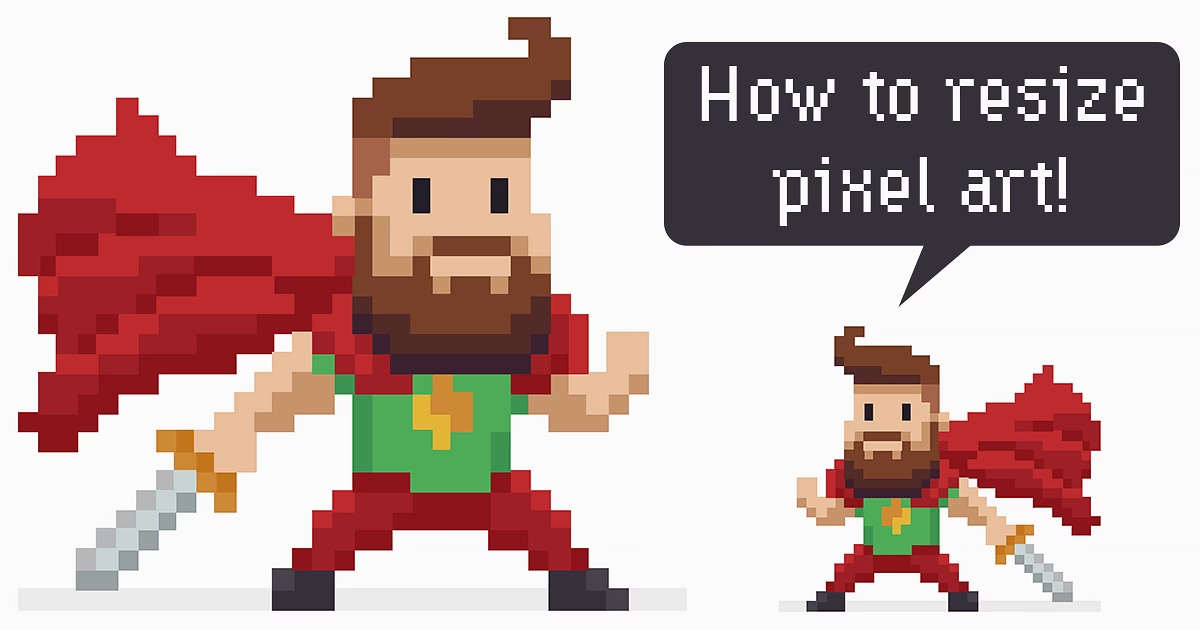

Pixel art er en vidunderlig kunstform, der bygger på præcisionen af hver enkelt pixel. Hvert lille kvadrat bidrager til det samlede billede, og det er netop de skarpe, distinkte kanter, der giver pixel art dens unikke charme og karakter. Men hvad sker der, når du har brug for at vise dit mesterværk på en større skærm, printe det, eller integrere det i et projekt med en højere opløsning? Du skal opskalere det. Og her opstår udfordringen: Hvordan opskalerer du pixel art i Photoshop uden at forvandle de skarpe, rene linjer til en sløret masse?
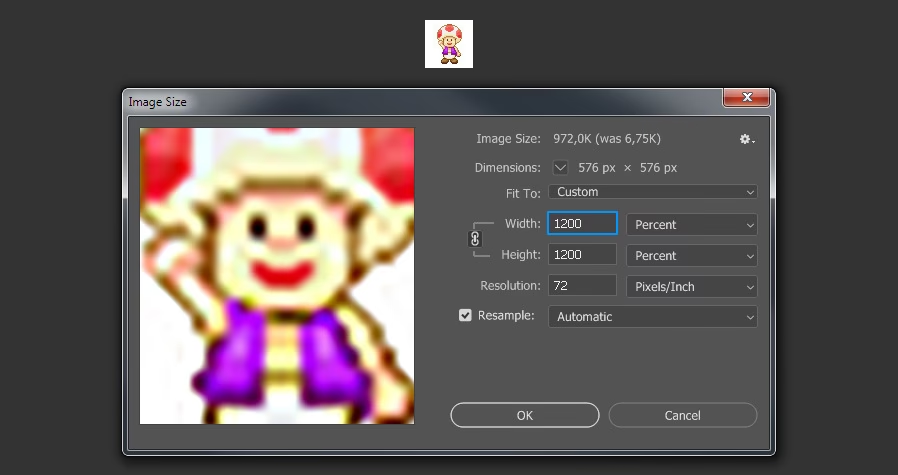
Standardmetoder til opskalering i billedredigeringsprogrammer er designet til fotografier og naturlige billeder. De bruger algoritmer, der forsøger at udjævne overgange mellem farver og pixels for at skabe et glattere, mere realistisk billede, når det forstørres. Dette er katastrofalt for pixel art, hvor netop fraværet af udjævning er et kendetegn. En forkert opskalering kan ødelægge timevis af omhyggeligt arbejde og den æstetik, du har stræbt efter.
Heldigvis tilbyder Photoshop en specifik metode, der er perfekt egnet til formålet. Det handler ikke om at finde en magisk ny funktion, men om at vælge den rigtige indstilling blandt de eksisterende. Denne guide vil føre dig igennem processen og forklare, hvorfor den er den eneste vej frem, hvis du vil bevare din pixel arts integritet.
- Hvorfor Standard Opskalering Fejler
- Den Korrekte Metode: Nærmeste Nabo
- Trin-for-Trin Guide til Opskalering med Nærmeste Nabo
- Sammenligning af Genberegningsmetoder for Pixel Art
-
Ofte Stillede Spørgsmål om Opskalering af Pixel Art
- Hvorfor ser min pixel art stadig hakket ud efter opskalering med Nærmeste Nabo?
- Skal jeg altid opskalere med hele tal (200%, 300% osv.)?
- Påvirker billedets filformat opskaleringen?
- Kan jeg bruge Smarte Objekter (Smart Objects) til opskalering af pixel art?
- Hvad hvis jeg vil have glatte linjer, når jeg opskalerer?
- Konklusion
Hvorfor Standard Opskalering Fejler
Før vi dykker ned i den korrekte metode, er det vigtigt at forstå, hvorfor de metoder, du måske normalt bruger til at ændre størrelsen på billeder i Photoshop, ikke virker for pixel art. Når du går til Billede > Billedstørrelse (Image > Image Size) og ændrer dimensionerne, bruger Photoshop en 'Genberegn' (Resample) metode til at tilføje nye pixels. De mest almindelige metoder er:
- Bilineær (Bilinear): Denne metode kigger på farverne i de fire nærmeste eksisterende pixels og beregner en gennemsnitlig farve til den nye pixel, der skal indsættes. Dette skaber en gradvis overgang mellem farver, hvilket resulterer i sløring.
- Bikubisk (Bicubic) og Bikubisk glattere/skarpere: Disse metoder er mere komplekse og kigger på farverne i 16 omkringliggende pixels. De er gode til at bevare detaljer og skarphed i fotografier, men de udjævner stadig farveovergange og ødelægger pixelkunstens skarpe kanter.
Forestil dig en skarp linje i din pixel art, der er tegnet med en enkelt række sorte pixels på en hvid baggrund. Hvis du opskalerer dette med Bilineær eller Bikubisk, vil Photoshop indsætte grå pixels mellem de sorte og hvide områder for at skabe en glattere overgang. Resultatet? Linjen bliver tykkere, sløret og mister sin pixelerede definition. Dette er præcis det, vi vil undgå.
Den Korrekte Metode: Nærmeste Nabo
Den metode, der bevarer pixel artens karakter under opskalering, hedder Nærmeste Nabo (Nearest Neighbor). Denne metode er den mest simple af alle genberegningsmetoderne, og det er netop dens simplicitet, der gør den perfekt til pixel art.
I stedet for at beregne nye farver baseret på omkringliggende pixels, vælger Nærmeste Nabo simpelthen farven fra den pixel, der er tættest på det sted, hvor den nye pixel skal indsættes. Når du opskalerer med Nærmeste Nabo, duplikerer Photoshop effektivt de eksisterende pixels. En enkelt pixel bliver til en blok af pixels af samme farve (f.eks. 2x2, 3x3, 4x4 osv., afhængigt af opskaleringsfaktoren). Dette sikrer, at alle kanter forbliver skarpe, og der introduceres ingen nye, udjævnede farver.
Trin-for-Trin Guide til Opskalering med Nærmeste Nabo
At opskalere din pixel art korrekt i Photoshop er en hurtig og enkel proces, når du ved, hvilken indstilling du skal bruge. Følg disse trin:
- Åbn din pixel art fil i Photoshop: Start med at åbne det billede, du vil opskalere. Sørg for, at det er i den originale, lave opløsning.
- Gå til Billedstørrelse: I menulinjen øverst vælger du 'Billede' (Image) og derefter 'Billedstørrelse...' (Image Size...). En dialogboks vil poppe op.
- Sørg for at Genberegn er slået til: Nederst i Billedstørrelse-dialogboksen finder du en afkrydsningsboks ved siden af 'Genberegn' (Resample). Sørg for, at denne boks er markeret. Dette aktiverer muligheden for at vælge en genberegningsmetode.
- Vælg Nærmeste Nabo: Direkte under 'Genberegn' afkrydsningsboksen er der en rullemenu, der viser den aktuelle genberegningsmetode. Klik på denne menu og vælg 'Nærmeste Nabo (skarpe kanter)' (Nearest Neighbor (hard edges)). Det er vigtigt at vælge denne specifikke indstilling.
- Indtast dine nye dimensioner: Nu skal du indtaste de ønskede nye dimensioner for dit billede. Du kan gøre dette ved at ændre 'Bredde' (Width) eller 'Højde' (Height) felterne. Du kan indtaste mål i pixels, procent, centimeter osv.
Vigtigheden af at Skalere med Hele Tal
Et yderligere, kritisk punkt for at opnå de bedste resultater med Nærmeste Nabo er at skalere dit billede med en faktor, der er et hele tal (f.eks. 200%, 300%, 400% eller 2x, 3x, 4x størrelsen). Hvorfor? Fordi Nærmeste Nabo duplikerer pixels. Hvis du opskalerer med en faktor på 2x, bliver hver original pixel til en 2x2 blok af pixels. Hvis du opskalerer med 3x, bliver hver pixel til en 3x3 blok. Dette resulterer i en perfekt, skaleret version af din pixel art, hvor hver 'nye' pixelblok er uniform.
Hvis du derimod skalerer med en faktor, der ikke er et helt tal (f.eks. 150% eller 2.5x), vil Nærmeste Nabo stadig duplikere pixels, men det vil forsøge at klemme ikke-hele antal pixels ind i et område. Dette fører til, at nogle originale pixels bliver til 1x1 'nye' pixels, mens andre bliver til 2x2 'nye' pixels, eller endnu værre, at kanten af en 'ny' pixelblok falder midt imellem, hvor en original pixel var. Resultatet bliver ujævne, inkonsistente pixelblokke og potentielt forvrængede linjer, især diagonale linjer, der kan se 'trappede' eller hakkede ud på en uønsket måde, selvom de enkelte pixels stadig er skarpe. For den reneste opskalering, hold dig til 200%, 300%, 400% osv.
- Bekræft og Gem: Når du har indtastet de nye dimensioner og valgt Nærmeste Nabo, klikker du på 'OK'. Photoshop vil nu opskalere dit billede ved hjælp af den valgte metode. Dit billede vil nu være større, men de enkelte pixels og de skarpe kanter vil være bevaret. Gem din opskalerede fil, eventuelt under et nyt navn for ikke at overskrive originalen.
Sammenligning af Genberegningsmetoder for Pixel Art
| Metode | Resultat for Pixel Art | Bevaring af Kanter | Egnethed for Pixel Art |
|---|---|---|---|
| Nærmeste Nabo (Nearest Neighbor) | Bevarer skarpe, distinkte pixels. Billedet ser 'pixel-perfekt' ud, bare større. | Perfekt bevaret. Ingen udjævning. | Fremragende (den korrekte metode) |
| Bilineær (Bilinear) | Introducerer sløring og udjævning. Mister den pixelerede æstetik. | Dårligt bevaret. Kanter bliver bløde. | Meget dårlig |
| Bikubisk (Bicubic) | Glatte overgange, optimeret til fotos. Ødelægger pixelstrukturen. | Dårligt bevaret. Kanter bliver bløde. | Meget dårlig |
| Bikubisk Glattere/Skarpere | Ligner Bikubisk, men med fokus på blødhed eller skarphed for fotos. Uegnet til pixel art. | Dårligt bevaret. | Meget dårlig |
| Bevarelse af Detaljer (Preserve Details 2.0) | Nyere algoritme designet til fotos. Vil forsøge at gætte på detaljer, hvilket ødelægger pixelkunsten. | Dårligt bevaret. | Meget dårlig |
Som tabellen tydeligt viser, er Nærmeste Nabo den eneste metode i Photoshop, der respekterer og bevarer pixel artens natur, når den opskaleres.
Ofte Stillede Spørgsmål om Opskalering af Pixel Art
Hvorfor ser min pixel art stadig hakket ud efter opskalering med Nærmeste Nabo?
Nærmeste Nabo bevarer de originale pixels og deres positioner relativt til hinanden. Hvis din originale pixel art havde diagonale linjer eller kurver, der så 'hakkede' ud i den lave opløsning (hvilket er et kendetegn ved pixel art), vil de stadig se 'hakkede' ud efter opskalering. Forskellen er, at 'hakkene' nu er større, fordi pixels er større. Dette er ikke en fejl i opskaleringen, men en bevarelse af den originale kunsts struktur. Hvis du skalerer med ikke-hele tal, kan dette 'hakkede' udseende dog blive forværret med ujævne pixelblokke.
Skal jeg altid opskalere med hele tal (200%, 300% osv.)?
Ja, for at opnå det reneste og mest konsistente resultat med Nærmeste Nabo. Opskalering med f.eks. 150% vil føre til ujævne pixelblokke, hvilket kan forvrænge billedet og give et mindre æstetisk resultat end den originale pixel art. Hvis du har brug for en specifik størrelse, der ikke er et heltalligt multiplum, kan du opskalere til det næste hele tal (f.eks. 200% eller 300%) og derefter eventuelt beskære billedet, hvis nødvendigt, eller bruge et program, der er bedre egnet til fri skalering af pixel art (der findes specialiserede pixel art editorer med mere avancerede skaleringsalgoritmer).
Påvirker billedets filformat opskaleringen?
Nej, selve opskaleringsprocessen i Photoshop påvirkes ikke af filformatet (.PNG, .GIF, .PSD osv.), så længe billedet er åbent i Photoshop. Dog er det vigtigt at gemme din opskalerede fil i et format, der understøtter den ønskede kvalitet og gennemsigtighed (hvis relevant). PNG er et populært valg for pixel art, da det er lossless (komprimerer uden at miste data) og understøtter gennemsigtighed, hvilket er vigtigt for sprite sheets eller lignende.
Kan jeg bruge Smarte Objekter (Smart Objects) til opskalering af pixel art?
Ja, at konvertere dit pixel art lag til et Smart Objekt, før du ændrer størrelsen, er en god praksis. Højreklik på laget i lagpanelet og vælg 'Konverter til Smart Objekt' (Convert to Smart Object). Når du derefter går til Billedstørrelse (eller bruger Transformation), vil Photoshop anvende genberegningsmetoden på Smart Objektets indhold. Fordelen er, at den originale pixel art forbliver intakt i Smart Objektet, og du kan altid redigere Smart Objektets indhold eller ændre størrelsen igen uden tab af kvalitet fra den oprindelige fil. Når du skalerer et Smart Objekt, skal du stadig sørge for, at 'Genberegn' metoden er indstillet til Nærmeste Nabo i de relevante dialogbokse (som f.eks. Billedstørrelse).
Hvad hvis jeg vil have glatte linjer, når jeg opskalerer?
Hvis du ønsker glatte linjer, når du opskalerer, så er det, du skaber, ikke længere strengt taget pixel art i dens oprindelige form. Du er i stedet ved at konvertere det til et mere traditionelt rasterbillede. I så fald ville du bruge en metode som Bikubisk. Men husk, at dette vil ødelægge den karakteristiske pixelerede æstetik, og resultatet vil ikke ligne den originale pixel art, blot en sløret fortolkning af den. Nærmeste Nabo er udelukkende til at bevare pixel-æstetikken.
Konklusion
At opskalere pixel art i Photoshop handler om at bevare det, der gør den unik: de skarpe, ufarvede pixels. Ved at bruge genberegningsmetoden Nærmeste Nabo og helst skalere med hele tal, sikrer du, at din kunst forbliver tro mod sin oprindelse, uanset hvor stor du gør den. Glem alt om Bilineær, Bikubisk og andre metoder designet til fotografier. For pixel art er Nærmeste Nabo den eneste vej til en succesfuld opskalering, der bevarer de skarpe kanter og den intenderede æstetik.
Hvis du vil læse andre artikler, der ligner Opskalering af Pixel Art i Photoshop, kan du besøge kategorien Design.