


Adobe Photoshop er et utroligt kraftfuldt værktøj til billedredigering og grafisk design, der bruges af professionelle over hele verden. Fra simpel fotoforbedring til komplekse digitale kunstværker, mulighederne er næsten uendelige. Når du åbner programmet for første gang, kan grænsefladen virke overvældende med dens mange menuer, paneler og værktøjer. Men frygt ikke! Ved at tage et skridt ad gangen og lære de grundlæggende elementer at kende, vil du hurtigt føle dig mere komfortabel. Denne artikel vil introducere dig til de vigtigste dele af Photoshop-grænsefladen, forklare deres funktioner og vise dig, hvordan du navigerer i programmet.
At blive fortrolig med grænsefladen er det første skridt mod at udnytte Photoshops potentiale. Selvom det kan virke komplekst ved første øjekast, er strukturen logisk og designet til at give dig hurtig adgang til de værktøjer og funktioner, du har brug for. Vi vil gennemgå, hvordan du åbner eksisterende filer, udforsker de forskellige paneler, tilpasser dit arbejdsområde og justerer visningen af dine billeder.
Åbning af filer
Det mest almindelige udgangspunkt, når du arbejder i Photoshop, er at åbne en eksisterende billedfil. Photoshop understøtter en bred vifte af filformater, herunder de mest populære som JPEG (.jpg), PNG (.png) og Photoshops eget format, PSD (.psd). PSD-filer er særligt nyttige, da de bevarer lag og anden redigerbar information, hvilket er afgørende for avanceret redigering.
For at åbne en fil, vælg simpelthen Filer > Åbn fra menulinjen øverst på skærmen. Dette vil åbne en standard dialogboks, hvor du kan navigere gennem mapperne på din computer for at finde den ønskede billedfil. Når du har fundet filen, klik på den for at vælge den, og klik derefter på 'Åbn'. Billedet vil nu blive vist i dokumentvinduet.
En alternativ metode, hvis Photoshop ikke allerede er åbent, er at finde billedfilen på din computer (i Stifinder på Windows eller Finder på Mac), højreklikke på filen og vælge 'Åbn med' efterfulgt af 'Adobe Photoshop'. Dette starter programmet og åbner filen direkte.
At kunne åbne forskellige filtyper giver dig fleksibilitet til at arbejde med billeder fra forskellige kilder, hvad enten det er fotos fra et digitalt kamera, grafik downloadet fra internettet eller projekter, du tidligere har gemt i PSD-format.
En rundvisning i Photoshops grænseflade
Som nævnt kan grænsefladen virke lidt skræmmende i starten, især hvis du er vant til simplere billedredigeringsprogrammer. Photoshops layout er designet til at placere de vigtigste elementer inden for rækkevidde. Lad os se på de primære områder:
Værktøjspanelet
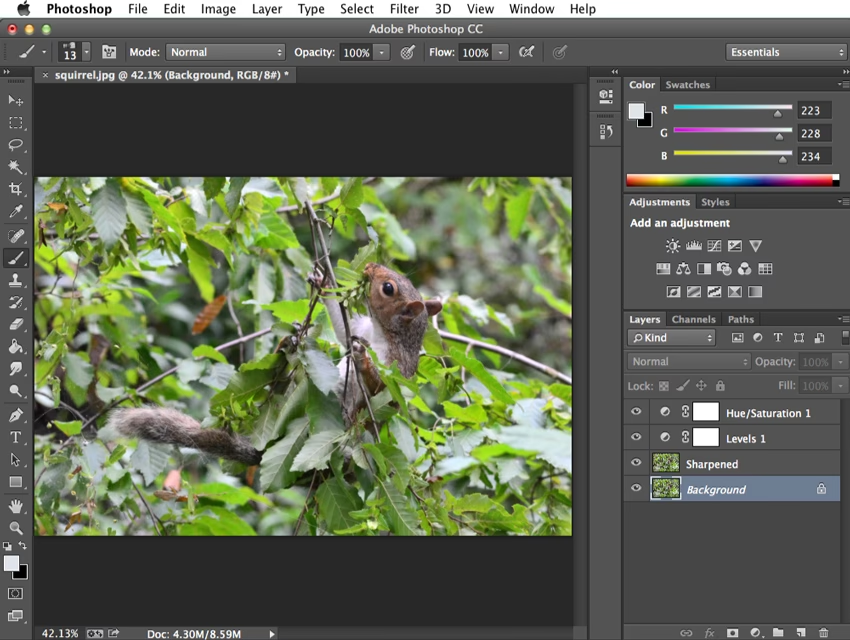
Placeret som standard i venstre side af skærmen, er Værktøjspanelet din primære kilde til at interagere med billedet. Hvert ikon i panelet repræsenterer et specifikt værktøj designet til en bestemt opgave, såsom at lave markeringer, tegne, slette, beskære eller tilføje tekst. Når du vælger et værktøj, ændres din markør i dokumentvinduet for at afspejle det valgte værktøj.
Værktøjerne i panelet er organiseret i logiske grupper. Du finder:
- Markeringsværktøjer: Disse bruges til at vælge specifikke områder af dit billede, som du derefter kan redigere isoleret. Eksempler inkluderer markeringsrammen (Rectangle Marquee Tool) og lasso-værktøjet (Lasso Tool).
- Tegneværktøjer: Disse efterligner traditionelle kunstneriske værktøjer. Pensel-værktøjet (Brush Tool) lader dig tegne, viskelæderet (Eraser Tool) fjerner pixels, og farveblyanten (Pencil Tool) tegner hårde linjer.
- Tekstværktøj: Med dette værktøj (Type Tool) kan du nemt tilføje tekst til dit billede, hvilket er ideelt til at skabe plakater, invitationer eller billedtekster.
- Formværktøjer: Disse værktøjer (Shape Tools) lader dig indsætte vektorbaserede former som rektangler, ellipser, linjer og brugerdefinerede former.
- Farvevælger: Nederst i panelet finder du farvevælgeren, hvor du kan vælge forgrunds- og baggrundsfarver, der bruges af mange af værktøjerne, f.eks. penslen eller fyld-værktøjet.
Mange værktøjsikoner har en lille trekant i hjørnet. Dette indikerer, at der er flere relaterede værktøjer gemt under dette ikon. Du kan klikke og holde ikonet nede for at se og vælge de alternative værktøjer.
Dokumentvinduet
Midt på skærmen finder du Dokumentvinduet. Dette er lærredet, hvor dit billede vises, og hvor al redigering foregår. Øverst i dokumentvinduet ses filens navn efterfulgt af det aktuelle zoomniveau. For eksempel 'MitBillede.jpg @ 50% (RGB/8)'. Dette giver dig hurtig information om filen og hvordan den vises.
Kontrolpanelet
Lige under menulinjen (og nogle gange dockable andre steder) er Kontrolpanelet (også kendt som Indstillingslinjen). Dette panel er dynamisk og skifter indhold afhængigt af hvilket værktøj du har valgt i Værktøjspanelet. Hvis du f.eks. har valgt pensel-værktøjet, vil kontrolpanelet vise indstillinger for penslen, såsom størrelse, hårdhed, opacitet og blandingstilstande. Hvis du vælger tekstværktøjet, vil det vise skrifttypeindstillinger. Dette panel er essentielt for at finjustere virkemåden af det valgte værktøj.
Lagpanelet
Typisk placeret i højre side af skærmen sammen med andre paneler, er Lagpanelet (Layers Panel) et af de mest fundamentale og kraftfulde elementer i Photoshop. Photoshop arbejder med lag, hvilket betyder, at du kan stable billeder, tekst og effekter oven på hinanden uden permanent at ændre de lag, der ligger nedenunder. Lagpanelet viser alle lag i dit dokument. Du kan nemt ændre rækkefølgen på lagene, justere deres opacitet, ændre blandingstilstande og vigtigst af alt, tænde eller slukke for et lags synlighed ved at klikke på øjeikonet ved siden af lagets navn. At mestre lag er nøglen til ikke-destruktiv redigering og kompleks billedmanipulation.
Øverst på skærmen finder du den klassiske Menulinjen, ligesom i de fleste andre softwareprogrammer. Her får du adgang til alle Photoshops kommandoer og indstillinger, organiseret i kategorier som Filer (åbn, gem, eksportér), Rediger (fortryd, klip, kopier, indsæt, præferencer), Billede (justeringer, billedstørrelse, lærredsstørrelse), Lag (opret nyt lag, lagmasker), Type (tekstindstillinger), Vælg (markeringsindstillinger), Filter (effekter og filtre), 3D, Vis (zoom, hjælpelinjer), Vindu (vis/skjul paneler, arbejdsområder) og Hjælp.
Menulinjen er din indgang til de dybere funktioner og indstillinger, der ikke er direkte tilgængelige via værktøjer eller paneler.
Arbejde med værktøjer og paneler
Effektiv brug af Photoshop handler om at mestre samspillet mellem værktøjspanelet, kontrolpanelet og de mange andre paneler. Når du vælger et værktøj, skal du altid kigge på kontrolpanelet for at se, hvilke indstillinger du kan justere for at få det ønskede resultat.
Som nævnt kan nogle værktøjer have flere varianter gemt bag det samme ikon. For eksempel, hvis du vil tegne en cirkel i stedet for et rektangel, skal du klikke og holde nede på rektangelform-værktøjet i Værktøjspanelet. En lille pop-up menu vil dukke op og vise andre formværktøjer som Ellipse Tool, Line Tool og Custom Shape Tool. Dette princip gælder for mange værktøjer for at holde Værktøjspanelet overskueligt.
Visning og skjulning af paneler
Ud over Lagpanelet har Photoshop et væld af andre paneler, der giver information og kontrol over forskellige aspekter af dit dokument eller redigeringsproces. Eksempler inkluderer Egenskaber (Properties), Justeringer (Adjustments), Historik (History), Info og mange flere. Du kan vise eller skjule ethvert panel ved at gå til Vindu-menuen og klikke på navnet på panelet. Et flueben ud for navnet indikerer, at panelet i øjeblikket er synligt.
Hvis dit arbejdsområde bliver for rodet med for mange åbne paneler, kan du klikke på de dobbelte pile øverst i et panel for at kollapse det til en ikon- eller minimeret tilstand. Dette skjuler panelets indhold, men holder panelet tilgængeligt i siden af skærmen. For hurtigt at skjule eller vise alle paneler (undtagen Værktøjspanelet og menulinjen), kan du trykke på tasten Tab på dit tastatur. Dette er en nyttig genvej til at få et rent overblik over dit billede.
Flytning af paneler
Photoshops grænseflade er meget fleksibel. Du kan omorganisere panelerne ved at klikke og trække dem i deres titellinje. Du kan docke paneler sammen i grupper eller lade dem flyde frit på skærmen. Selvom det er muligt at tilpasse layoutet fuldstændigt, anbefales det ofte at beholde panelerne i deres standardpositioner, især når du først lærer programmet at kende, da mange tutorials og guider refererer til standardlayoutet.
Hvis du eksperimenterer med panelernes placering og ønsker at vende tilbage til standardopsætningen, kan du nemt nulstille arbejdsområdet. Gå til Vindu > Arbejdsområde > Nulstil Essentials. Bemærk, at denne mulighed kan variere lidt afhængigt af din Photoshop-version. I ældre versioner eller Photoshop Elements kan det være under en anden menuvej, f.eks. Vindu > Nulstil paneler.
Tilpasning af Photoshop-miljøet
Ud over at flytte paneler kan du også tilpasse visse standardindstillinger for selve Photoshop-applikationen via præferencerne. Mange af disse indstillinger er tekniske, men et par grundlæggende justeringer kan forbedre din arbejdsgang.
Du finder præferencerne ved at gå til Rediger > Præferencer (på Windows) eller Photoshop > Præferencer (på Mac). En dialogboks med mange kategorier vil dukke op.
Justering af standardenheder
En nyttig indstilling at ændre er standardenheden for målinger, f.eks. i linealer og dialogbokse for billedstørrelse. Standard er ofte sat til tommer (inches), hvilket er praktisk for printdesign. Men hvis du primært arbejder med billeder til web, skærme eller digital kunst, er det mere hensigtsmæssigt at bruge pixels.
Gå til Præferencer > Enheder & Linealer. Under 'Enheder' finder du en rullemenu ud for 'Linealer'. Klik på denne menu og vælg 'Pixels'. Klik på OK for at gemme ændringen. Du skal muligvis genstarte Photoshop, for at ændringen træder i kraft fuldt ud.
Her er en lille oversigt over typiske enheder og deres anvendelse:
| Enhed | Typisk Anvendelse | Fordele for denne anvendelse |
|---|---|---|
| Pixels | Web, skærmgrafik, digital kunst | Måler billedets dimensioner i de faktiske punkter på en skærm, hvilket er essentielt for digitalt arbejde. |
| Tommer (Inches) | Printdesign, udskrivning af fotos | Standardmål for fysiske dimensioner, vigtigt når billedet skal have en bestemt størrelse på papir. |
| Centimeter/Millimeter | Printdesign (alternativ til tommer) | Metriske standardmål, nyttige i lande der bruger det metriske system til print. |
| Procent | Zoom, skalering | Bruges til at angive en størrelse i forhold til originalen eller dokumentets vindue. |
Justering af tekststørrelse
Hvis du finder teksten i Photoshops grænseflade for lille eller for stor, kan du justere dens størrelse. Gå til Præferencer > Grænseflade. Under 'Tekst' finder du indstillingen 'UI Skriftstørrelse'. Klik på rullemenuen og vælg den ønskede størrelse (f.eks. Lille, Mellem, Stor). Klik OK. Også her skal du muligvis genstarte Photoshop for at se ændringerne.
Disse justeringer af præferencer kan hjælpe med at gøre Photoshop mere behageligt og effektivt at arbejde med, baseret på dine specifikke behov og din skærmopløsning.
Ændring af zoomniveauet
Moderne digitale kameraer tager billeder med meget høj opløsning, hvilket betyder, at de indeholder et stort antal pixels. Ofte er disse billeder så store, at selv på en stor computerskærm kan du ikke se alle pixels på én gang, når billedet vises i 100% størrelse. Dette er en god ting, da det giver dig masser af detaljer at arbejde med under redigeringen. At kunne ændre zoomniveauet er derfor essentielt for at navigere i dit billede.
Du kan nemt ændre zoomniveauet ved hjælp af tastaturgenveje. Tryk og hold Ctrl-tasten nede (Command på Mac), og tryk derefter på +-tasten for at zoome ind eller --tasten for at zoome ud. Hvert tryk justerer zoomniveauet i trin.
Det aktuelle zoomniveau vises altid øverst i dokumentvinduet (ved siden af filnavnet) og også i nederste venstre hjørne af Photoshop-vinduet. Hvis du f.eks. ser '50%', betyder det, at billedet vises med halvdelen af dets faktiske pixeldimensioner på skærmen.
For at se billedet i dets fulde størrelse (100% zoom), hvor hver pixel i billedet svarer til en pixel på din skærm, kan du zoome ind, indtil zoomniveauet viser 100%. I 100% zoom skal du muligvis bruge rullepanelerne (horisontalt og vertikalt) for at se forskellige dele af billedet.
En meget nyttig genvej er at tilpasse billedet til dokumentvinduet. Tryk på Ctrl + 0 (nul) på Windows eller Command + 0 på Mac. Dette justerer zoomniveauet, så hele billedet passer inden for det synlige område af dokumentvinduet. Dette er perfekt til hurtigt at få et overblik over hele billedet.
Det er værd at bemærke, at afhængigt af din computers grafikkort, kan visse zoomniveauer, især dem der ikke er pæne divisioner af 100 (f.eks. 33.33% eller 66.67%), lejlighedsvis få billedet til at se let pixeleret eller uskarpt ud på skærmen. Dette er en visningsartefakt og påvirker ikke selve billedkvaliteten. Hvis dette sker, kan du prøve at zoome til et nærliggende 'rent' niveau som 25%, 50% eller 100% for en klarere visning, mens du arbejder.
Ofte stillede spørgsmål om Photoshop-grænsefladen
- Hvad er de vigtigste dele af Photoshops grænseflade?
- De vigtigste dele inkluderer Menulinjen (øverst), Kontrolpanelet (under menulinjen), Værktøjspanelet (venstre side), Dokumentvinduet (midten) og forskellige paneler (typisk i højre side), såsom Lagpanelet.
- Hvordan åbner jeg en eksisterende billedfil i Photoshop?
- Du kan gå til Filer > Åbn fra menulinjen og vælge filen, eller du kan højreklikke på filen på din computer og vælge 'Åbn med > Adobe Photoshop'.
- Hvad bruges Værktøjspanelet til?
- Værktøjspanelet indeholder alle de værktøjer, du bruger til at redigere dit billede, såsom markeringsværktøjer, tegneværktøjer, tekstværktøjet og formværktøjer.
- Hvad er formålet med Lagpanelet?
- Lagpanelet viser alle lagene i dit dokument. Her kan du styre synligheden af lag, ændre deres rækkefølge, justere opacitet og meget mere. Lag er fundamentale for ikke-destruktiv redigering.
- Hvordan kan jeg vise eller skjule paneler?
- Du kan vise eller skjule individuelle paneler ved at gå til menuen Vindu og klikke på navnet på panelet. Du kan også trykke på tasten
Tabfor at skjule eller vise de fleste paneler på én gang. - Kan jeg flytte panelerne rundt på skærmen?
- Ja, du kan klikke og trække paneler i deres titellinje for at flytte dem, gruppere dem eller lade dem flyde frit i dit arbejdsområde.
- Hvordan nulstiller jeg panelernes layout til standard?
- Gå til Vindu > Arbejdsområde > Nulstil Essentials. Processen kan variere lidt i ældre versioner.
- Hvor justerer jeg standardenheden for linealer og målinger?
- Dette gøres i Præferencer > Enheder & Linealer (Rediger > Præferencer på Windows, Photoshop > Præferencer på Mac).
- Hvordan ændrer jeg størrelsen på teksten i Photoshops grænseflade?
- Du kan justere UI-skriftstørrelsen i Præferencer > Grænseflade.
- Hvordan ændrer jeg zoomniveauet for mit billede?
- Brug tastaturgenvejene
Ctrl++(zoom ind) ogCtrl+-(zoom ud) på Windows, ellerCommand++ogCommand+-på Mac. TrykCtrl+0(Windows) ellerCommand+0(Mac) for at tilpasse billedet til vinduet. - Hvorfor ser mit billede nogle gange pixeleret ud, når jeg zoomer?
- Nogle zoomniveauer, der ikke er hele procenter af 100, kan forårsage visuel pixelering afhængigt af dit grafikkort. Dette er en visningsfejl og påvirker ikke filens kvalitet. Prøv at zoome til 25%, 50% eller 100% for at se billedet skarpere.
- Hvilke filtyper kan jeg åbne i Photoshop?
- Photoshop kan åbne mange filtyper, herunder JPEG, PNG og PSD (Photoshop-dokumenter).
At navigere i Photoshops grænseflade er en færdighed, der udvikler sig med øvelse. Tag dig tid til at udforske de forskellige paneler og eksperimentere med værktøjerne. Jo mere du bruger programmet, jo mere intuitivt vil det føles. Når du er tryg ved at åbne filer og navigere i grænsefladen, er du klar til at begynde at lave grundlæggende justeringer af dine billeder, hvilket vil være emnet for den næste lektion.
Hvis du vil læse andre artikler, der ligner Introduktion til Photoshops Grænseflade, kan du besøge kategorien Fotografi.